Installation du logiciel et enregistrement
Enregistrez EVO 4 via Audient ARC pour accéder au logiciel EVO actuel, au pilote Windows et aux ressources logicielles fournies avec le produit.
EVO 4 fonctionne sans pilote audio séparé sous macOS. Windows nécessite le pilote audio USB Audient.
Enregistrer EVO 4 dans Audient ARC
- Rendez-vous sur Audient ARC.
- Sélectionnez Register Your Product.
- Créez un compte ARC ou connectez-vous à un compte existant.
- Ouvrez l’e-mail de vérification envoyé par ARC et validez le compte.
- Sélectionnez EVO 4 et saisissez le numéro de série ainsi que le PIN unique à quatre chiffres imprimé sous l’unité.
- Terminez la procédure d’enregistrement.
Vérifiez le dossier spam ou courrier indésirable si l’e-mail de vérification n’apparaît pas dans la boîte de réception.
Une fois EVO 4 enregistrée, les logiciels, pilotes et ressources fournis disponibles apparaîtront dans le compte ARC.
Saisissez le numéro de série avec ses tirets. Le PIN produit à quatre chiffres est imprimé sous EVO 4 ; il ne s’agit pas du numéro GTIN13 imprimé sur la boîte du produit.
Télécharger le logiciel EVO
- Ouvrez la page de téléchargements EVO 4.
- Sélectionnez Visit ARC.
- Connectez-vous au compte ARC contenant l’EVO 4 enregistrée.
- Téléchargez l’installateur actuel correspondant au système d’exploitation.
La compatibilité logicielle peut évoluer avec les mises à jour des systèmes d’exploitation et de l’application EVO. Consultez EVO Range Compatibility avant l’installation.
Installation sous macOS
EVO 4 fonctionne sous macOS sans pilote audio séparé. L’installation de l’application EVO est recommandée car elle fournit le contrôle d’Audio Loopback et les mises à jour du firmware.
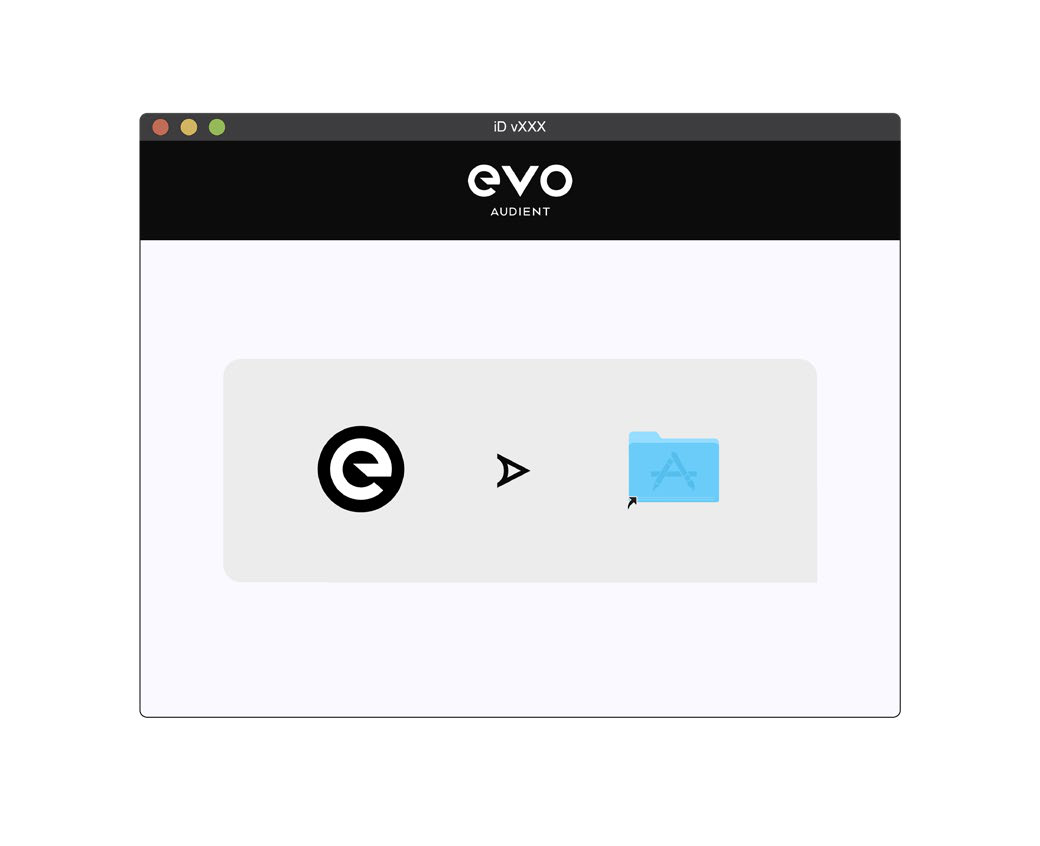
- Téléchargez l’installateur EVO pour macOS depuis ARC.
- Ouvrez le fichier
.dmgtéléchargé. - Faites glisser l’application EVO dans le dossier Applications.
- Connectez EVO 4 à un port USB du Mac.
- Ouvrez System Settings > Sound et sélectionnez EVO 4 comme périphérique d’entrée et de sortie selon les besoins.
Sur les anciennes versions de macOS, les commandes de périphérique audio se trouvent dans System Preferences > Sound.
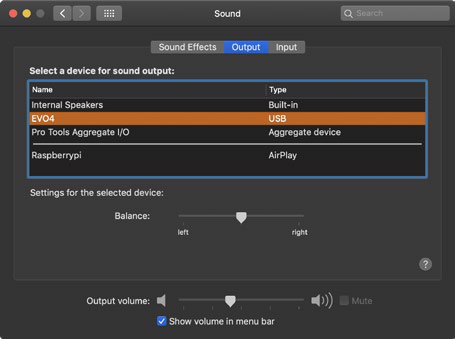
Si le Mac ne dispose pas du port USB nécessaire, utilisez un câble de données USB, un adaptateur ou un hub adapté.
Installation sous Windows
Windows nécessite le pilote audio USB Audient. Laissez EVO 4 déconnectée pendant l’exécution de l’installateur, sauf indication contraire de celui-ci.
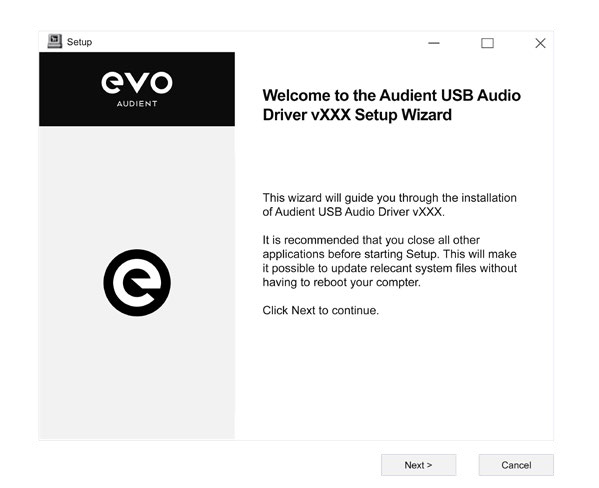
- Téléchargez l’installateur EVO pour Windows depuis ARC.
- Ouvrez le fichier
.exetéléchargé. - Suivez les instructions à l’écran.
- Sélectionnez Finish lorsque l’installation est terminée.
- Connectez EVO 4 à l’aide d’un câble de données USB adapté.
- Ouvrez Control Panel > Hardware and Sound > Sound.
- Dans l’onglet Playback, sélectionnez EVO 4 Main Output 1+2 et choisissez Set Default Device si EVO 4 doit être la sortie par défaut de l’ordinateur.
- Dans l’onglet Recording, sélectionnez EVO 4 Inputs 1+2 et choisissez Set Default Device si EVO 4 doit être l’entrée par défaut de l’ordinateur.
Utilisez l’application EVO pour les réglages tels que la fréquence d’échantillonnage, la taille du buffer ASIO, Loopback et les mises à jour du firmware.
iPad ou iPhone avec USB-C
Connectez EVO 4 directement à l’aide d’un câble de données USB-C adapté. Un iPad ou iPhone USB-C compatible peut fournir l’alimentation par bus à EVO 4, et l’appareil devrait sélectionner automatiquement EVO 4 comme entrée et sortie audio.
iPad ou iPhone avec Lightning
Un appareil Lightning ne peut pas fournir suffisamment d’alimentation par bus à EVO 4. Vous aurez besoin de :
- Un Apple Camera Connection Kit
- Un hub USB actif alimenté par le secteur
Connectez les équipements dans cet ordre :
- Connectez le Camera Connection Kit à l’iPad ou à l’iPhone.
- Connectez le hub USB alimenté au Camera Connection Kit.
- Branchez le hub sur le secteur.
- Connectez EVO 4 au hub alimenté.
L’appareil iOS ou iPadOS devrait sélectionner automatiquement EVO 4. Sélectionnez EVO 4 dans l’application d’enregistrement lorsque celle-ci propose ses propres réglages de périphérique audio.
Audio Loopback d’EVO 4 n’est pas disponible sous iOS ou iPadOS.
Étapes suivantes
Continuez vers Matériel et connexions pour connecter microphones, instruments, enceintes et casque, ou revenez à Prise en main pour la procédure du premier enregistrement.