소프트웨어 설치 및 등록
Audient ARC를 통해 EVO 4를 등록하여 최신 EVO 소프트웨어, Windows 드라이버 및 번들 제품 리소스에 접근합니다.
EVO 4는 macOS에서 별도의 오디오 드라이버 없이 작동합니다. Windows에서는 Audient USB 오디오 드라이버가 필요합니다.
Audient ARC에 EVO 4 등록
- Audient ARC에 접속합니다.
- Register Your Product를 선택합니다.
- ARC 계정을 생성하거나 기존 계정에 로그인합니다.
- ARC에서 보낸 인증 이메일을 열어 계정을 인증합니다.
- EVO 4를 선택하고 제품 하단에 인쇄된 시리얼 번호와 고유한 네 자리 PIN을 입력합니다.
- 등록 절차를 완료합니다.
인증 이메일이 받은 편지함에 표시되지 않으면 스팸 또는 정크 메일함을 확인하십시오.
EVO 4 등록이 완료되면 이용 가능한 소프트웨어, 드라이버 및 번들 리소스가 ARC 계정에 표시됩니다.
시리얼 번호는 하이픈을 포함하여 입력하십시오. 네 자리 제품 PIN은 EVO 4 하단에 인쇄되어 있으며 제품 박스의 GTIN13 번호가 아닙니다.
EVO 소프트웨어 다운로드
- EVO 4 Downloads 페이지를 엽니다.
- Visit ARC를 선택합니다.
- 등록된 EVO 4가 포함된 ARC 계정에 로그인합니다.
- 운영체제용 최신 설치 프로그램을 다운로드합니다.
운영체제와 EVO 애플리케이션이 업데이트됨에 따라 소프트웨어 호환성은 변경될 수 있습니다. 설치 전에 EVO Range Compatibility를 확인하십시오.
macOS 설치
EVO 4는 macOS에서 별도의 오디오 드라이버 없이 작동합니다. 오디오 루프백 제어와 펌웨어 업데이트 기능을 제공하므로 EVO 애플리케이션 설치를 권장합니다.
- ARC에서 macOS용 EVO 설치 프로그램을 다운로드합니다.
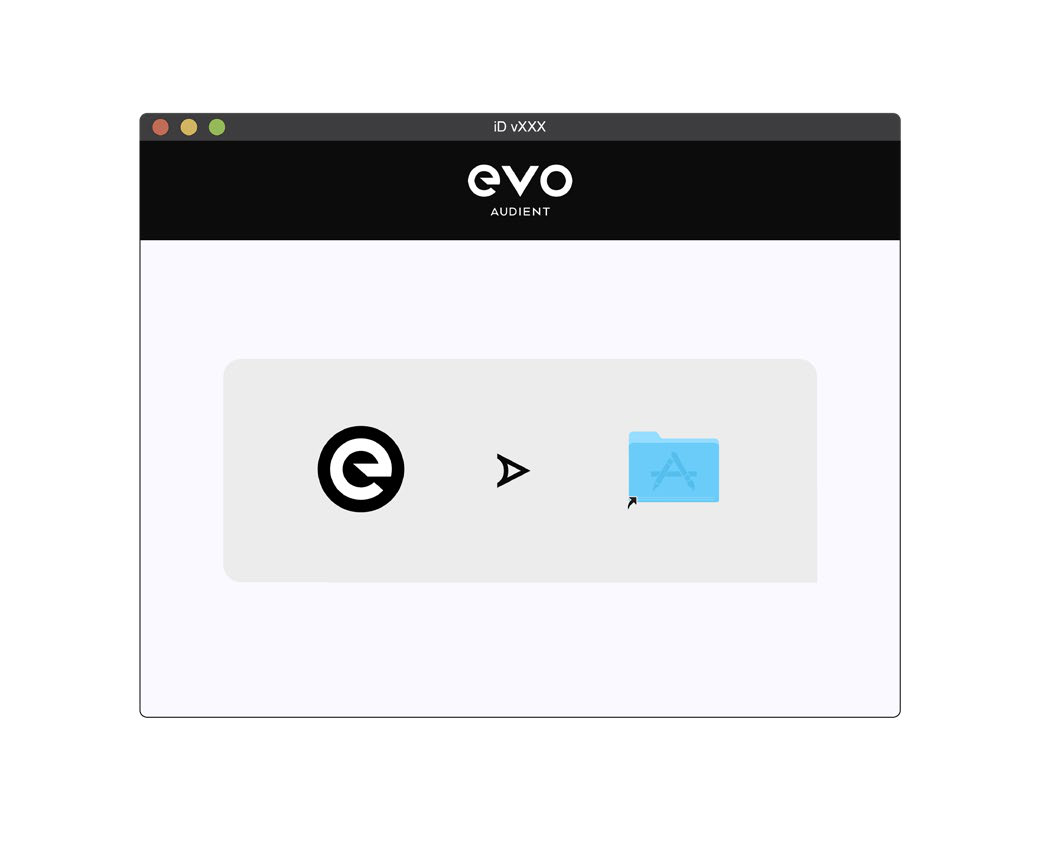
- 다운로드한
.dmg파일을 엽니다. - EVO 애플리케이션을 Applications 폴더로 드래그합니다.
- EVO 4를 Mac의 USB 포트에 연결합니다.
- System Settings > Sound를 열고 필요에 따라 입력 및 출력 장치로 EVO 4를 선택합니다.
이전 macOS 버전에서는 사운드 장치 컨트롤이 System Preferences > Sound에 있습니다.
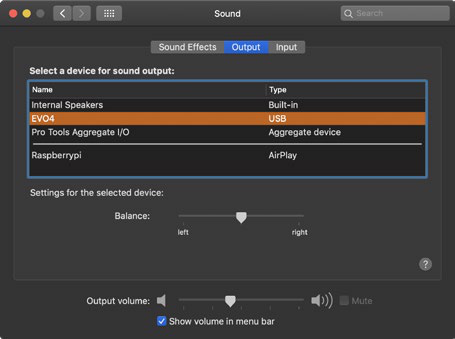
Mac에 필요한 USB 포트가 없는 경우 적합한 USB 데이터 케이블, 어댑터 또는 허브를 사용하십시오.
Windows 설치
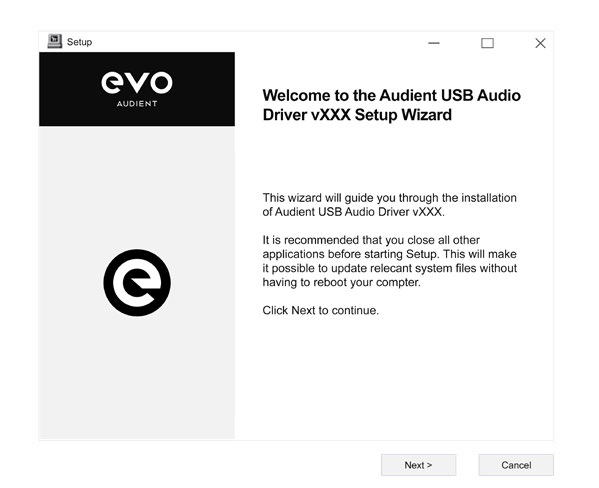
Windows에서는 Audient USB 오디오 드라이버가 필요합니다. 설치 프로그램에서 별도의 안내가 없는 한 설치 프로그램 실행 중에는 EVO 4를 연결하지 마십시오.
- ARC에서 Windows용 EVO 설치 프로그램을 다운로드합니다.
- 다운로드한
.exe파일을 엽니다. - 화면의 지침을 따릅니다.
- 설치가 완료되면 Finish를 선택합니다.
- 적합한 USB 데이터 케이블을 사용하여 EVO 4를 연결합니다.
- Control Panel > Hardware and Sound > Sound를 엽니다.
- EVO 4를 컴퓨터의 기본 출력으로 사용할 경우 Playback 탭에서 EVO 4 Main Output 1+2를 선택한 뒤 Set Default Device를 선택합니다.
- EVO 4를 컴퓨터의 기본 입력으로 사용할 경우 Recording 탭에서 EVO 4 Inputs 1+2를 선택한 뒤 Set Default Device를 선택합니다.
샘플 레이트, ASIO 버퍼 사이즈, 루프백 및 펌웨어 업데이트 등의 설정에는 EVO 애플리케이션을 사용합니다.
USB-C를 사용하는 iPad 또는 iPhone
적합한 USB-C 데이터 케이블을 사용하여 EVO 4를 직접 연결합니다. 호환되는 USB-C iPad 또는 iPhone은 EVO 4에 버스 파워를 공급할 수 있으며, 장치에서 오디오 입력 및 출력으로 EVO 4가 자동 선택되어야 합니다.
Lightning을 사용하는 iPad 또는 iPhone
Lightning 장치는 EVO 4에 충분한 버스 파워를 공급할 수 없습니다. 다음 장비가 필요합니다:
- Apple Camera Connection Kit
- 전원에 연결된 액티브 USB 허브
다음 순서로 장비를 연결합니다:
- Camera Connection Kit을 iPad 또는 iPhone에 연결합니다.
- 전원 공급형 USB 허브를 Camera Connection Kit에 연결합니다.
- USB 허브를 주전원에 연결합니다.
- EVO 4를 전원 공급형 허브에 연결합니다.
iOS 또는 iPadOS 장치에서 EVO 4가 자동으로 선택되어야 합니다. 녹음 애플리케이션에 자체 오디오 장치 설정이 있는 경우 해당 애플리케이션에서 EVO 4를 선택하십시오.
iOS 또는 iPadOS에서는 EVO 4 오디오 루프백을 사용할 수 없습니다.
다음 단계
마이크, 악기, 스피커 및 헤드폰을 연결하려면 하드웨어 및 연결로 계속하거나, 첫 녹음 절차는 시작하기로 돌아가십시오.