시작하기
이 페이지에서는 EVO 4 연결, 입력 레벨 설정 및 녹음 준비에 필요한 기본 단계를 설명합니다.
1. EVO 소프트웨어 설치
Audient ARC를 통해 EVO 4를 등록하여 최신 EVO 소프트웨어, Windows 드라이버 및 제품 리소스에 접근합니다.
- macOS: EVO 4는 별도의 오디오 드라이버 없이 작동합니다. 루프백 제어와 펌웨어 업데이트를 위해 EVO 앱 설치를 권장합니다.
- Windows: EVO 4를 연결하기 전에 최신 EVO 드라이버와 소프트웨어를 설치하십시오.
전체 절차는 소프트웨어 설치 및 등록을 참조하십시오.
2. EVO 4 연결
- 연결된 스피커 또는 헤드폰의 레벨을 낮춥니다.
- 적합한 USB 데이터 케이블을 사용하여 EVO 4를 컴퓨터에 연결합니다.
- 액티브 스피커를 EVO 4 스피커 출력에 연결하거나, 헤드폰을 헤드폰 출력에 연결합니다.
- 컴퓨터 오디오 설정과 녹음 애플리케이션에서 EVO 4를 입력 및 출력 장치로 선택합니다.
노트
EVO 4에 헤드폰을 연결하면 스피커 출력이 자동으로 뮤트됩니다.
3. 마이크, 라인 레벨 소스 또는 악기 연결
- XLR 케이블을 사용하여 마이크를 입력 1 또는 입력 2에 연결합니다.
- 1/4인치 TRS 케이블을 사용하여 밸런스드 라인 레벨 소스를 입력 1 또는 입력 2에 연결합니다.
- 1/4인치 TS 케이블을 사용하여 기타, 베이스 또는 기타 하이 임피던스 악기를 JFET 악기 입력에 연결합니다.
4. 필요한 경우 팬텀 파워 활성화
일부 마이크에는 48 V 팬텀 파워가 필요합니다.
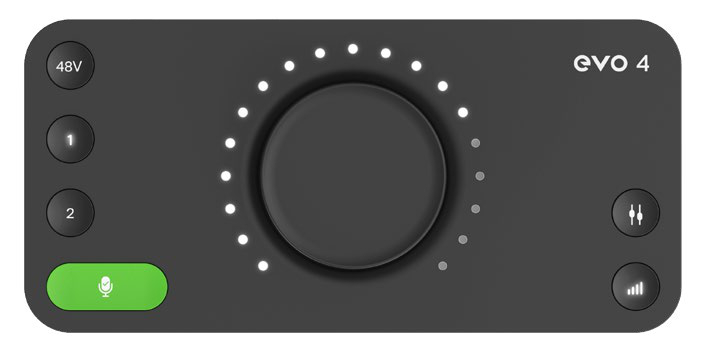
- 마이크가 연결된 입력의 번호 버튼을 누릅니다.
- 48V를 누릅니다.
- 48 V 버튼이 빨간색으로 켜지는지 확인합니다.
주의
팬텀 파워를 활성화하기 전에 마이크 제조사의 지침을 확인하십시오. 연결된 마이크에 필요한 경우에만 48 V를 활성화하십시오.
5. Smartgain으로 입력 게인 설정
- 녹색 Smartgain 버튼을 누릅니다.
- 분석할 입력을 선택하려면 입력 버튼 1, 2 또는 두 버튼 모두를 누릅니다.
- Smartgain을 다시 누릅니다.
- EVO 4가 신호를 분석하는 동안 녹음하려는 소스의 가장 큰 부분을 연주하거나 재생합니다.
- Smartgain이 입력 레벨 설정을 완료할 때까지 기다립니다.
과정이 성공하면 Smartgain 버튼이 녹색으로 깜박입니다. 빨간색으로 표시되면 Smartgain이 적절한 신호를 감지하지 못했다는 의미입니다. 다시 시도하기 전에 연결, 소스 레벨 및 팬텀 파워 설정을 확인하십시오.
게인 수동 설정
- 해당 입력의 번호 버튼을 누릅니다.
- 컨트롤 노브를 돌려 입력 게인을 조정합니다.
- 예상되는 가장 큰 레벨로 연주하거나 재생하면서 컨트롤 노브 주변의 LED 미터를 확인합니다.
6. 모니터링 밸런스 설정
- Monitor Mix를 누릅니다.
- 직접 입력 신호를 더 크게 들으려면 컨트롤 노브를 입력 쪽으로 돌립니다.
- 녹음 애플리케이션의 재생 신호를 더 크게 들으려면 컨트롤 노브를 컴퓨터 쪽으로 돌립니다.
- 두 입력을 좌우 모니터 믹스에서 각각 배치해야 할 때는 Monitor Pan을 사용합니다.
7. 녹음 애플리케이션 준비
- 애플리케이션의 오디오 장치로 EVO 4를 선택합니다.
- 오디오 트랙을 생성합니다.
- 소스가 연결된 EVO 4 입력을 선택합니다.
- 트랙을 녹음 대기 상태로 설정합니다.
- 입력 미터를 확인하고 녹음을 시작합니다.
다음 단계
사용 가능한 입력과 출력을 확인하려면 하드웨어 및 연결로 계속하거나, 녹음 레벨을 설정하려면 입력 컨트롤 및 Smartgain으로 이동하십시오.