开始使用
本页介绍连接 EVO 4、设置输入电平以及准备录音所需的基本步骤。
1. 安装 EVO 软件
通过 Audient ARC 注册 EVO 4,以获取最新 EVO 软件、Windows 驱动程序和产品资源。
- macOS: EVO 4 无需单独的音频驱动程序即可运行。建议安装 EVO 应用程序,以便控制 Loopback 和进行固件更新。
- Windows: 在连接 EVO 4 之前安装当前版本的 EVO 驱动程序和软件。
完整步骤请参阅软件安装和注册。
2. 连接 EVO 4
- 调低已连接扬声器或耳机的音量。
- 使用合适的 USB 数据线将 EVO 4 连接到电脑。
- 将有源扬声器连接到 EVO 4 扬声器输出,或将耳机连接到耳机输出。
- 在电脑的音频设置和录音应用程序中,将 EVO 4 选择为输入和输出设备。
备注
将耳机连接到 EVO 4 后,扬声器输出会自动静音。
3. 连接麦克风、线路电平音源或乐器
- 使用 XLR 线将麦克风连接到输入 1 或输入 2。
- 使用 1/4 英寸 TRS 线将平衡线路电平音源连接到输入 1 或输入 2。
- 使用 1/4 英寸 TS 线将吉他、贝斯或其他高阻抗乐器连接到 JFET 乐器输入。
4. 必要时启用幻象电源
部分麦克风需要 48 V 幻象电源。
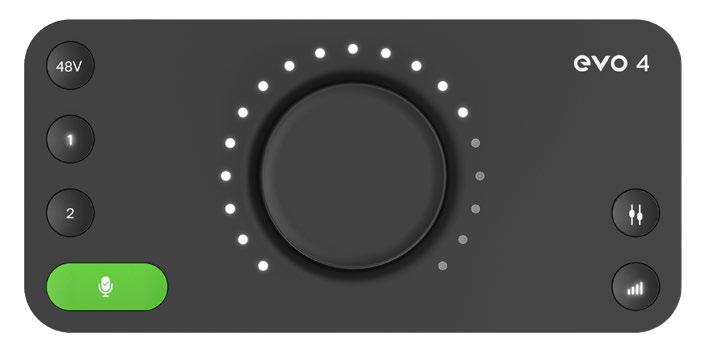
- 按下对应麦克风输入的数字按钮。
- 按下 48V。
- 确认 48 V 按钮亮红色。
警告
启用幻象电源前,请查看麦克风制造商的说明。仅在所连接的麦克风确实需要时启用 48 V。
5. 使用 Smartgain 设置输入增益
- 按下绿色 Smartgain 按钮。
- 按输入按钮 1、2 或同时按下两者,选择要分析的输入。
- 再次按下 Smartgain。
- 在 EVO 4 分析信号期间,以录音时预计达到的最大音量演奏或演唱。
- 等待 Smartgain 完成输入电平设置。
Smartgain 成功完成时,按钮会闪烁绿色。如果显示红色,表示 Smartgain 未检测到合适的信号;请检查连接、音源电平以及幻象电源设置,然后重新尝试。
手动设置增益
- 按下对应输入的数字按钮。
- 转动 Control Knob 调整输入增益。
- 以预计录音时的最大音量演奏或演唱,并观察 Control Knob 周围的 LED 电平表。
6. 设置监听平衡
- 按下 Monitor Mix。
- 将 Control Knob 向输入一侧旋转,以听到更多直接输入信号。
- 将 Control Knob 向电脑一侧旋转,以听到更多录音应用程序的播放音频。
- 当需要分别调整两个输入在左右监听混音中的位置时,使用 Monitor Pan。
7. 准备录音应用程序
- 将 EVO 4 选择为应用程序的音频设备。
- 新建音频轨道。
- 选择已连接音源的 EVO 4 输入。
- 将轨道设为录音待机。
- 检查输入电平表,然后开始录音。
后续步骤
继续阅读硬件和连接以查看可用输入和输出,或前往输入控制和 Smartgain配置录音电平。