EVO Control 软件
EVO 应用程序可以通过电脑访问 EVO 4 控制、Audio Loopback Mixer、固件更新以及 Windows 音频设置。
安装后打开 EVO 应用程序。EVO 图标会保留在 macOS 菜单栏或 Windows 系统托盘中;连接 EVO 4 后,可从这里打开 EVO Control 和 Loopback Mixer。
EVO 应用程序菜单
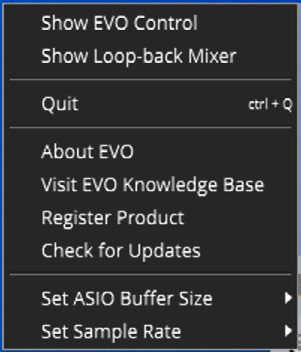
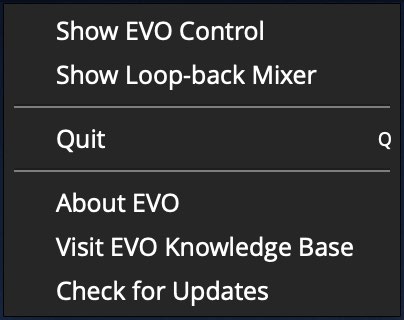
应用程序菜单
Show EVO Control
打开 EVO Control,以便从电脑调整 EVO 4 设置。
Show Loopback Mixer
打开 Audio Loopback Mixer,可在其中调整发送到 Loopback 输入的音源。
有关混音器音源和路由流程,请参阅音频 Loopback。
Quit
完全关闭 EVO 应用程序,并停止其在后台运行。
About EVO
显示已安装 EVO 应用程序的信息,包括版本号。
Visit EVO Knowledge Base
打开 Audient 支持网站,其中包含 EVO 设置指南、常见问题和其他帮助内容。
Check for Updates
检查是否有 EVO 4 固件更新。如果有可用更新,应用程序会提示安装。
更新流程请参阅固件更新。
Set ASIO Buffer Size - 仅限 Windows
调整 Windows 驱动程序使用的 ASIO Buffer Size。较小的 Buffer Size 可以降低延迟,但会增加电脑的处理负担。
Set Sample Rate - 仅限 Windows
选择 44.1 kHz、48 kHz、88.2 kHz 或 96 kHz 采样率。
条件允许时,请让 EVO 应用程序与录音软件使用相同的采样率。
EVO Control
EVO Control 可以从电脑远程控制 EVO 4 的主要功能。
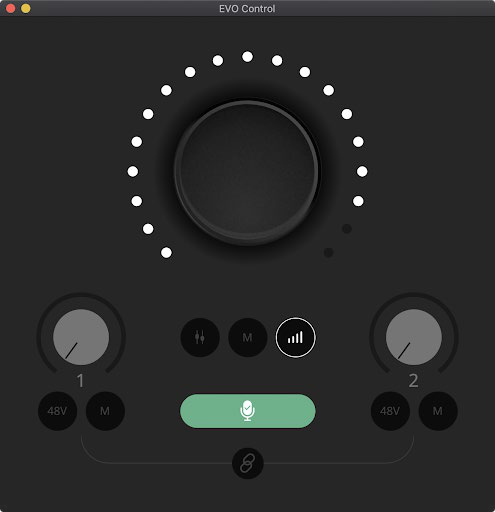
Main Control Knob
根据当前所选功能,用于控制主输出音量或 Monitor Mix。
Meter Ring
显示 EVO 4 正在播放的音频电平。调整 Monitor Volume 或 Monitor Mix 时,电平环会暂时显示对应控制值,然后恢复为音频电平显示。
麦克风控制
每个输入均提供:
- 输入增益
- 48 V 幻象电源
- 输入静音
输入 1 和 2 的这些控制彼此独立。
Stereo Link
将输入 1 和 2 链接为立体声对。链接后两个通道的增益和静音会联动,而每个输入的幻象电源仍可独立控制。
有关立体声链接操作,请参阅输入控制和 Smartgain。
Monitor Mix
在直接麦克风或乐器输入与电脑播放音频之间进行平衡,以便通过扬声器或耳机监听。
监听流程请参阅监听和输出控制。
Main Output Mute
将 EVO 4 的主输出静音。
Main Output Volume
选择主输出电平,以便使用 Main Control Knob 调整。
Smartgain
从 EVO Control 运行 Smartgain。
- 选择 Smartgain。
- 选择要分析的输入通道。
- 再次选择 Smartgain 开始分析。
- 演奏或演唱录音音源中音量最大的部分。
- EVO 4 分析所选输入并自动设置增益。
流程完成后,Smartgain 指示灯会闪烁绿色。如果 EVO 4 未检测到足够的信号,指示灯会闪烁红色。请检查音源连接,并在所连接麦克风需要时启用幻象电源。
两个输入处于 Stereo Link 状态时也可以使用 Smartgain。
完整 Smartgain 流程请参阅输入控制和 Smartgain。
保存配置
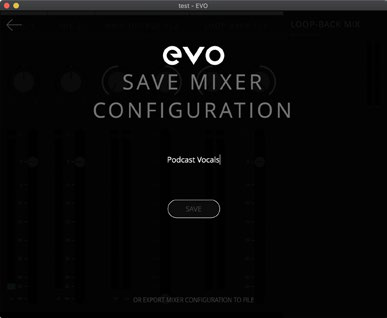
EVO 4 可以将 EVO Control 和 Audio Loopback Mixer 的设置一起保存,以便日后调用。
- 打开 File > Save。
- 输入配置名称。
- 选择 Save。
如需将配置传输到另一台电脑或另一位 EVO 4 用户,请选择 Export Mixer Setting to File,并将文件保存到所需位置。
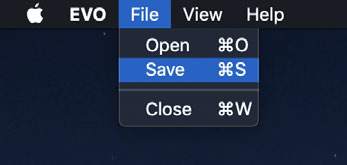
打开已保存配置
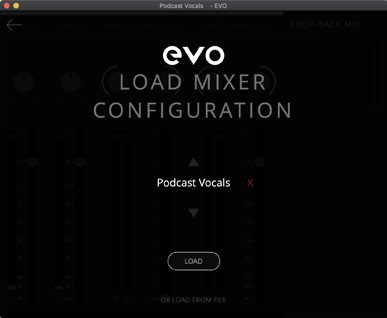
- 打开 File > Open。
- 从列表中选择所需的已保存配置。
如需打开以文件形式保存的配置,请选择 Load From File,然后选择所需文件。
在已保存配置列表中选择配置旁的红色 X,即可删除该配置。
后续步骤
继续阅读音频 Loopback,配置用于录音或直播的电脑音频。