EVO Control Software
Die EVO-Anwendung bietet computerbasierten Zugriff auf die EVO 4 Bedienelemente, den Audio Loopback Mixer, Firmware-Updates und Windows-Audioeinstellungen.
Öffnen Sie die EVO-Anwendung nach der Installation. Das EVO-Symbol bleibt in der macOS-Menüleiste oder im Windows-Infobereich verfügbar. Wenn EVO 4 angeschlossen ist, können darüber EVO Control und der Loopback Mixer geöffnet werden.
EVO-Anwendungsmenü
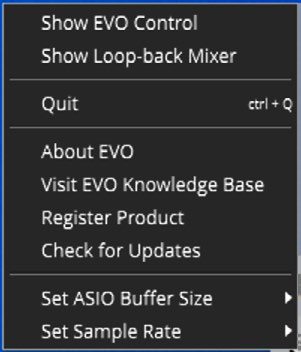
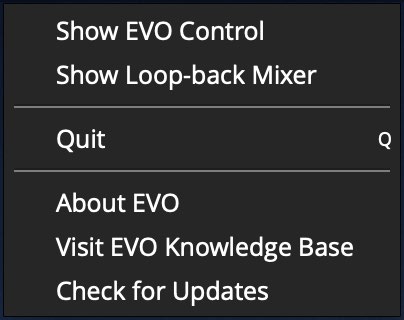
Anwendungsmenü
Show EVO Control
Öffnet EVO Control, damit die EVO 4 Einstellungen vom Computer aus angepasst werden können.
Show Loopback Mixer
Öffnet den Audio Loopback Mixer, in dem die an die Loopback-Eingänge gesendeten Quellen angepasst werden können.
Siehe Audio Loopback für Mixer-Quellen und Routing-Vorgang.
Quit
Schließt die EVO-Anwendung vollständig und beendet ihre Ausführung im Hintergrund.
About EVO
Zeigt Informationen zur installierten EVO-Anwendung einschließlich ihrer Version.
Visit EVO Knowledge Base
Öffnet die Audient-Supportseite mit EVO-Einrichtungsanleitungen, FAQs und zusätzlicher Hilfe.
Check for Updates
Prüft, ob ein Firmware-Update für EVO 4 verfügbar ist. Wenn ein Update verfügbar ist, fordert die Anwendung zur Installation auf.
Siehe Firmware-Updates für den Update-Vorgang.
Set ASIO Buffer Size – nur Windows
Stellt die vom Windows-Treiber verwendete ASIO-Puffergröße ein. Kleinere Puffergrößen reduzieren die Latenz, erhöhen jedoch die Rechenlast des Computers.
Set Sample Rate – nur Windows
Wählt eine Abtastrate von 44.1 kHz, 48 kHz, 88.2 kHz oder 96 kHz.
Verwenden Sie nach Möglichkeit dieselbe Abtastrate in der EVO-Anwendung und der Aufnahmesoftware.
EVO Control
EVO Control ermöglicht vom Computer aus den Fernzugriff auf die wichtigsten EVO 4 Bedienelemente.
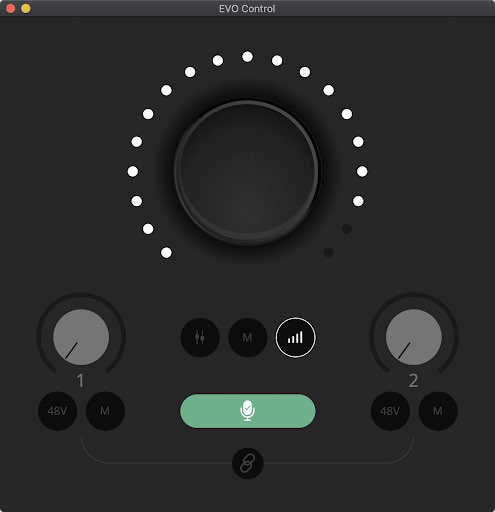
Main Control Knob
Steuert je nach ausgewählter Funktion entweder die Hauptausgangslautstärke oder Monitor Mix.
Meter Ring
Zeigt den Pegel des von EVO 4 wiedergegebenen Audios an. Wird Monitor Volume oder Monitor Mix angepasst, zeigt der Ring vorübergehend den Wert dieses Bedienelements und kehrt anschließend zur Audiopegelanzeige zurück.
Mikrofonbedienelemente
Jeder Eingang besitzt Bedienelemente für:
- Input Gain
- 48-V-Phantomspeisung
- Input Mute
Die Bedienelemente der Eingänge 1 und 2 arbeiten unabhängig voneinander.
Stereo Link
Verknüpft Eingänge 1 und 2 als Stereopaar. Gain und Mute werden zwischen den Kanälen gekoppelt, während die Phantomspeisung für jeden Eingang weiterhin unabhängig gesteuert wird.
Siehe Eingangsbedienelemente und Smartgain zur Bedienung des Stereo-Link.
Monitor Mix
Regelt beim Monitoring über Lautsprecher oder Kopfhörer die Balance zwischen den direkten Mikrofon- oder Instrumenteneingängen und der Computerwiedergabe.
Siehe Monitoring und Ausgangsbedienelemente für den Monitoring-Vorgang.
Main Output Mute
Schaltet den Hauptausgang von EVO 4 stumm.
Main Output Volume
Wählt den Hauptausgangspegel aus, damit er mit dem Main Control Knob eingestellt werden kann.
Smartgain
Startet Smartgain aus EVO Control.
- Wählen Sie Smartgain.
- Wählen Sie die zu analysierenden Eingangskanäle.
- Wählen Sie erneut Smartgain, um den Vorgang zu starten.
- Spielen oder sprechen Sie den lautesten Abschnitt der aufzunehmenden Quelle.
- EVO 4 analysiert die ausgewählten Eingänge und stellt deren Gain automatisch ein.
Die Smartgain-Anzeige blinkt grün, wenn der Vorgang abgeschlossen ist. Erkennt EVO 4 kein ausreichend starkes Signal, blinkt die Anzeige rot. Prüfen Sie die Quellenverbindung und aktivieren Sie Phantomspeisung, wenn das angeschlossene Mikrofon sie benötigt.
Smartgain kann auch verwendet werden, wenn die beiden Eingänge per Stereo Link verknüpft sind.
Das vollständige Smartgain-Verfahren finden Sie unter Eingangsbedienelemente und Smartgain.
Konfiguration speichern
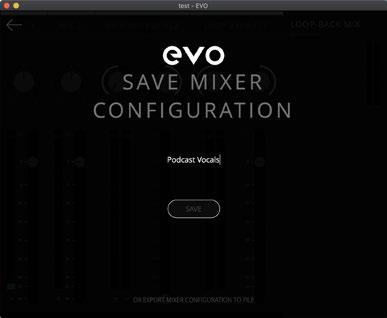
EVO 4 kann die Einstellungen von EVO Control und Audio Loopback Mixer gemeinsam für einen späteren Abruf speichern.
- Öffnen Sie File > Save.
- Geben Sie einen Namen für die Konfiguration ein.
- Wählen Sie Save.
Um die Konfiguration auf einen anderen Computer oder an einen anderen EVO 4 Benutzer zu übertragen, wählen Sie Export Mixer Setting to File und speichern Sie die Datei am gewünschten Ort.
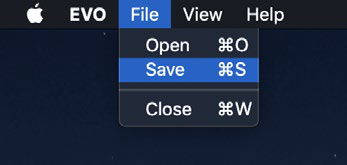
Gespeicherte Konfiguration öffnen
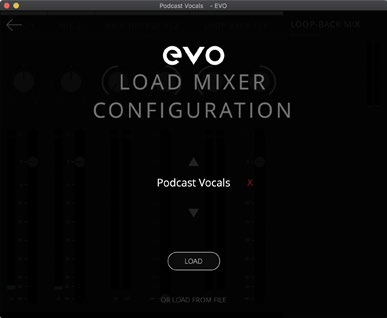
- Öffnen Sie File > Open.
- Wählen Sie die gewünschte gespeicherte Konfiguration aus der Liste.
Um eine als Datei gespeicherte Konfiguration zu öffnen, wählen Sie Load From File und anschließend die gewünschte Datei.
Eine gespeicherte Konfiguration kann aus der Liste gelöscht werden, indem Sie das rote X daneben wählen.
Nächste Schritte
Weiter zu Audio Loopback, um Computer-Audio für Aufnahme oder Streaming zu konfigurieren.