Audio Loopback
EVO 4 enthält einen Audio Loopback Mixer, der Computerwiedergabe und die beiden Analogeingänge an einen Stereo-Loopback-Eingang für Aufnahme oder Streaming senden kann.
Öffnen Sie ihn über das EVO-Anwendungsmenü, indem Sie Show Loopback Mixer wählen.
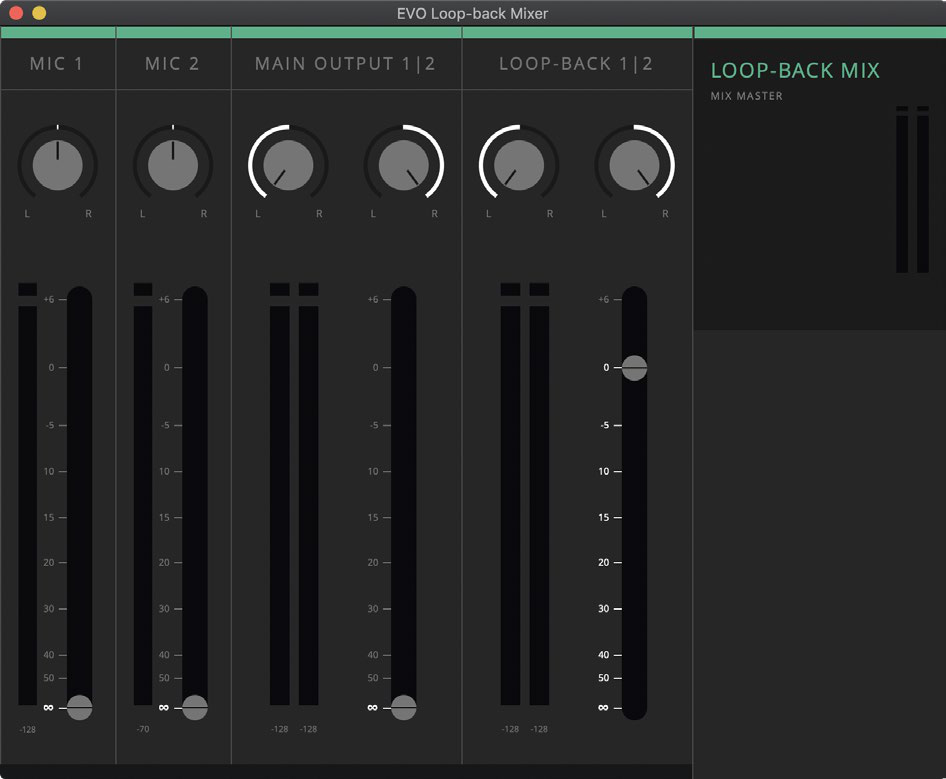
Quellen des Loopback Mixer
Mic 1
Empfängt EVO 4 Eingang 1. Dies ist der rückseitige Mic/Line-Eingang oder der vordere Instrumenteneingang, wenn ein Instrumentenkabel angeschlossen ist.
Der Kanal besitzt einen Pan-Regler zur Positionierung des Signals im Stereo-Loopback-Mix.
Mic 2
Empfängt den rückseitigen Mic/Line-Eingang 2 und besitzt einen Pan-Regler.
DAW 1+2
Empfängt die normale Computerwiedergabe, die üblicherweise an Lautsprecher oder Kopfhörer gesendet würde.
Wenn der Loopback-Mix während Aufnahme oder Streaming abgehört wird, kann ein angehobener DAW 1+2-Fader bei bestimmten Routing-Konfigurationen eine Feedbackschleife verursachen. Senken Sie diesen Fader ab, wenn Feedback auftritt.
Loopback 1+2
Empfängt die dedizierten Loopback-Wiedergabekanäle von EVO 4. Diese sind von den normalen Wiedergabeausgängen getrennt, sodass Audio unabhängig vom Haupt-Wiedergabesignal an den Loopback-Mix gesendet werden kann.
Loopback-Mix aufnehmen oder streamen
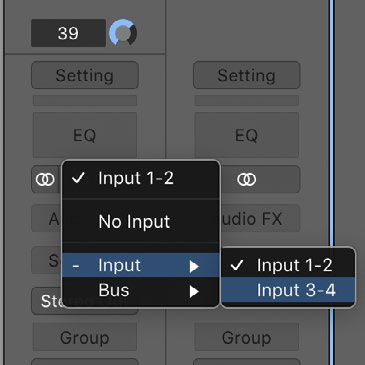
Wählen Sie in der Aufnahme-, Streaming- oder Kommunikationsanwendung den Stereo-Loopback-Eingang von EVO 4.
Je nach Software kann dieser erscheinen als:
- Loopback 1+2
- Input 3+4
Welches Bedienelement zur Auswahl eines Audioeingangs verwendet wird, hängt von der Anwendung ab. Lesen Sie bei Bedarf deren Dokumentation.
Anwendungs-Audio direkt an Loopback senden
Einige Anwendungen erlauben die direkte Auswahl ihrer Ausgangskanäle. Wenn verfügbar, routen Sie den Anwendungsausgang an EVO 4 Loopback 1+2.
Verwenden Sie bei Software ohne eigene Ausgangskanalauswahl das unten beschriebene Betriebssystem-Routing.
Loopback-Einrichtung unter macOS
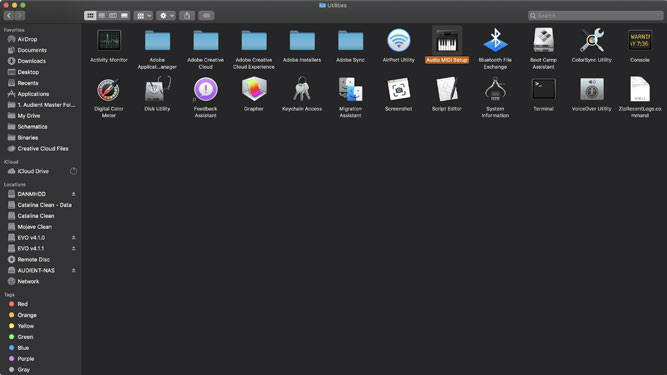
- Öffnen Sie Finder > Applications > Utilities > Audio MIDI Setup.
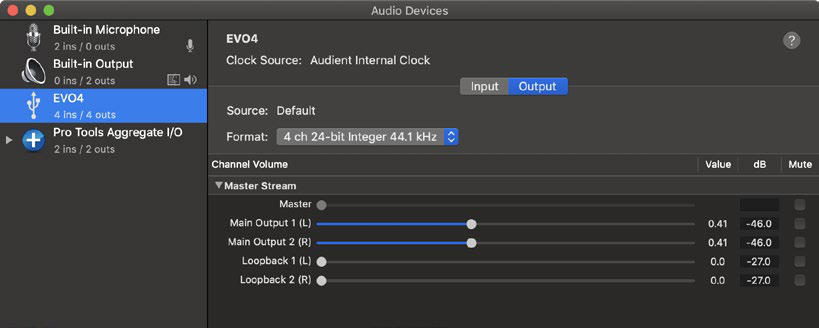
- Wählen Sie EVO 4 aus der Liste der Audiogeräte.
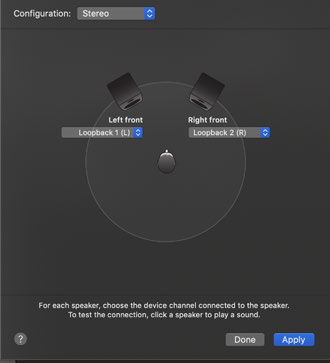
- Wählen Sie Configure Speakers.
- Setzen Sie den linken Ausgang auf Loopback 1.
- Setzen Sie den rechten Ausgang auf Loopback 2.
- Übernehmen Sie die Konfiguration.
- Öffnen Sie die Aufnahme- oder Streaming-Anwendung.
- Wählen Sie Loopback 1+2 oder Input 3+4 als Eingang.
Computer-Audio, das über diese Konfiguration geroutet wird, wird an den Audio Loopback Mixer gesendet und kann dort mit den EVO 4 Eingängen kombiniert werden.
Loopback-Einrichtung unter Windows
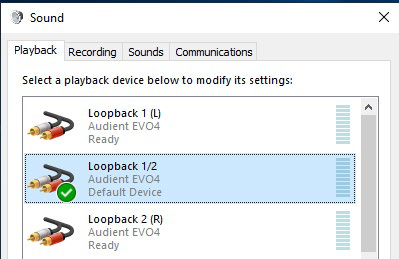
- Öffnen Sie Control Panel > Hardware and Sound > Sound.
- Öffnen Sie den Tab Playback.
- Wählen Sie Loopback 1+2 aus der Liste der Ausgabegeräte.
- Wählen Sie Set Default Device.
- Öffnen Sie die Aufnahme- oder Streaming-Anwendung.
- Wählen Sie Loopback 1+2 als Eingang.
Anwendungen, die das Windows-Standardwiedergabegerät verwenden, senden ihr Audio nun an die EVO 4 Loopback-Kanäle.
Audio Loopback ist nicht verfügbar, wenn EVO 4 mit iOS oder iPadOS verwendet wird.
Loopback-Einstellungen speichern
Die Einstellungen des Loopback Mixer werden zusammen mit den EVO Control Einstellungen als Teil einer EVO-Konfiguration gespeichert.
Siehe EVO Control Software zum Speichern, Exportieren und Öffnen von Konfigurationen.
Nächste Schritte
Weiter zu Firmware-Updates oder zurück zu EVO Control Software für Anwendungsbedienelemente und gespeicherte Konfigurationen.