Audio Loopback
EVO 4 comprend un Audio Loopback Mixer capable d’envoyer la lecture de l’ordinateur et les deux entrées analogiques vers une entrée Loopback stéréo pour l’enregistrement ou le streaming.
Ouvrez-le depuis le menu de l’application EVO en sélectionnant Show Loopback Mixer.
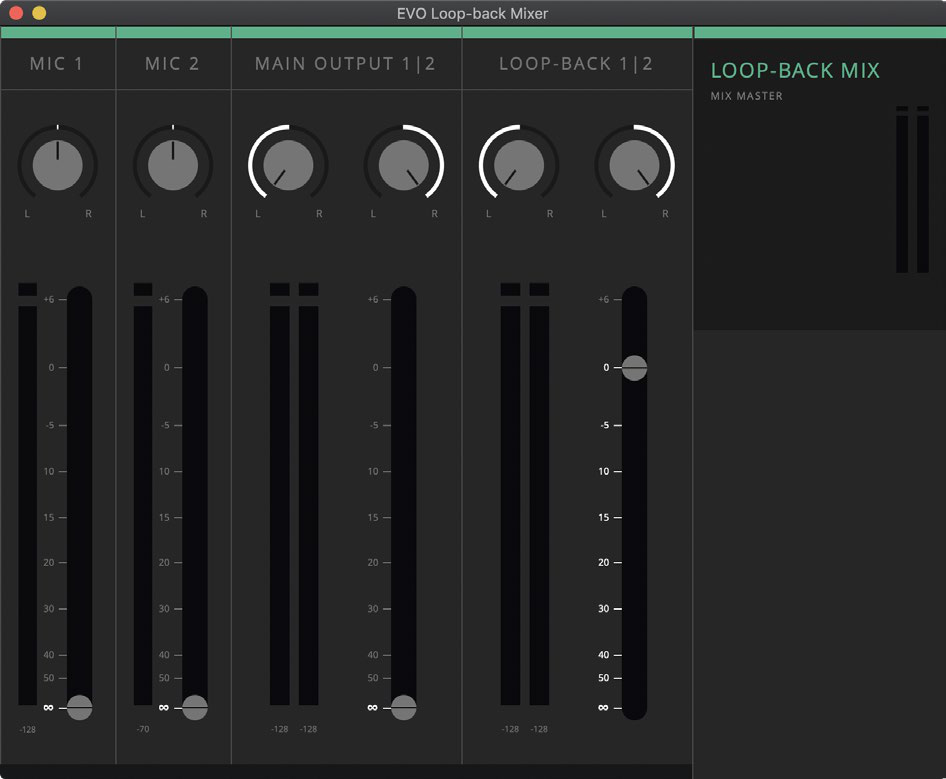
Sources du Loopback Mixer
Mic 1
Reçoit l’entrée 1 de l’EVO 4. Il s’agit de l’entrée Mic/Line arrière, ou de l’entrée instrument avant lorsqu’un câble instrument est connecté.
Le canal comprend une commande de panoramique permettant de positionner le signal dans le mix Loopback stéréo.
Mic 2
Reçoit l’entrée Mic/Line arrière 2 et comprend une commande de panoramique.
DAW 1+2
Reçoit la lecture normale de l’ordinateur qui serait habituellement envoyée aux enceintes ou au casque.
Si le mix Loopback est monitoré pendant l’enregistrement ou le streaming, laisser DAW 1+2 à un niveau élevé peut créer une boucle de feedback dans certaines configurations de routage. Baissez ce fader si un feedback apparaît.
Loopback 1+2
Reçoit les canaux de lecture Loopback dédiés de l’EVO 4. Ils sont distincts des sorties de lecture normales, ce qui permet d’envoyer de l’audio au mix Loopback indépendamment du flux de lecture principal.
Enregistrer ou diffuser le mix Loopback
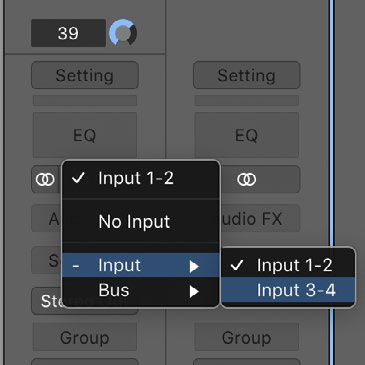
Dans l’application d’enregistrement, de streaming ou de communication, sélectionnez l’entrée Loopback stéréo de l’EVO 4.
Selon le logiciel, elle peut apparaître sous le nom :
- Loopback 1+2
- Input 3+4
La commande exacte utilisée pour sélectionner une entrée audio dépend de l’application. Consultez la documentation de cette application si nécessaire.
Envoyer directement l’audio d’une application vers Loopback
Certaines applications permettent de sélectionner directement leurs canaux de sortie. Lorsque cette option est disponible, acheminez la sortie de l’application vers Loopback 1+2 de l’EVO 4.
Pour les logiciels qui ne proposent pas leur propre sélection de canal de sortie, utilisez le routage du système d’exploitation décrit ci-dessous.
Configuration Loopback sous macOS
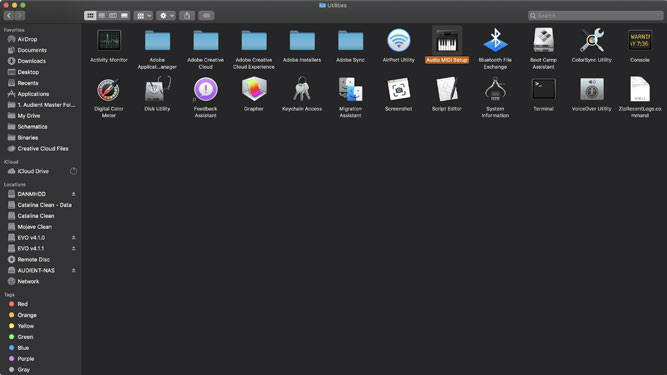
- Ouvrez Finder > Applications > Utilities > Audio MIDI Setup.
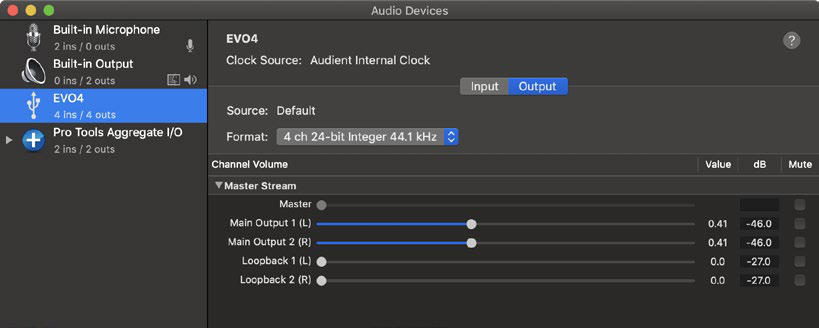
- Sélectionnez EVO 4 dans la liste des périphériques audio.
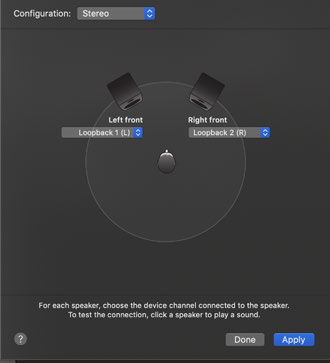
- Sélectionnez Configure Speakers.
- Réglez la sortie gauche sur Loopback 1.
- Réglez la sortie droite sur Loopback 2.
- Appliquez la configuration.
- Ouvrez l’application d’enregistrement ou de streaming.
- Sélectionnez Loopback 1+2 ou Input 3+4 comme entrée.
L’audio de l’ordinateur routé via cette configuration est envoyé à Audio Loopback Mixer, où il peut être combiné avec les entrées de l’EVO 4.
Configuration Loopback sous Windows
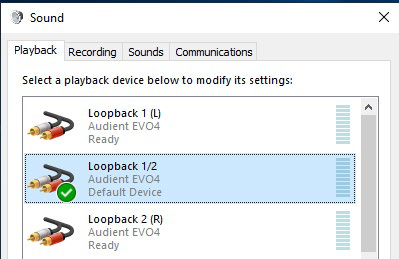
- Ouvrez Control Panel > Hardware and Sound > Sound.
- Ouvrez l’onglet Playback.
- Sélectionnez Loopback 1+2 dans la liste des périphériques de sortie.
- Sélectionnez Set Default Device.
- Ouvrez l’application d’enregistrement ou de streaming.
- Sélectionnez Loopback 1+2 comme entrée.
Les applications utilisant le périphérique de lecture Windows par défaut enverront désormais leur audio vers les canaux Loopback de l’EVO 4.
Audio Loopback n’est pas disponible lorsque EVO 4 est utilisée avec iOS ou iPadOS.
Enregistrer les réglages Loopback
Les réglages de Loopback Mixer sont enregistrés dans une configuration EVO avec les réglages EVO Control.
Consultez Logiciel EVO Control pour enregistrer, exporter et ouvrir des configurations.
Étapes suivantes
Continuez vers Mises à jour du firmware, ou revenez à Logiciel EVO Control pour les commandes de l’application et les configurations enregistrées.