Logiciel EVO Control
L’application EVO permet d’accéder depuis l’ordinateur aux commandes de l’EVO 4, à Audio Loopback Mixer, aux mises à jour du firmware et aux réglages audio Windows.
Ouvrez l’application EVO après l’installation. L’icône EVO reste disponible dans la barre des menus macOS ou la zone de notification Windows, depuis lesquelles EVO Control et Loopback Mixer peuvent être ouverts lorsque EVO 4 est connectée.
Menu de l’application EVO
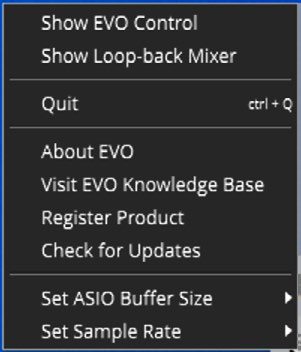
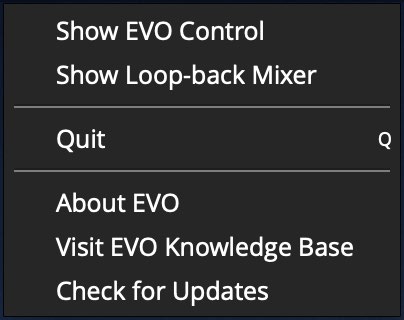
Menu de l’application
Show EVO Control
Ouvre EVO Control afin de régler les paramètres de l’EVO 4 depuis l’ordinateur.
Show Loopback Mixer
Ouvre Audio Loopback Mixer, dans lequel vous pouvez régler les sources envoyées aux entrées Loopback.
Consultez Audio Loopback pour les sources du mixeur et le processus de routage.
Quit
Ferme complètement l’application EVO et arrête son exécution en arrière-plan.
About EVO
Affiche des informations sur l’application EVO installée, notamment sa version.
Visit EVO Knowledge Base
Ouvre le site d’assistance Audient pour les guides de configuration EVO, les FAQ et l’aide supplémentaire.
Check for Updates
Vérifie si une mise à jour du firmware de l’EVO 4 est disponible. Si une mise à jour est disponible, l’application vous invite à l’installer.
Consultez Mises à jour du firmware pour le processus de mise à jour.
Set ASIO Buffer Size - Windows uniquement
Règle la taille du buffer ASIO utilisée par le pilote Windows. Des buffers plus petits réduisent la latence mais augmentent la charge de traitement de l’ordinateur.
Set Sample Rate - Windows uniquement
Sélectionne une fréquence d’échantillonnage de 44,1 kHz, 48 kHz, 88,2 kHz ou 96 kHz.
Lorsque cela est possible, utilisez la même fréquence d’échantillonnage dans l’application EVO et le logiciel d’enregistrement.
EVO Control
EVO Control permet d’accéder à distance aux principales commandes de l’EVO 4 depuis l’ordinateur.
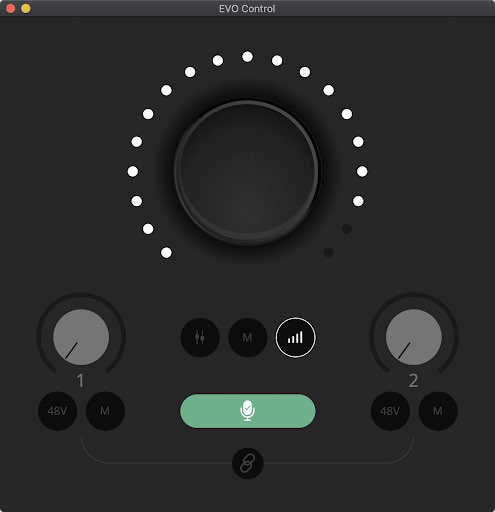
Main Control Knob
Contrôle soit le volume de sortie principal, soit Monitor Mix, selon la fonction sélectionnée.
Meter Ring
Affiche le niveau de l’audio lu depuis EVO 4. Lorsque Monitor Volume ou Monitor Mix est ajusté, l’anneau affiche temporairement la valeur de cette commande avant de revenir à la mesure audio.
Commandes microphone
Chaque entrée dispose de commandes pour :
- Gain d’entrée
- Alimentation fantôme 48 V
- Mute d’entrée
Les commandes des entrées 1 et 2 sont indépendantes.
Stereo Link
Lie les entrées 1 et 2 en paire stéréo. Le gain et le mute sont liés entre les canaux, tandis que l’alimentation fantôme reste contrôlée indépendamment pour chaque entrée.
Consultez Commandes d’entrée et Smartgain pour le fonctionnement de la liaison stéréo.
Monitor Mix
Équilibre les entrées microphone ou instrument directes avec la lecture de l’ordinateur pour le monitoring via les enceintes ou le casque.
Consultez Commandes de monitoring et de sortie pour le processus de monitoring.
Main Output Mute
Coupe la sortie principale de l’EVO 4.
Main Output Volume
Sélectionne le niveau de sortie principal afin qu’il puisse être ajusté avec le Main Control Knob.
Smartgain
Lance Smartgain depuis EVO Control.
- Sélectionnez Smartgain.
- Sélectionnez les canaux d’entrée à analyser.
- Sélectionnez de nouveau Smartgain pour démarrer le processus.
- Jouez ou chantez la section la plus forte de la source enregistrée.
- EVO 4 analyse les entrées sélectionnées et règle automatiquement leur gain.
L’indicateur Smartgain clignote en vert lorsque le processus est terminé. Si EVO 4 ne détecte pas un signal suffisant, l’indicateur clignote en rouge. Vérifiez la connexion de la source et activez l’alimentation fantôme si le microphone connecté en a besoin.
Smartgain peut également être utilisé lorsque les deux entrées sont liées en stéréo.
Pour la procédure Smartgain complète, consultez Commandes d’entrée et Smartgain.
Enregistrer une configuration
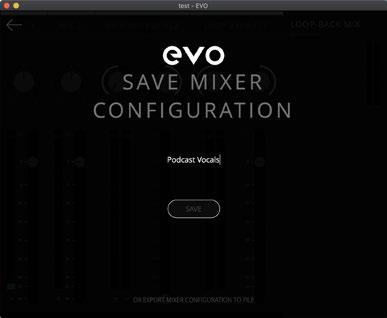
EVO 4 peut enregistrer ensemble les réglages d’EVO Control et d’Audio Loopback Mixer afin de les rappeler ultérieurement.
- Ouvrez File > Save.
- Saisissez un nom pour la configuration.
- Sélectionnez Save.
Pour transférer la configuration vers un autre ordinateur ou un autre utilisateur d’EVO 4, sélectionnez Export Mixer Setting to File et enregistrez le fichier à l’emplacement souhaité.
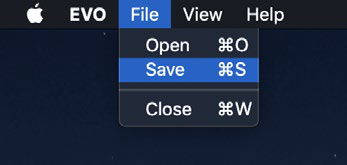
Ouvrir une configuration enregistrée
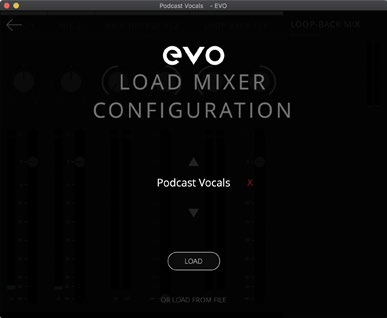
- Ouvrez File > Open.
- Sélectionnez la configuration enregistrée souhaitée dans la liste.
Pour ouvrir une configuration stockée sous forme de fichier, sélectionnez Load From File et choisissez le fichier souhaité.
Une configuration enregistrée peut être supprimée de la liste des configurations en sélectionnant le X rouge situé à côté.
Étapes suivantes
Continuez vers Audio Loopback pour configurer l’audio de l’ordinateur pour l’enregistrement ou le streaming.