EVO Control ソフトウェア
EVO アプリケーションから、コンピューター上で EVO 4 コントロール、オーディオループバックミキサー、ファームウェアアップデート、Windows オーディオ設定にアクセスできます。
インストール後に EVO アプリケーションを開きます。EVO アイコンは macOS メニューバーまたは Windows システムトレイに表示され、EVO 4 接続時に EVO Control / ループバックミキサーを開けます。
EVO アプリケーションメニュー
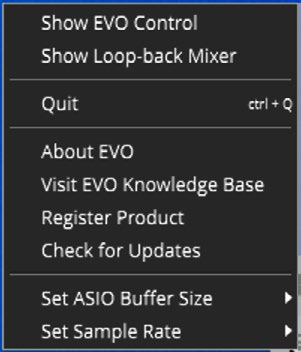
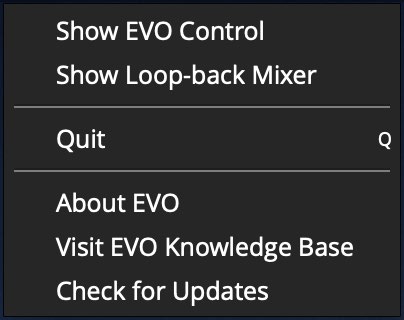
アプリケーションメニュー
Show EVO Control
EVO Control を開き、コンピューターから EVO 4 設定を調整します。
Show Loopback Mixer
オーディオループバックミキサーを開き、ループバック入力へ送るソースを調整します。
ミキサーソースとルーティング処理は オーディオループバック を参照してください。
Quit
EVO アプリケーションを完全に終了し、バックグラウンドでの動作を停止します。
About EVO
インストール済み EVO アプリケーションのバージョンなどの情報を表示します。
Visit EVO Knowledge Base
EVO セットアップガイド、FAQ、追加サポート を掲載する Audient サポートサイト を開きます。
Check for Updates
EVO 4 ファームウェアアップデートが利用可能か確認します。アップデートがある場合はインストールするようアプリケーションから案内されます。
アップデート手順は ファームウェアアップデート を参照してください。
Set ASIO Buffer Size - Windows only
Windows ドライバーで使用する ASIO バッファサイズを調整します。バッファサイズを小さくするとレイテンシーは短くなりますが、コンピューターの処理負荷 は増加します。
Set Sample Rate - Windows only
44.1 kHz、48 kHz、88.2 kHz、96 kHz のサンプルレートを選択します。
可能な場合は EVO アプリケーションと録音ソフトウェアで同じサンプルレートを使用してください。
EVO Control
EVO Control から EVO 4 の主なコントロールをコンピューター上で操作できます。
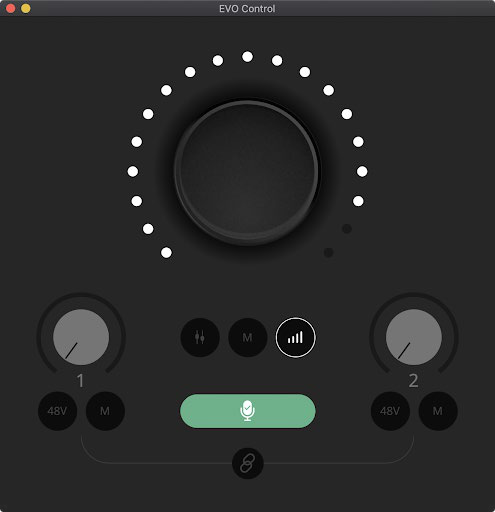
メイン Control Knob
選択中の機能に応じてメイン出力音量またはモニター Mix を操作します。
メーター Ring
EVO 4 から再生されるオーディオレベルを表示します。モニター音量またはモニター Mix の調整中は、そのコントロールの値を一時的に表示した後、オーディオメータリング表示に戻ります。
マイクコントロール
各入力には次のコントロールがあります。
- 入力ゲイン
- 48 V ファンタム電源
- 入力ミュート
入力 1 / 2 のコントロールは独立しています。
Stereo Link
入力 1 / 2 を ステレオペアとしてリンクします。Gain / ミュートは両チャンネルでリンクされますが、ファンタム電源は各入力で個別に制御されます。
ステレオリンクの操作 は 入力コントロールと Smartgain を参照してください。
モニター Mix
ダイレクトマイク / 楽器入力とコンピューター再生のバランスを調整し、スピーカー / ヘッドホンでモニターします。
モニタリング処理は モニタリングと出力コントロール を参照してください。
メイン出力 Mute
EVO 4 のメイン出力をミュートします。
メイン出力 Volume
メイン Control Knob でメイン出力レベルを調整できる状態にします。
Smartgain
EVO Control から Smartgain を実行します。
- Smartgain を選択します。
- 解析する入力チャンネルを選択します。
- もう一度 Smartgain を選択して処理を開始します。
- 録音するソースの最も大きな部分を演奏します。
- EVO 4 が選択した入力を解析してゲインを自動設定します。
処理が完了すると Smartgain インジケーターが緑色に点滅します。EVO 4 が十分な信号を検出できない場合は赤く点滅します。ソースの接続を確認し、接続したマイクに必要な場合はファンタム電源を有効にしてください。
2つの入力をステレオリンクしている場合も Smartgain を使用できます。
Smartgain の詳しい手順については、入力コントロールと Smartgain を参照してください。
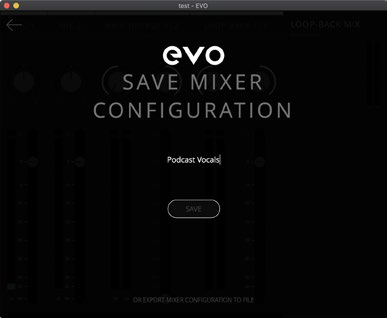
構成を保存する
EVO 4 は EVO Control / オーディオループバックミキサーの設定をまとめて保存し、後で呼び出せます。
- File > Save を開きます。
- 構成名を入力します。
- Save を選択します。
別のコンピューターや EVO 4 ユーザーへ構成を移す場合は Export Mixer Setting to File を選択し、必要な場所へファイルを保存します。
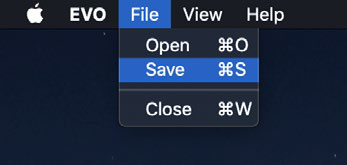
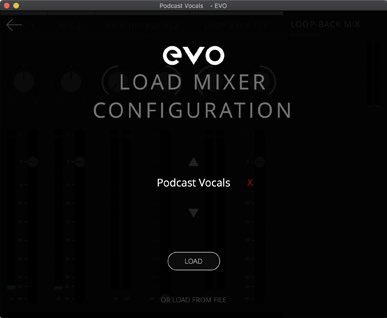
保存済み構成を開く
- File > Open を開きます。
- リストから必要な保存済み構成を選択します。
ファイルとして保存された構成を開く場合は Load From File を選択してファイルを指定します。
保存済み構成一覧 の構成を削除するには、その横にある赤い X を選択します。
次のステップ
録音 / ストリーミング用のコンピューターオーディオルーティングを設定するには オーディオループバック に進んでください。