入力コントロールと Smartgain
ゲイン、ファンタム電源、ミュートの設定を変更する前に番号付き入力ボタンでチャンネルを選択します。EVO 4 は Smartgain で入力ゲインを自動設定することも、Control Knob で手動設定することもできます。
Input controls
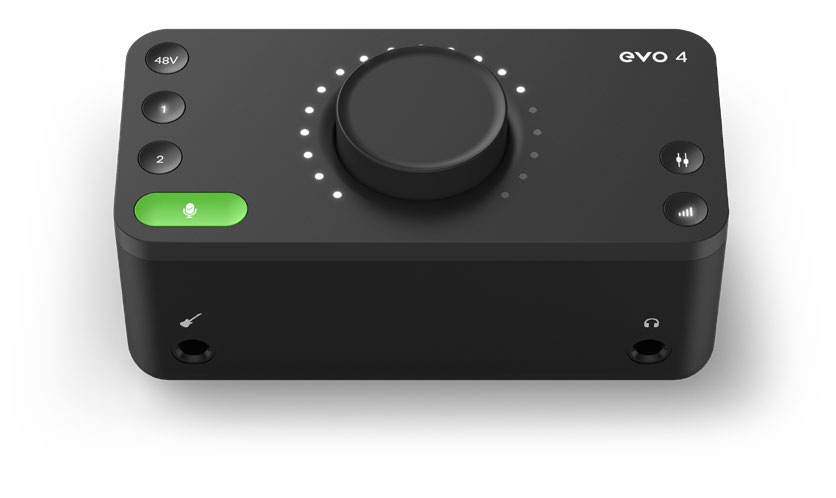
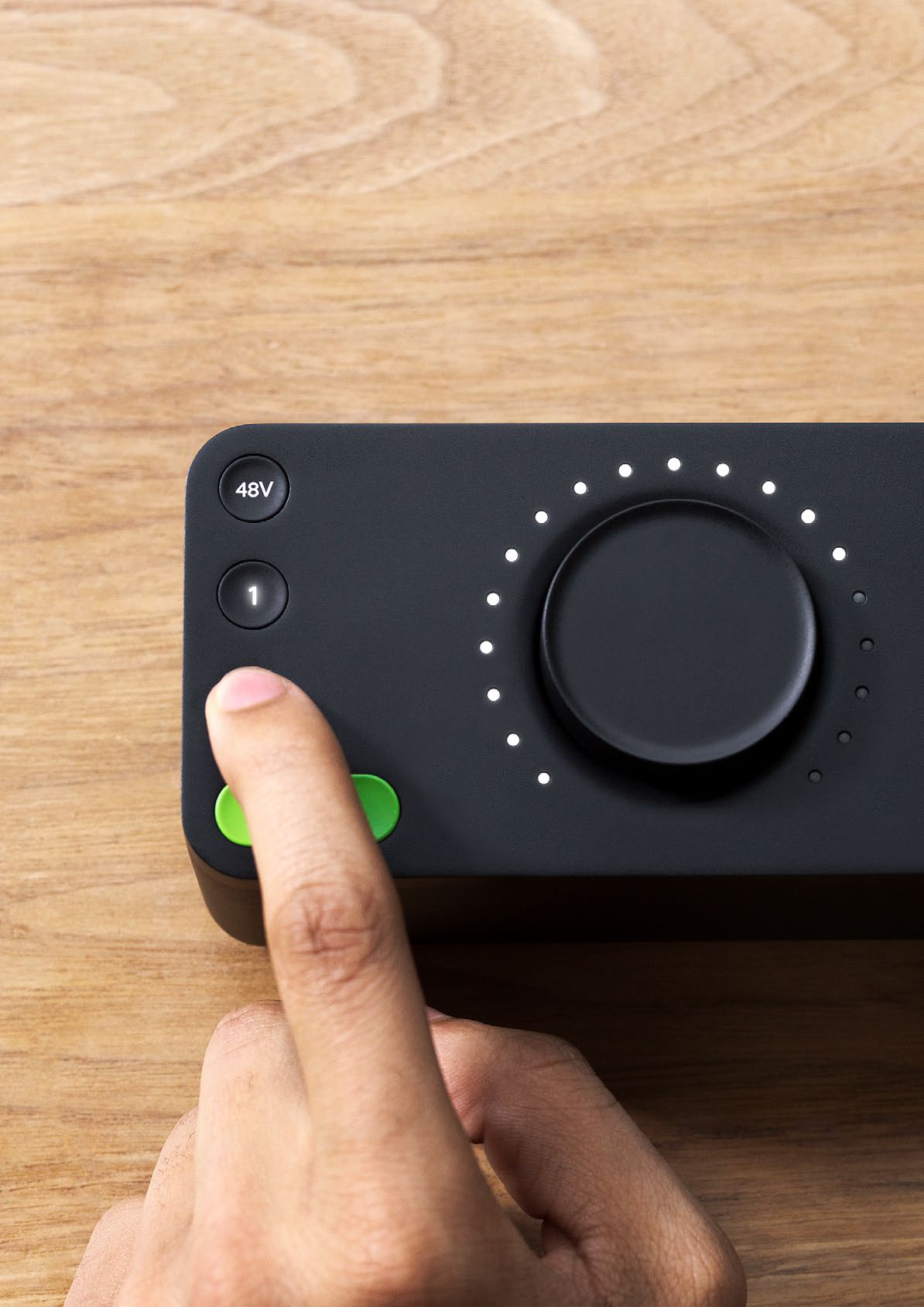
入力を選択する
入力ボタン 1 または 2 を押してチャンネルを選択します。Control Knob 周囲のメーターリングに選択中の入力信号が表示されます。ゲインを調整している間、リングはおおよそのゲイン設定を表示します。
ゲインを手動設定する
- 入力ボタン 1 または 2 を押します。
- Control Knob を回してゲインを調整します。
- 録音中に想定される最も大きなレベルで演奏します。
- 信号が十分に強く、overload / distortion に達していないことを確認します。
EVO 4 のマイク/ライン入力は 58 dB のゲイン adjustment を提供します。
Smartgain でゲインを設定する
Smartgain は選択した入力信号を解析してゲインを自動設定します。1つの入力、または2つの入力を同じ処理で設定できます。
- 緑色の Smartgain ボタンを押します。
- 入力ボタン 1、2、または両方を押して調整するチャンネルを選択します。
- もう一度 Smartgain を押して listening を開始します。
- 録音する素材の最も大きな部分を演奏します。
- Smartgain ボタンが赤く点滅しメーターリング が動いている間、演奏を続けます。
- ゲインの設定が完了し Smartgain ボタンが緑色に点滅するまで待ちます。
Smartgain 完了後に少し調整したい場合は、入力を選択して Control Knob を回します。
Smartgain が完了せず赤く点滅した場合、適切な信号を検出できていません。ソース / ケーブル接続を確認し、適切な場合はソースレベルを上げ、マイクが必要とする場合は ファンタム電源が有効になっていることを確認してください。
入力を ステレオペアとしてリンクする
入力ボタン 1 / 2 を同時に押すとリンク / unlink できます。
Link 中は2つの入力が同じゲイン設定を使用します。ステレオラインレベル機器や2本のマイクで録音する楽器に便利です。
ファンタム電源を有効にする
一部のマイク、通常は コンデンサーマイクには 48 V ファンタム電源が必要です。
- 使用するマイク入力の番号付きボタンを押します。
- 48V を押します。
- 48 V ボタンが赤く点灯し続けることを確認します。
選択中の入力で ファンタム電源を無効にする場合も同じ操作を行います。
ファンタム電源を有効にする前にマイクメーカーの説明を確認してください。接続したマイクが必要とする場合のみ 48 V を有効にしてください。
楽器入力のゲインを設定する
フロント楽器入力へケーブルを接続すると楽器はチャンネル 1 へルーティングされ、リア入力 1 接続より優先されます。
ゲインは他の入力と同じ方法で設定します。
- 手動設定: 入力ボタン 1 を押し Control Knob を回します。
- 自動設定: Smartgain 処理で入力 1 を選択します。
楽器ケーブル / ルーティングについては ハードウェアと接続 を参照してください。
入力をミュートする
入力ボタン 1 または 2 を押し続けると選択中のチャンネルがミュートされます。ミュート中はボタンが点滅します。
同じボタンをもう一度押し続けるとミュートが解除されます。
次のステップ
リスニングレベルとダイレクトモニタリングバランスを設定するには モニタリングと出力コントロール に進んでください。