オーディオループバック
EVO 4 には、コンピューター再生と2つのアナログ入力をステレオループバック入力へ送って録音 / ストリーミングに使用できるオーディオループバックミキサーが搭載されています。
EVO アプリケーションメニューから Show Loopback Mixer を選択して開きます。
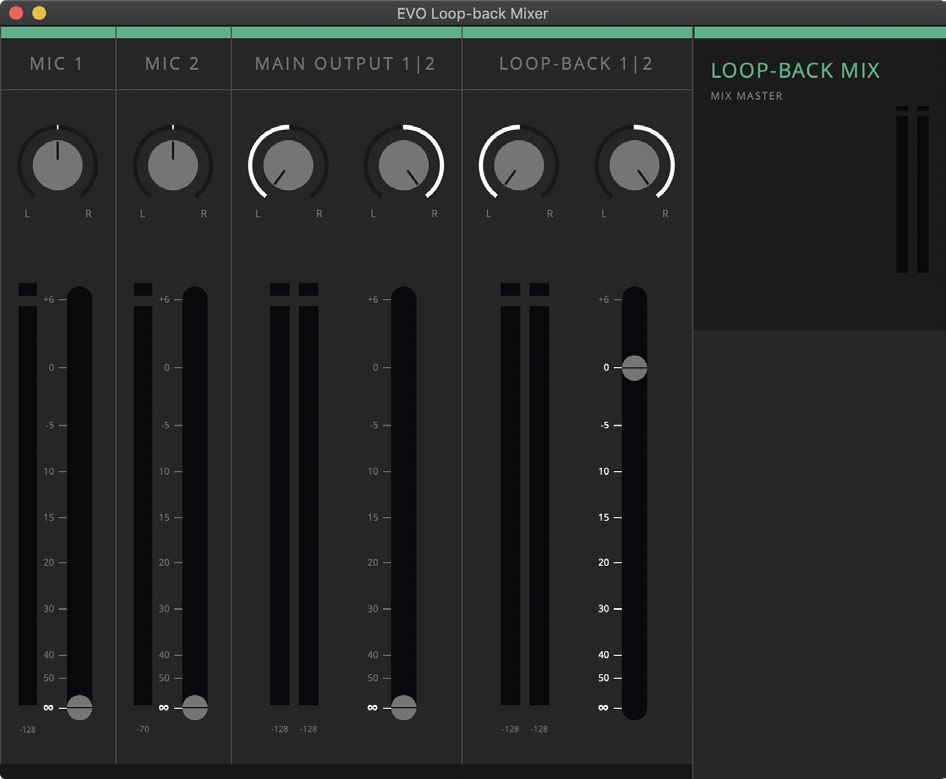
ループバックミキサーソース
Mic 1
EVO 4 入力 1 を受信します。通常はリア Mic/ライン入力ですが、楽器ケーブルを接続している場合はフロントの楽器入力になります。
チャンネルには ステレオループバックミックス内で信号 position を調整するパンコントロールがあります。
Mic 2
リア Mic/ライン入力 2 を受信し、pan コントロールを備えています。
DAW 1+2
通常スピーカー / ヘッドホンへ送られるコンピューター再生を受信します。
録音 / ストリーミング中にループバックミックスをモニターしている場合、ルーティングによっては DAW 1+2 フェーダーを上げたままにするとフィードバック loop が発生することがあります。フィードバックが発生した場合はこのフェーダーを下げてください。
ループバック 1+2
EVO 4 の専用ループバック再生チャンネルを受信します。通常の再生出力とは別のため、メイン再生フィードとは独立してループバックミックスへオーディオを送れます。
ループバックミックスを録音 / 配信する
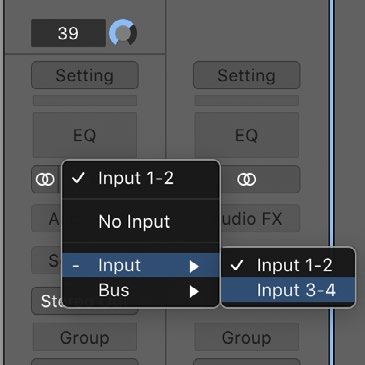
録音、ストリーミング、通話アプリケーションで EVO 4 のステレオループバック入力を選択します。
ソフトウェアによって次のように表示されます。
- Loopback 1+2
- Input 3+4
オーディオ入力を選択する正確なコントロールはアプリケーションによって異なります。必要に応じてそのアプリケーションの ドキュメントを参照してください。
アプリケーションオーディオを直接ループバックへ送る
出力チャンネルを直接選択できるアプリケーションでは、そのアプリケーション出力を EVO 4 Loopback 1+2 へルーティングします。
独自の出力チャンネル選択 がないソフトウェアでは、以下のOS ルーティングを使用します。
macOS ループバックセットアップ
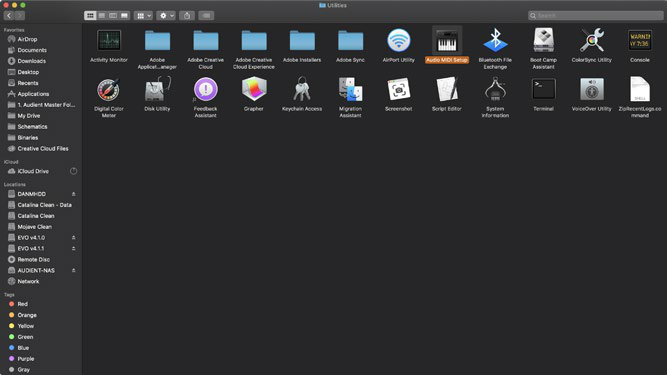
- Finder > Applications > Utilities > Audio MIDI Setup を開きます。
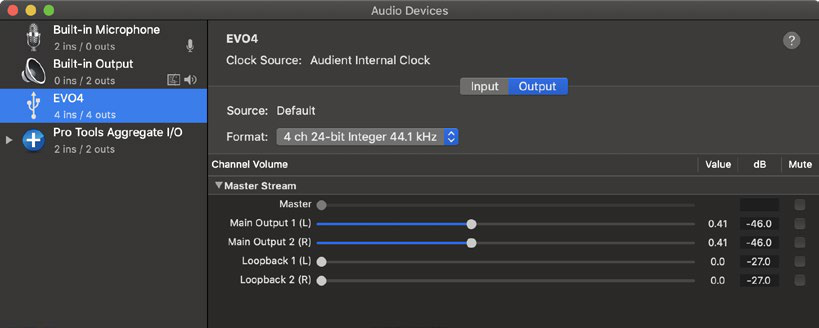
- オーディオデバイス一覧 から EVO 4 を選択します。
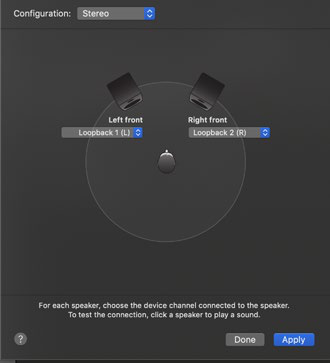
- Configure Speakers を選択します。
- 左出力を Loopback 1 に設定します。
- 右出力を Loopback 2 に設定します。
- 構成を適用します。
- 録音 / ストリーミングアプリケーションを開きます。
- 入力として Loopback 1+2 または Input 3+4 を選択します。
この構成を通じてルーティングされたコンピューターオーディオはオーディオループバックミキサーへ送られ、EVO 4 入力と組み合わせられます。
Windows ループバックセットアップ
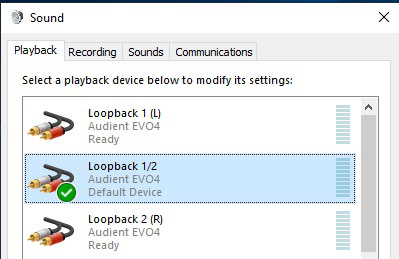
- Control Panel > Hardware and Sound > Sound を開きます。
- Playback タブ を開きます。
- 出力デバイス一覧 から Loopback 1+2 を選択します。
- Set Default Device を選択します。
- 録音 / ストリーミングアプリケーションを開きます。
- 入力として Loopback 1+2 を選択します。
Windows の既定再生デバイスを使用するアプリケーションのオーディオは EVO 4 ループバックチャンネルへ送られます。
EVO 4 を iOS / iPadOS で使用する場合、オーディオループバックは利用できません。
ループバック設定を保存する
ループバックミキサー設定は EVO Control 設定と一緒に EVO 構成の一部として保存されます。
構成の保存、エクスポート、読み込み については EVO Control ソフトウェア を参照してください。
次のステップ
ファームウェアアップデート に進むか、アプリケーションコントロール / 保存済み設定について EVO Control ソフトウェア に戻ってください。