Audio Loopback
EVO 4 include un Audio Loopback Mixer che consente di inviare la riproduzione del computer e i due ingressi analogici a un ingresso loopback stereo, per registrazione o streaming.
Aprilo dal menu dell'applicazione EVO selezionando Show Loopback Mixer.
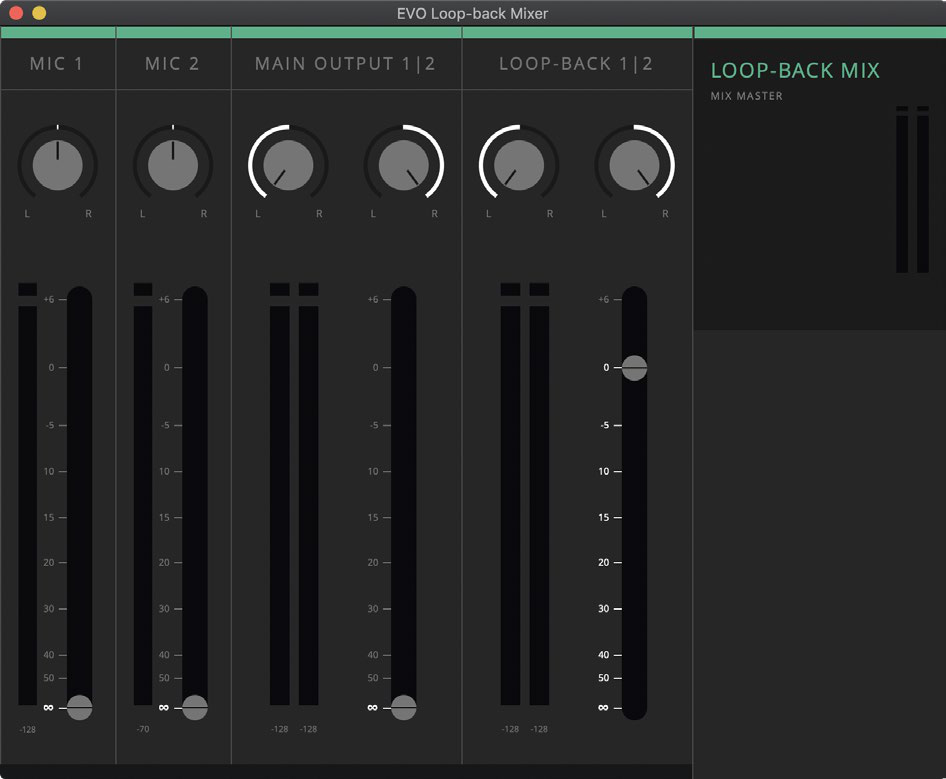
Sorgenti del Loopback Mixer
Mic 1
Riceve l'ingresso 1 di EVO 4. Corrisponde all'ingresso Mic/Line posteriore oppure all'ingresso instrument frontale quando è collegato un cavo per strumento.
Il canale include un controllo pan per posizionare il segnale nel mix loopback stereo.
Mic 2
Riceve l'ingresso Mic/Line 2 posteriore e include un controllo pan.
DAW 1+2
Riceve la normale riproduzione del computer che, in condizioni standard, verrebbe inviata agli altoparlanti o alle cuffie.
Se stai monitorando il mix loopback durante una registrazione o uno streaming, mantenere alto DAW 1+2 può creare un loop di feedback in alcune configurazioni di routing. Se si verifica feedback, abbassa questo fader.
Loopback 1+2
Riceve i canali di riproduzione loopback dedicati di EVO 4. Sono separati dalle normali uscite di riproduzione, quindi è possibile inviare audio al mix loopback indipendentemente dal segnale di riproduzione principale.
Registrare o trasmettere in streaming il mix loopback
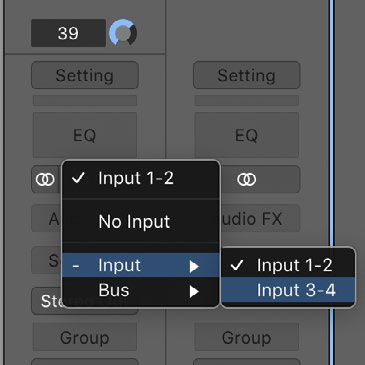
Nell'applicazione di registrazione, streaming o comunicazione, seleziona l'ingresso loopback stereo di EVO 4.
A seconda del software, può essere visualizzato come:
- Loopback 1+2
- Input 3+4
Il comando esatto utilizzato per selezionare un ingresso audio dipende dall'applicazione. Se necessario, consulta la documentazione del software.
Inviare direttamente l'audio di un'applicazione al loopback
Alcune applicazioni consentono di selezionare direttamente i propri canali di uscita. Quando questa opzione è disponibile, instrada l'uscita dell'applicazione verso Loopback 1+2 di EVO 4.
Per i software che non permettono di scegliere direttamente il canale di uscita, utilizza il routing del sistema operativo descritto di seguito.
Configurazione loopback su macOS
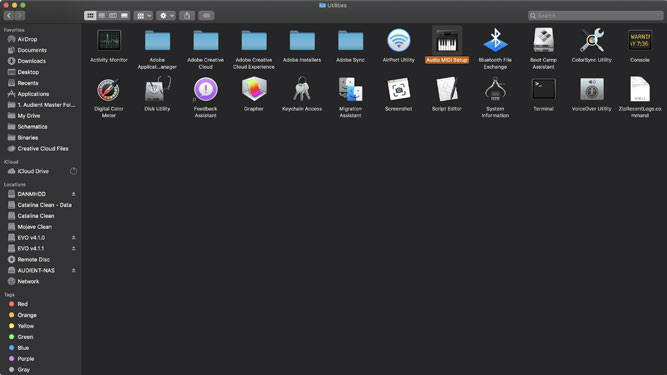
- Apri Finder > Applications > Utilities > Audio MIDI Setup.
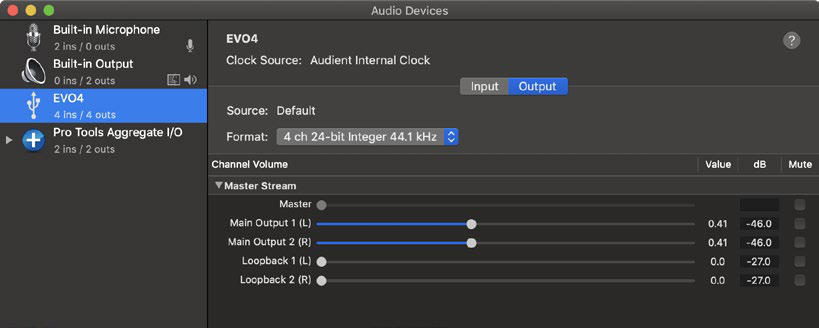
- Seleziona EVO 4 nell'elenco dei dispositivi audio.
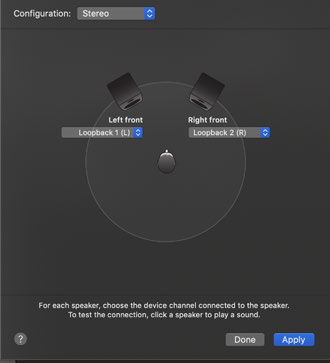
- Seleziona Configure Speakers.
- Imposta l'uscita sinistra su Loopback 1.
- Imposta l'uscita destra su Loopback 2.
- Applica la configurazione.
- Apri l'applicazione di registrazione o streaming.
- Seleziona Loopback 1+2 oppure Input 3+4 come ingresso.
L'audio del computer instradato con questa configurazione viene inviato all'Audio Loopback Mixer, dove può essere combinato con gli ingressi di EVO 4.
Configurazione loopback su Windows
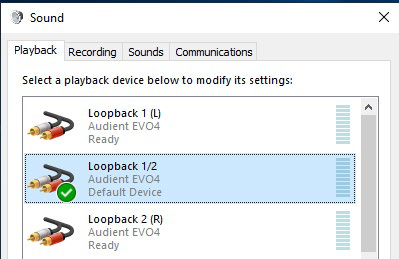
- Apri Control Panel > Hardware and Sound > Sound.
- Apri la scheda Playback.
- Seleziona Loopback 1+2 nell'elenco dei dispositivi di uscita.
- Seleziona Set Default Device.
- Apri l'applicazione di registrazione o streaming.
- Seleziona Loopback 1+2 come ingresso.
Le applicazioni che utilizzano il dispositivo di riproduzione predefinito di Windows invieranno ora il proprio audio ai canali loopback di EVO 4.
Audio Loopback non è disponibile quando EVO 4 viene utilizzata con iOS o iPadOS.
Salvare le impostazioni di loopback
Le impostazioni del Loopback Mixer vengono memorizzate come parte di una configurazione EVO insieme alle impostazioni di EVO Control.
Consulta EVO Control Software per informazioni su salvataggio, esportazione e apertura delle configurazioni.
Passaggi successivi
Prosegui con Aggiornamenti firmware, oppure torna a EVO Control Software per i controlli dell'applicazione e le configurazioni salvate.