Installazione software e registrazione
Registra EVO 4 tramite Audient ARC per accedere al software EVO corrente, al driver Windows e alle risorse software incluse con il prodotto.
EVO 4 funziona su macOS senza un driver audio separato. Windows richiede il driver audio USB Audient.
Registrare EVO 4 in Audient ARC
- Visita Audient ARC.
- Seleziona Register Your Product.
- Crea un account ARC oppure accedi a un account esistente.
- Apri l'email di verifica inviata da ARC e verifica l'account.
- Seleziona EVO 4 e inserisci il numero di serie e il PIN univoco a quattro cifre stampati sul lato inferiore dell'unità.
- Completa la procedura di registrazione.
Se l'email di verifica non compare nella posta in arrivo, controlla la cartella spam o posta indesiderata.
Dopo la registrazione di EVO 4, il software disponibile, i driver e le risorse incluse compariranno nell'account ARC.
Inserisci il numero di serie includendo i trattini. Il PIN prodotto a quattro cifre è stampato sul lato inferiore di EVO 4; non corrisponde al numero GTIN13 stampato sulla confezione.
Scaricare il software EVO
- Apri la pagina Download di EVO 4.
- Seleziona Visit ARC.
- Accedi all'account ARC in cui è registrata EVO 4.
- Scarica l'installer corrente per il sistema operativo utilizzato.
La compatibilità software può cambiare con gli aggiornamenti dei sistemi operativi e dell'applicazione EVO. Prima dell'installazione, consulta EVO Range Compatibility.
Installazione su macOS
EVO 4 funziona su macOS senza un driver audio separato. È consigliabile installare l'applicazione EVO perché offre il controllo dell'audio loopback e gli aggiornamenti firmware.
- Scarica da ARC l'installer EVO per macOS.
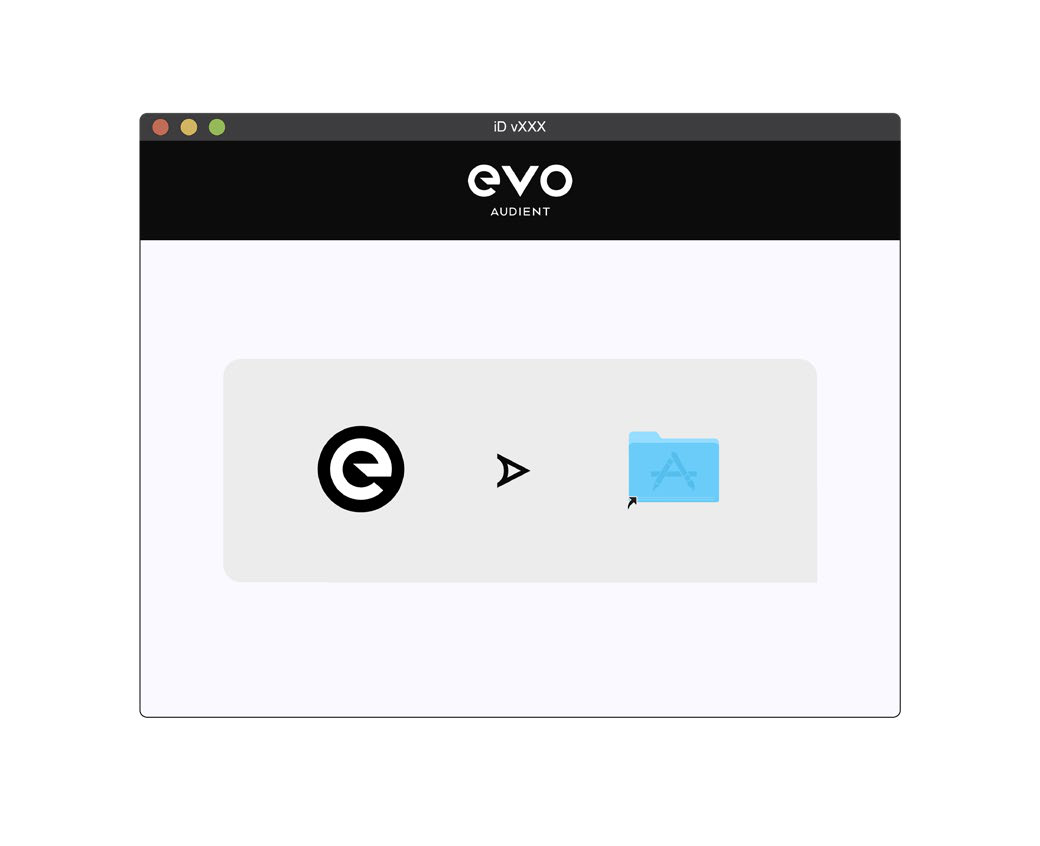
- Apri il file
.dmgscaricato. - Trascina l'applicazione EVO nella cartella Applications.
- Collega EVO 4 a una porta USB del Mac.
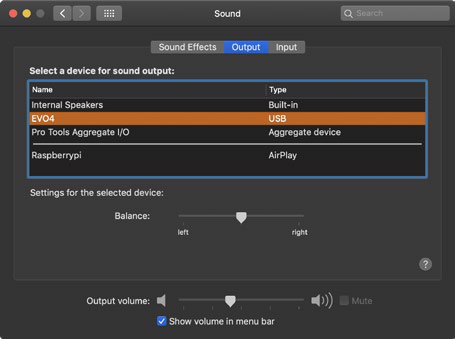
- Apri System Settings > Sound e seleziona EVO 4 come dispositivo di ingresso e uscita secondo necessità.
Nelle versioni meno recenti di macOS, i controlli dei dispositivi audio si trovano in System Preferences > Sound.
Se il Mac non dispone della porta USB necessaria, utilizza un cavo dati USB, un adattatore o un hub adatto.
Installazione su Windows
Windows richiede il driver audio USB Audient. Lascia EVO 4 scollegata durante l'esecuzione dell'installer, salvo diversa indicazione dell'installer stesso.
- Scarica da ARC l'installer EVO per Windows.
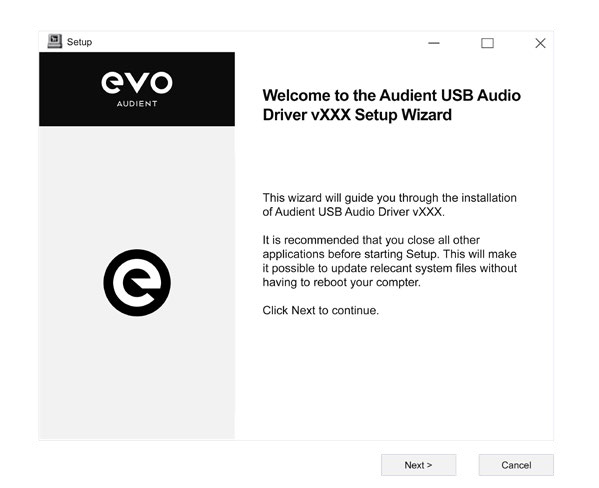
- Apri il file
.exescaricato. - Segui le istruzioni a schermo.
- Seleziona Finish al termine dell'installazione.
- Collega EVO 4 utilizzando un cavo dati USB adatto.
- Apri Control Panel > Hardware and Sound > Sound.
- Nella scheda Playback, seleziona EVO 4 Main Output 1+2 e scegli Set Default Device se EVO 4 deve essere l'uscita predefinita del computer.
- Nella scheda Recording, seleziona EVO 4 Inputs 1+2 e scegli Set Default Device se EVO 4 deve essere l'ingresso predefinito del computer.
Utilizza l'applicazione EVO per impostazioni come frequenza di campionamento, buffer ASIO, loopback e aggiornamenti firmware.
iPad o iPhone con USB-C
Collega EVO 4 direttamente utilizzando un cavo dati USB-C adatto. Un iPad o iPhone USB-C compatibile può alimentare EVO 4 via bus e dovrebbe selezionarla automaticamente come dispositivo di ingresso e uscita audio.
iPad o iPhone con Lightning
Un dispositivo Lightning non può fornire sufficiente alimentazione bus a EVO 4. Sono necessari:
- Un Apple Camera Connection Kit
- Un hub USB attivo alimentato dalla rete elettrica
Collega i dispositivi nel seguente ordine:
- Collega il Camera Connection Kit all'iPad o iPhone.
- Collega l'hub USB alimentato al Camera Connection Kit.
- Collega l'hub alla rete elettrica.
- Collega EVO 4 all'hub alimentato.
Il dispositivo iOS o iPadOS dovrebbe selezionare EVO 4 automaticamente. Se l'applicazione di registrazione dispone di impostazioni proprie per il dispositivo audio, seleziona EVO 4 al suo interno.
Audio Loopback di EVO 4 non è disponibile su iOS o iPadOS.
Passaggi successivi
Prosegui con Hardware e connessioni per collegare microfoni, strumenti, altoparlanti e cuffie, oppure torna alla Guida introduttiva per la procedura della prima registrazione.