Software-Installation und Registrierung
Registrieren Sie EVO 4 über Audient ARC, um auf die aktuelle EVO-Software, den Windows-Treiber und mitgelieferte Produktressourcen zuzugreifen.
EVO 4 funktioniert unter macOS ohne separaten Audiotreiber. Unter Windows ist der Audient USB-Audiotreiber erforderlich.
EVO 4 in Audient ARC registrieren
- Besuchen Sie Audient ARC.
- Wählen Sie Register Your Product.
- Erstellen Sie ein ARC-Konto oder melden Sie sich bei einem bestehenden Konto an.
- Öffnen Sie die von ARC gesendete Bestätigungs-E-Mail und bestätigen Sie das Konto.
- Wählen Sie EVO 4 und geben Sie Seriennummer sowie die eindeutige vierstellige PIN ein, die auf der Unterseite des Geräts aufgedruckt sind.
- Schließen Sie die Registrierung ab.
Prüfen Sie den Spam- oder Junk-Ordner, wenn die Bestätigungs-E-Mail nicht im Posteingang erscheint.
Nach der Registrierung von EVO 4 werden verfügbare Software, Treiber und mitgelieferte Ressourcen im ARC-Konto angezeigt.
Geben Sie die Seriennummer einschließlich der Bindestriche ein. Die vierstellige Produkt-PIN ist auf der Unterseite des EVO 4 aufgedruckt; sie ist nicht die GTIN13-Nummer auf der Produktverpackung.
EVO-Software herunterladen
- Öffnen Sie die EVO 4 Downloads-Seite.
- Wählen Sie Visit ARC.
- Melden Sie sich bei dem ARC-Konto an, in dem EVO 4 registriert ist.
- Laden Sie den aktuellen Installer für das Betriebssystem herunter.
Softwarekompatibilität kann sich durch Updates des Betriebssystems und der EVO-Anwendung ändern. Prüfen Sie vor der Installation EVO Range Compatibility.
Installation unter macOS
EVO 4 funktioniert unter macOS ohne separaten Audiotreiber. Die Installation der EVO-Anwendung wird empfohlen, da sie Audio-Loopback-Steuerung und Firmware-Updates bereitstellt.
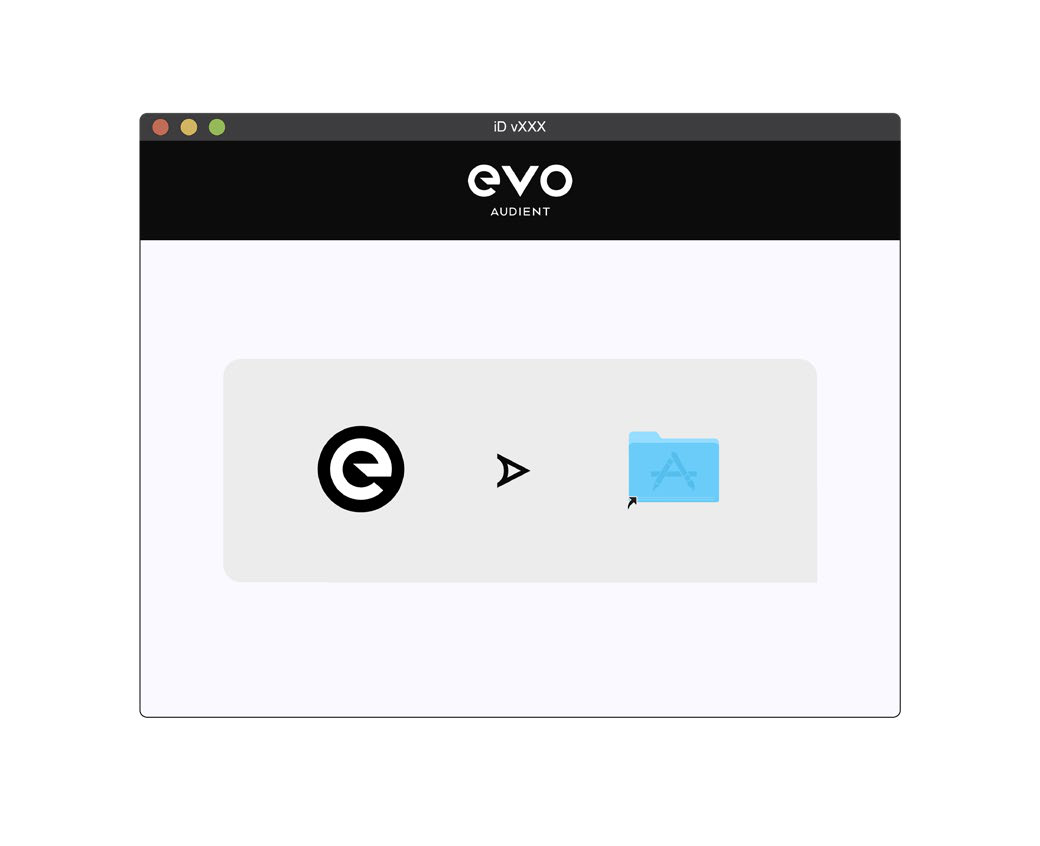
- Laden Sie den macOS-EVO-Installer aus ARC herunter.
- Öffnen Sie die heruntergeladene
.dmg-Datei. - Ziehen Sie die EVO-Anwendung in den Ordner Applications.
- Verbinden Sie EVO 4 mit einem USB-Anschluss des Mac.
- Öffnen Sie System Settings > Sound und wählen Sie EVO 4 nach Bedarf als Ein- und Ausgabegerät.
Unter älteren macOS-Versionen finden Sie die Bedienelemente für Audiogeräte unter System Preferences > Sound.
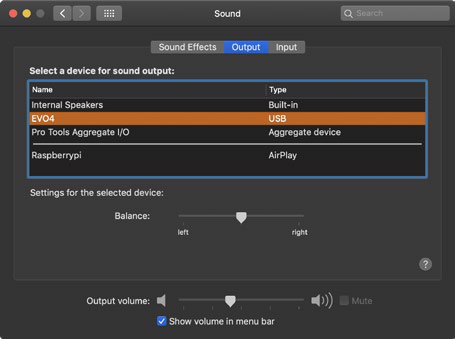
Wenn der Mac nicht über den erforderlichen USB-Anschluss verfügt, verwenden Sie ein geeignetes USB-Datenkabel, einen Adapter oder Hub.
Installation unter Windows
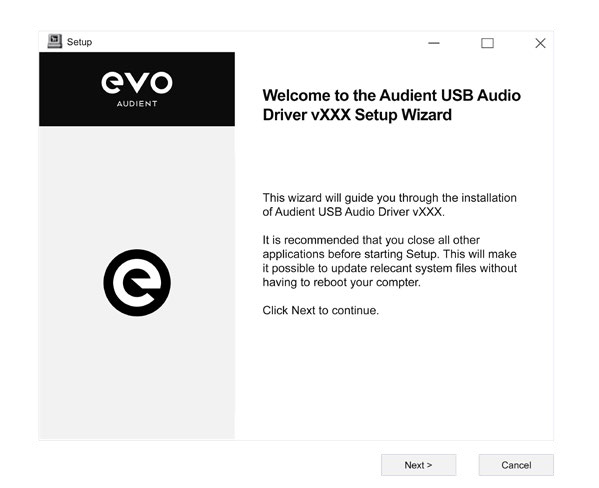
Windows benötigt den Audient USB-Audiotreiber. Lassen Sie EVO 4 während der Installation getrennt, sofern der Installer Sie nicht ausdrücklich zum Anschließen auffordert.
- Laden Sie den Windows-EVO-Installer aus ARC herunter.
- Öffnen Sie die heruntergeladene
.exe-Datei. - Folgen Sie den Anweisungen auf dem Bildschirm.
- Wählen Sie Finish, wenn die Installation abgeschlossen ist.
- Verbinden Sie EVO 4 mit einem geeigneten USB-Datenkabel.
- Öffnen Sie Control Panel > Hardware and Sound > Sound.
- Wählen Sie im Tab Playback EVO 4 Main Output 1+2 und anschließend Set Default Device, wenn EVO 4 als Standardausgang des Computers verwendet werden soll.
- Wählen Sie im Tab Recording EVO 4 Inputs 1+2 und anschließend Set Default Device, wenn EVO 4 als Standardeingang des Computers verwendet werden soll.
Verwenden Sie die EVO-Anwendung für Einstellungen wie Abtastrate, ASIO-Puffergröße, Loopback und Firmware-Updates.
iPad oder iPhone mit USB-C
Verbinden Sie EVO 4 direkt über ein geeignetes USB-C-Datenkabel. Ein kompatibles USB-C-iPad oder -iPhone kann EVO 4 über den Bus mit Strom versorgen; das Gerät sollte EVO 4 automatisch für Audioein- und -ausgabe auswählen.
iPad oder iPhone mit Lightning
Ein Lightning-Gerät kann EVO 4 nicht mit ausreichend Bus-Strom versorgen. Sie benötigen:
- ein Apple Camera Connection Kit
- einen aktiven, netzgespeisten USB-Hub
Verbinden Sie die Geräte in dieser Reihenfolge:
- Verbinden Sie das Camera Connection Kit mit dem iPad oder iPhone.
- Verbinden Sie den aktiven USB-Hub mit dem Camera Connection Kit.
- Schließen Sie den Hub an das Stromnetz an.
- Verbinden Sie EVO 4 mit dem aktiven Hub.
Das iOS- oder iPadOS-Gerät sollte EVO 4 automatisch auswählen. Wählen Sie EVO 4 in der Aufnahmeanwendung aus, wenn die Anwendung eigene Audiogeräteeinstellungen bietet.
EVO 4 Audio Loopback ist unter iOS oder iPadOS nicht verfügbar.
Nächste Schritte
Weiter zu Hardware und Anschlüsse, um Mikrofone, Instrumente, Lautsprecher und Kopfhörer anzuschließen, oder zurück zu Erste Schritte für das Verfahren zur ersten Aufnahme.