सॉफ़्टवेयर इंस्टॉलेशन और रजिस्ट्रेशन
मौजूदा EVO सॉफ़्टवेयर, Windows ड्राइवर और bundled प्रोडक्ट रिसोर्सेज़ एक्सेस करने के लिए Audient ARC के जरिए EVO 4 रजिस्टर करें।
EVO 4 macOS पर अलग ऑडियो ड्राइवर के बिना काम करता है। Windows के लिए Audient USB ऑडियो ड्राइवर आवश्यक है।
Audient ARC में EVO 4 रजिस्टर करें
- Audient ARC पर जाएँ।
- Register Your Product चुनें।
- ARC account बनाएँ, या existing account में sign in करें।
- ARC द्वारा भेजी गई verification email खोलें और account verify करें।
- EVO 4 चुनें और यूनिट के नीचे printed serial number तथा unique four-digit PIN दर्ज करें।
- Registration प्रोसेस पूरा करें।
अगर verification email inbox में न दिखे तो spam या junk फ़ोल्डर जाँचें।
EVO 4 register होने के बाद उपलब्ध सॉफ़्टवेयर, ड्राइवर्स और bundled रिसोर्सेज़ ARC account में दिखाई देंगे।
Serial number को उसके dashes सहित दर्ज करें। Four-digit प्रोडक्ट PIN EVO 4 के नीचे printed है; यह प्रोडक्ट box पर printed GTIN13 number नहीं है।
EVO सॉफ़्टवेयर download करें
- EVO 4 Downloads page खोलें।
- Visit ARC चुनें।
- उस ARC account में sign in करें जिसमें EVO 4 registered है।
- ऑपरेटिंग सिस्टम के लिए मौजूदा इंस्टॉलर डाउनलोड करें।
ऑपरेटिंग सिस्टम्स और EVO ऐप्लिकेशन अपडेट होने के साथ सॉफ़्टवेयर compatibility बदल सकती है। इंस्टॉल करने से पहले EVO Range Compatibility जाँचें।
macOS इंस्टॉलेशन
EVO 4 macOS पर अलग ऑडियो ड्राइवर के बिना काम करता है। EVO ऐप्लिकेशन इंस्टॉल करने की सलाह दी जाती है क्योंकि इससे ऑडियो-लूपबैक कंट्रोल और फ़र्मवेयर अपडेट्स मिलते हैं।
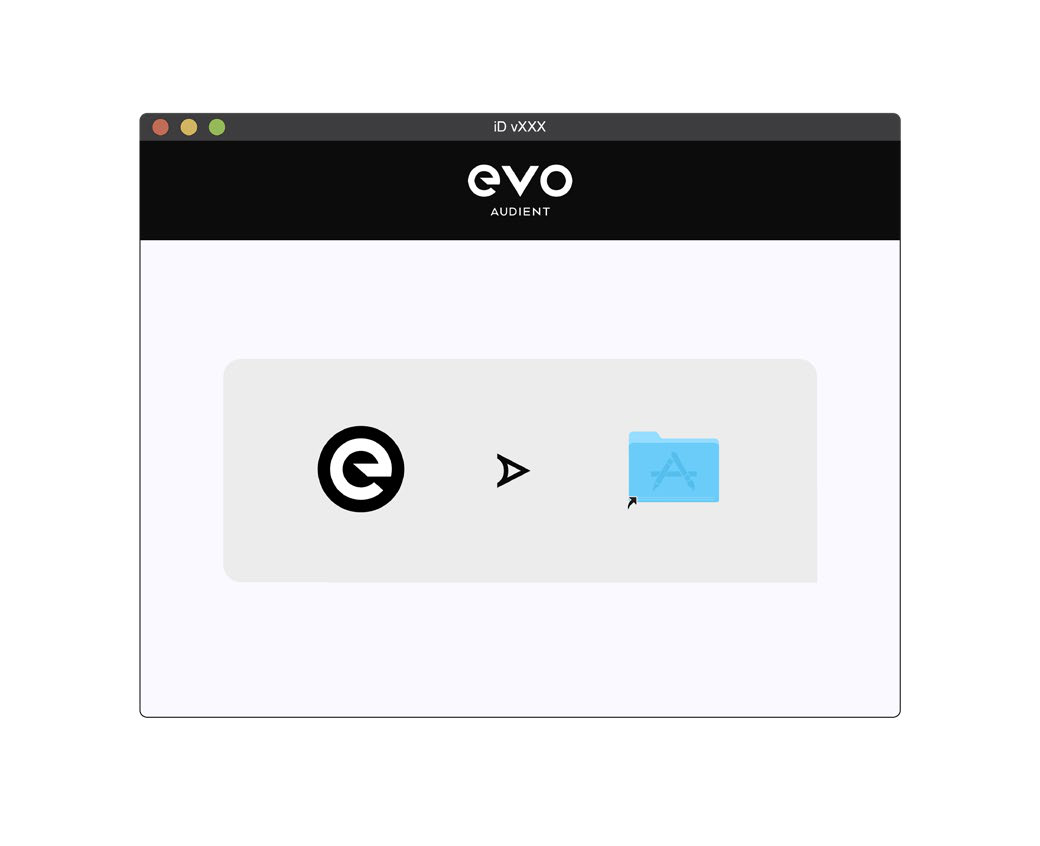
- ARC से macOS EVO इंस्टॉलर डाउनलोड करें।
- डाउनलोड की गई
.dmgफ़ाइल खोलें। - EVO ऐप्लिकेशन को Applications फ़ोल्डर में ड्रैग करें।
- EVO 4 को Mac के USB पोर्ट से कनेक्ट करें।
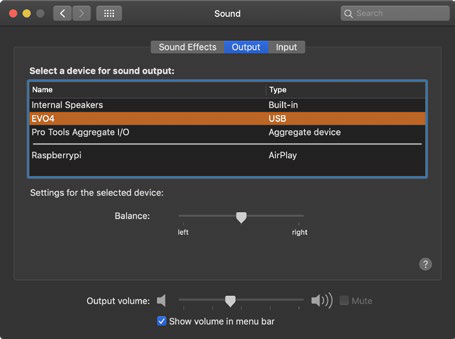
- System Settings > Sound खोलें और जरूरत के अनुसार EVO 4 को इनपुट और आउटपुट डिवाइस चुनें।
पुराने macOS वर्ज़न्स पर sound-डिवाइस कंट्रोल्स System Preferences > Sound में मिलते हैं।
अगर Mac में ज़रूरी USB पोर्ट नहीं है, तो उपयुक्त USB data केबल, adaptor या hub का उपयोग करें।
Windows इंस्टॉलेशन
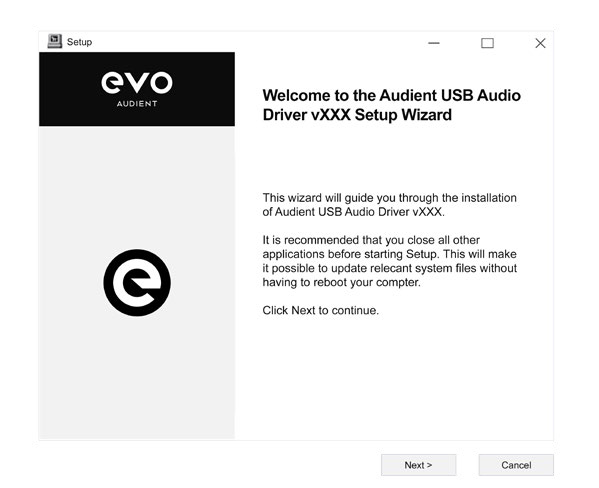
Windows के लिए Audient USB ऑडियो ड्राइवर आवश्यक है। इंस्टॉलर चलाते समय EVO 4 डिसकनेक्टेड रखें, जब तक इंस्टॉलर अलग निर्देश न दे।
- ARC से Windows EVO इंस्टॉलर डाउनलोड करें।
- डाउनलोड की गई
.exeफ़ाइल खोलें। - ऑन-स्क्रीन निर्देश फ़ॉलो करें।
- इंस्टॉलेशन पूरा होने पर Finish चुनें।
- उपयुक्त USB data केबल से EVO 4 कनेक्ट करें।
- Control पैनल > Hardware and Sound > Sound खोलें।
- Playback tab पर EVO 4 Main Output 1+2 चुनें और अगर EVO 4 कंप्यूटर का डिफ़ॉल्ट आउटपुट होगा तो Set Defaults Device चुनें।
- Recording tab पर EVO 4 Inputs 1+2 चुनें और अगर EVO 4 कंप्यूटर का डिफ़ॉल्ट इनपुट होगा तो Set Defaults Device चुनें।
सैंपल रेट, ASIO buffer size, लूपबैक और फ़र्मवेयर अपडेट्स जैसी सेटिंग्स के लिए EVO ऐप्लिकेशन का उपयोग करें।
USB-C वाला iPad या iPhone
उपयुक्त USB-C data केबल से EVO 4 को सीधे कनेक्ट करें। कम्पैटिबल USB-C iPad या iPhone EVO 4 को बस पावर दे सकता है, और डिवाइस को ऑडियो इनपुट और आउटपुट के लिए EVO 4 अपने-आप सिलेक्ट कर लेना चाहिए।
Lightning वाला iPad या iPhone
Lightning डिवाइस EVO 4 के लिए पर्याप्त बस पावर उपलब्ध नहीं करा सकता। आपको चाहिए:
- Apple Camera Connection Kit
- सक्रिय, मेन्स-powered USB hub
इक्विपमेंट को इस क्रम में कनेक्ट करें:
- Camera Connection Kit को iPad या iPhone से कनेक्ट करें।
- Powered USB hub को Camera Connection Kit से कनेक्ट करें।
- Hub को मेन्स पावर से कनेक्ट करें।
- EVO 4 को powered hub से कनेक्ट करें।
iOS या iPadOS डिवाइस को EVO 4 अपने-आप सिलेक्ट कर लेना चाहिए। जब रिकॉर्डिंग ऐप्लिकेशन अपनी ऑडियो-डिवाइस सेटिंग्स देता हो, तो ऐप्लिकेशन के अंदर EVO 4 चुनें।
EVO 4 ऑडियो लूपबैक iOS या iPadOS पर उपलब्ध नहीं है।
अगले स्टेप्स
माइक्रोफ़ोन्स, इंस्ट्रूमेंट्स, स्पीकर्स और हेडफ़ोन कनेक्ट करने के लिए Hardware और Connections देखें, या first-रिकॉर्डिंग procedure के लिए शुरुआत पर लौटें।