शुरुआत
इस पेज में EVO 4 कनेक्ट करने, इनपुट लेवल सेट करने और रिकॉर्डिंग के लिए तैयार होने के जरूरी स्टेप्स दिए गए हैं।
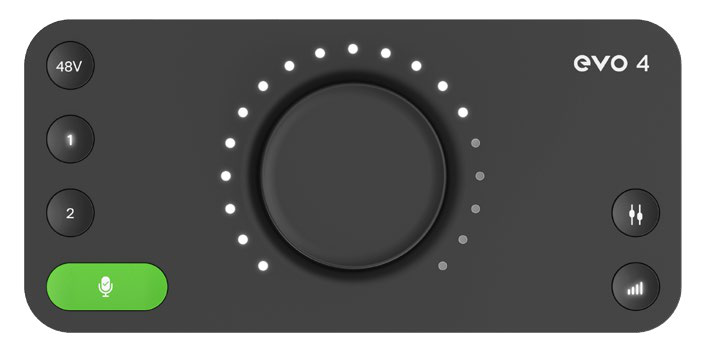
1. EVO सॉफ़्टवेयर इंस्टॉल करें
लेटेस्ट EVO सॉफ़्टवेयर, Windows ड्राइवर और प्रोडक्ट रिसोर्सेज़ एक्सेस करने के लिए Audient ARC के जरिए EVO 4 रजिस्टर करें।
- macOS: EVO 4 अलग ऑडियो ड्राइवर के बिना काम करता है। Loopback कंट्रोल और फ़र्मवेयर अपडेट्स के लिए EVO app इंस्टॉल करने की सलाह दी जाती है।
- Windows: EVO 4 कनेक्ट करने से पहले मौजूदा EVO ड्राइवर और सॉफ़्टवेयर इंस्टॉल करें।
पूरी procedure के लिए Software Installation और Registration देखें।
2. EVO 4 कनेक्ट करें
- कनेक्टेड स्पीकर्स या हेडफ़ोन का लेवल कम करें।
- उपयुक्त USB data केबल से EVO 4 को कंप्यूटर से कनेक्ट करें।
- सक्रिय स्पीकर्स को EVO 4 स्पीकर आउटपुट्स से कनेक्ट करें, या हेडफ़ोन को हेडफ़ोन आउटपुट से कनेक्ट करें।
- कंप्यूटर की ऑडियो सेटिंग्स और रिकॉर्डिंग ऐप्लिकेशन में EVO 4 को इनपुट और आउटपुट डिवाइस के रूप में चुनें।
EVO 4 से हेडफ़ोन कनेक्ट करने पर स्पीकर आउटपुट्स अपने-आप mute हो जाते हैं।
3. माइक्रोफ़ोन, लाइन-लेवल सोर्स या इंस्ट्रूमेंट कनेक्ट करें
- माइक्रोफ़ोन को XLR केबल से इनपुट 1 या इनपुट 2 में कनेक्ट करें।
- बैलेंस्ड लाइन-लेवल सोर्स को 1/4-inch TRS केबल से इनपुट 1 या इनपुट 2 में कनेक्ट करें।
- गिटार, बेस या अन्य हाई-इम्पीडेन्स इंस्ट्रूमेंट को 1/4-inch TS केबल से JFET इंस्ट्रूमेंट इनपुट में कनेक्ट करें।
4. जरूरत होने पर फैंटम पावर इनेबल करें
कुछ माइक्रोफ़ोन्स को 48 V फैंटम पावर की आवश्यकता होती है।
- माइक्रोफ़ोन इनपुट के लिए नंबर वाले बटन दबाएँ।
- 48V दबाएँ।
- जाँचें कि 48 V बटन लाल रंग में illuminated हो।
Phantom पावर इनेबल करने से पहले माइक्रोफ़ोन मैन्युफैक्चरर के निर्देश जाँचें। 48 V केवल तब इनेबल करें जब कनेक्टेड माइक्रोफ़ोन को इसकी आवश्यकता हो।
5. Smartgain से इनपुट गेन सेट करें
- हरा Smartgain बटन दबाएँ।
- एनालाइज़ किए जाने वाले इनपुट्स चुनने के लिए इनपुट बटन 1, 2, या दोनों दबाएँ।
- Smartgain फिर से दबाएँ।
- जब EVO 4 सिग्नल एनालाइज़ कर रहा हो, उस मैटेरियल का सबसे तेज हिस्सा परफ़ॉर्म करें जिसे आप रिकॉर्ड करना चाहते हैं।
- Smartgain के इनपुट लेवल्स सेट करने तक प्रतीक्षा करें।
प्रोसेस सफल होने पर Smartgain बटन हरे रंग में फ़्लैश करता है। लाल इंडिकेशन का मतलब है कि Smartgain को उपयुक्त सिग्नल नहीं मिला; दोबारा कोशिश करने से पहले कनेक्शन्स, सोर्स लेवल और phantom-पावर सेटिंग जाँचें।
गेन मैन्युअली set करना
- इनपुट के लिए नंबर वाले बटन दबाएँ।
- इनपुट गेन एडजस्ट करने के लिए Control Knob घुमाएँ।
- अपेक्षित सबसे तेज लेवल पर परफ़ॉर्म करें और Control Knob के चारों ओर LED मीटर जाँचें।
6. मॉनिटरिंग balance सेट करें
- Monitor Mix दबाएँ।
- Direct इनपुट सिग्नल अधिक सुनने के लिए Control Knob को इनपुट साइड की ओर घुमाएँ।
- रिकॉर्डिंग ऐप्लिकेशन से प्लेबैक अधिक सुनने के लिए Control Knob को कंप्यूटर साइड की ओर घुमाएँ।
- जब दो इनपुट्स को लेफ्ट-राइट मॉनिटर मिक्स में अलग-अलग पोज़िशन करना हो, Monitor Pan का उपयोग करें।
7. रिकॉर्डिंग ऐप्लिकेशन तैयार करें
- ऐप्लिकेशन के ऑडियो डिवाइस के रूप में EVO 4 चुनें।
- ऑडियो ट्रैक बनाएँ।
- सोर्स से कनेक्टेड EVO 4 इनपुट चुनें।
- ट्रैक को रिकॉर्डिंग के लिए आर्म करें।
- इनपुट मीटर जाँचें और रिकॉर्डिंग शुरू करें।
अगले स्टेप्स
उपलब्ध इनपुट्स और आउटपुट्स जाँचने के लिए Hardware और Connections पर जाएँ, या रिकॉर्डिंग लेवल्स कॉन्फ़िगर करने के लिए Input Controls और Smartgain देखें।