EVO Control सॉफ़्टवेयर
EVO ऐप्लिकेशन कंप्यूटर से EVO 4 कंट्रोल्स, ऑडियो Loopback मिक्सर, फ़र्मवेयर अपडेट्स और Windows ऑडियो सेटिंग्स एक्सेस करने देता है।
इंस्टॉलेशन के बाद EVO ऐप्लिकेशन खोलें। EVO आइकन macOS मेन्यू बार या Windows सिस्टम tray में उपलब्ध रहता है, जहाँ EVO 4 कनेक्टेड होने पर EVO Control और Loopback मिक्सर खोले जा सकते हैं।
EVO application menu
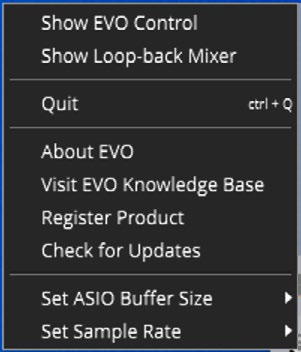
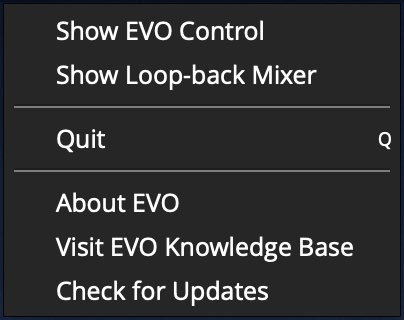
ऐप्लिकेशन मेन्यू
Show EVO Control
EVO Control खोलता है ताकि EVO 4 सेटिंग्स कंप्यूटर से एडजस्ट की जा सकें।
Show Loopback मिक्सर
ऑडियो Loopback मिक्सर खोलता है, जहाँ लूपबैक इनपुट्स को भेजे जाने वाले सोर्सेज़ एडजस्ट किए जा सकते हैं।
मिक्सर सोर्सेज़ और रूटिंग प्रोसेस के लिए Audio Loopback देखें।
Quit
EVO ऐप्लिकेशन को पूरी तरह बंद करता है और background में चलना रोकता है।
About EVO
इंस्टॉल्ड EVO ऐप्लिकेशन के बारे में जानकारी दिखाता है, जिसमें उसका वर्ज़न भी शामिल है।
Visit EVO Knowledge Base
EVO सेटअप guides, FAQs और additional help के लिए Audient सपोर्ट site खोलता है।
Check for Updates
जाँचता है कि EVO 4 फ़र्मवेयर अपडेट उपलब्ध है या नहीं। अपडेट उपलब्ध होने पर ऐप्लिकेशन आपको इसे इंस्टॉल करने के लिए prompt करता है।
अपडेट प्रोसेस के लिए Firmware Updates देखें।
Set ASIO Buffer Size - केवल Windows
Windows ड्राइवर द्वारा उपयोग किया जाने वाला ASIO buffer size एडजस्ट करता है। छोटे buffer sizes latency कम करते हैं लेकिन कंप्यूटर पर प्रोसेसिंग demand बढ़ाते हैं।
Set Sample Rate - केवल Windows
44.1 kHz, 48 kHz, 88.2 kHz या 96 kHz सैंपल रेट चुनता है।
जहाँ संभव हो, EVO ऐप्लिकेशन और रिकॉर्डिंग सॉफ़्टवेयर में एक ही सैंपल रेट का उपयोग करें।
EVO Control
EVO Control कंप्यूटर से मुख्य EVO 4 कंट्रोल्स का remote एक्सेस देता है।
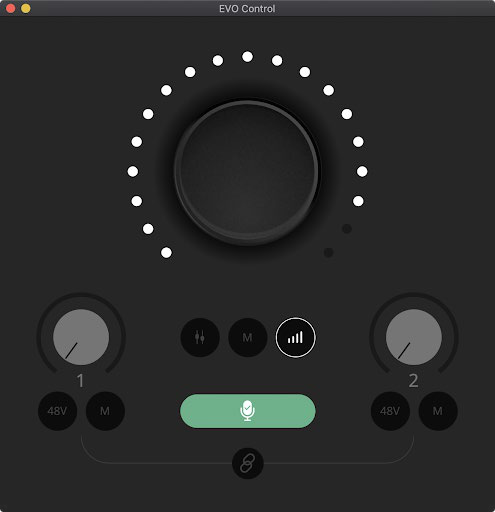
Main Control Knob
चुना हुआ फ़ंक्शन के अनुसार मेन आउटपुट वॉल्यूम या मॉनिटर मिक्स को कंट्रोल करता है।
Meter Ring
EVO 4 से play हो रहे ऑडियो का लेवल दिखाती है। मॉनिटर वॉल्यूम या मॉनिटर मिक्स एडजस्ट करने पर ring थोड़ी देर के लिए उस कंट्रोल की value दिखाती है और फिर ऑडियो मीटरिंग पर लौट आती है।
माइक्रोफ़ोन कंट्रोल्स
हर इनपुट में ये कंट्रोल्स होते हैं:
- इनपुट गेन
- 48 V फैंटम पावर
- इनपुट mute
इनपुट्स 1 और 2 के कंट्रोल्स इंडिपेंडेंट हैं।
स्टीरियो Link
इनपुट्स 1 और 2 को स्टीरियो पेयर के रूप में link करता है। गेन और mute चैनल्स के बीच linked होते हैं, जबकि फैंटम पावर हर इनपुट के लिए स्वतंत्र रूप से controlled रहता है।
स्टीरियो-link ऑपरेशन के लिए Input Controls और Smartgain देखें।
मॉनिटर Mix
स्पीकर्स या हेडफ़ोन से मॉनिटरिंग के लिए direct माइक्रोफ़ोन या इंस्ट्रूमेंट इनपुट्स और कंप्यूटर प्लेबैक के बीच बैलेंस सेट करता है।
मॉनिटरिंग प्रोसेस के लिए Monitoring और Output Controls देखें।
Main आउटपुट Mute
EVO 4 के मेन आउटपुट को mute करता है।
Main Output Volume
Main आउटपुट लेवल सिलेक्ट करता है ताकि उसे Main Control Knob से एडजस्ट किया जा सके।
Smartgain
EVO Control से Smartgain चलाता है।
- Smartgain चुनें।
- एनालाइज़ किए जाने वाले इनपुट चैनल्स चुनें।
- प्रोसेस शुरू करने के लिए Smartgain फिर चुनें।
- रिकॉर्ड किए जा रहे सोर्स का सबसे तेज सेक्शन परफ़ॉर्म करें।
- EVO 4 चुना हुआ इनपुट्स एनालाइज़ करता है और उनका गेन अपने-आप सेट करता है।
प्रोसेस पूरा होने पर Smartgain इंडिकेटर हरा फ़्लैश करता है। अगर EVO 4 पर्याप्त सिग्नल detect नहीं करता, तो इंडिकेटर लाल फ़्लैश करता है। सोर्स कनेक्शन जाँचें और कनेक्टेड माइक्रोफ़ोन को आवश्यकता होने पर फैंटम पावर इनेबल करें।
Smartgain तब भी उपयोग किया जा सकता है जब दोनों इनपुट्स स्टीरियो linked हों।
पूरी Smartgain procedure के लिए Input Controls और Smartgain देखें।
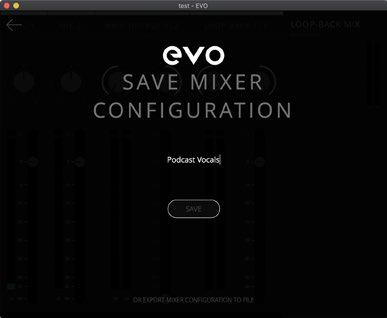
Configuration सेव करें
EVO 4 बाद में रिकॉल करने के लिए EVO Control और ऑडियो Loopback मिक्सर सेटिंग्स को एक साथ save कर सकता है।
- File > Save खोलें।
- कॉन्फ़िगरेशन का नाम दर्ज करें।
- Save चुनें।
कॉन्फ़िगरेशन को दूसरे कंप्यूटर या EVO 4 user तक transfer करने के लिए Export Mixer Setting to File चुनें और फ़ाइल को ज़रूरी लोकेशन पर सेव करें।
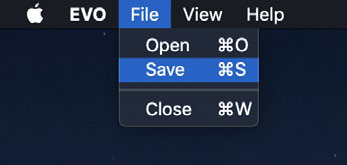
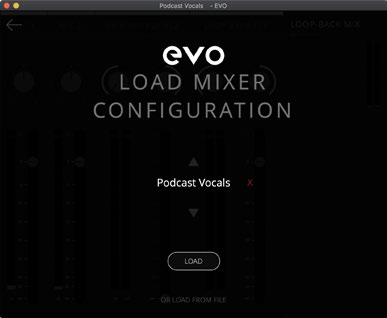
Saved configuration खोलें
- File > Open खोलें।
- लिस्ट से ज़रूरी सेव्ड कॉन्फ़िगरेशन चुनें।
फ़ाइल के रूप में स्टोर्ड कॉन्फ़िगरेशन खोलने के लिए Load From File चुनें और ज़रूरी फ़ाइल चुनें।
सेव्ड-कॉन्फ़िगरेशन लिस्ट में किसी कॉन्फ़िगरेशन के पास लाल X चुनकर उसे delete किया जा सकता है।
अगले स्टेप्स
रिकॉर्डिंग या streaming के लिए कंप्यूटर ऑडियो कॉन्फ़िगर करने हेतु Audio Loopback देखें।