EVO Control 소프트웨어
EVO 애플리케이션에서는 컴퓨터에서 EVO 4 컨트롤, 오디오 루프백 믹서, 펌웨어 업데이트 및 Windows 오디오 설정에 접근할 수 있습니다.
설치 후 EVO 애플리케이션을 엽니다. EVO 아이콘은 macOS 메뉴 막대 또는 Windows 시스템 트레이에 계속 표시되며, EVO 4가 연결되어 있을 때 여기에서 EVO Control과 루프백 믹서를 열 수 있습니다.
EVO application menu
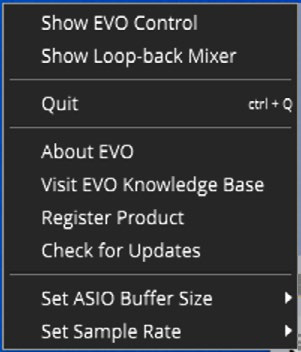
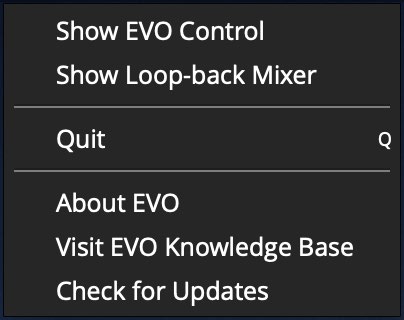
애플리케이션 메뉴
Show EVO Control
EVO Control을 열어 컴퓨터에서 EVO 4 설정을 조정합니다.
Show Loopback Mixer
루프백 입력으로 전송되는 소스를 조정할 수 있는 오디오 루프백 믹서를 엽니다.
믹서 소스와 라우팅 방법은 오디오 루프백을 참조하십시오.
Quit
EVO 애플리케이션을 완전히 종료하고 백그라운드 실행을 중지합니다.
About EVO
버전을 포함하여 설치된 EVO 애플리케이션의 정보를 표시합니다.
Visit EVO Knowledge Base
EVO 설정 가이드, FAQ 및 추가 도움말을 확인할 수 있는 Audient 지원 사이트를 엽니다.
Check for Updates
EVO 4 펌웨어 업데이트가 있는지 확인합니다. 업데이트가 있으면 애플리케이션에서 설치 안내가 표시됩니다.
업데이트 절차는 펌웨어 업데이트를 참조하십시오.
Set ASIO Buffer Size - Windows 전용
Windows 드라이버에서 사용하는 ASIO 버퍼 사이즈를 조정합니다. 버퍼 사이즈가 작을수록 레이턴시는 줄어들지만 컴퓨터의 처리 부하는 증가합니다.
Set Sample Rate - Windows 전용
샘플 레이트를 44.1 kHz, 48 kHz, 88.2 kHz 또는 96 kHz로 선택합니다.
가능한 경우 EVO 애플리케이션과 녹음 소프트웨어에서 동일한 샘플 레이트를 사용하십시오.
EVO Control
EVO Control을 사용하면 컴퓨터에서 EVO 4의 주요 컨트롤에 원격으로 접근할 수 있습니다.
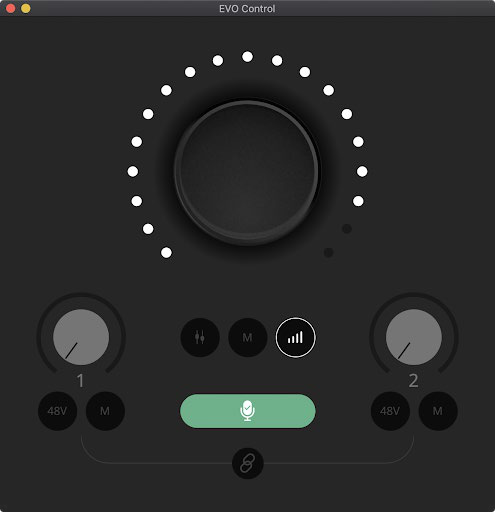
Main Control Knob
선택한 기능에 따라 메인 출력 볼륨 또는 Monitor Mix를 조정합니다.
Meter Ring
EVO 4에서 재생되는 오디오 레벨을 표시합니다. Monitor Volume 또는 Monitor Mix를 조정하면 링이 잠시 해당 컨트롤 값을 표시한 뒤 다시 오디오 미터링으로 돌아갑니다.
마이크 컨트롤
각 입력에는 다음 컨트롤이 있습니다:
- 입력 게인
- 48 V 팬텀 파워
- 입력 뮤트
입력 1과 2의 컨트롤은 서로 독립적입니다.
Stereo Link
입력 1과 2를 스테레오 페어로 링크합니다. 채널 간 게인과 뮤트는 연동되지만 팬텀 파워는 각 입력에서 독립적으로 제어됩니다.
스테레오 링크 사용 방법은 입력 컨트롤 및 Smartgain을 참조하십시오.
Monitor Mix
스피커 또는 헤드폰으로 모니터링할 때 직접 마이크 또는 악기 입력과 컴퓨터 재생 오디오 간의 밸런스를 조정합니다.
모니터링 방법은 모니터링 및 출력 컨트롤을 참조하십시오.
Main Output Mute
EVO 4의 메인 출력을 뮤트합니다.
Main Output Volume
메인 출력 레벨을 선택하여 Main Control Knob로 조정할 수 있게 합니다.
Smartgain
EVO Control에서 Smartgain을 실행합니다.
- Smartgain을 선택합니다.
- 분석할 입력 채널을 선택합니다.
- Smartgain을 다시 선택하여 과정을 시작합니다.
- 녹음할 소스에서 가장 큰 부분을 연주하거나 재생합니다.
- EVO 4가 선택한 입력을 분석하여 게인을 자동으로 설정합니다.
과정이 완료되면 Smartgain 표시등이 녹색으로 깜박입니다. EVO 4가 충분한 신호를 감지하지 못하면 표시등이 빨간색으로 깜박입니다. 소스 연결을 확인하고, 연결된 마이크에 팬텀 파워가 필요한 경우 팬텀 파워를 활성화하십시오.
두 입력이 스테레오 링크된 상태에서도 Smartgain을 사용할 수 있습니다.
전체 Smartgain 절차는 입력 컨트롤 및 Smartgain을 참조하십시오.
구성 저장
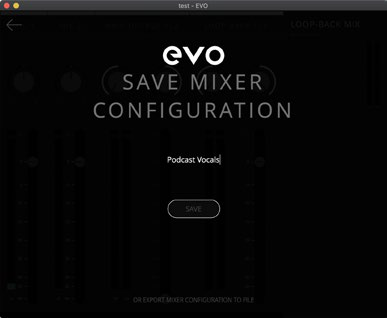
EVO 4는 EVO Control과 오디오 루프백 믹서 설정을 함께 저장하여 나중에 불러올 수 있습니다.
- File > Save를 엽니다.
- 구성 이름을 입력합니다.
- Save를 선택합니다.
구성을 다른 컴퓨터 또는 다른 EVO 4 사용자에게 전달하려면 Export Mixer Setting to File을 선택하고 필요한 위치에 파일을 저장합니다.
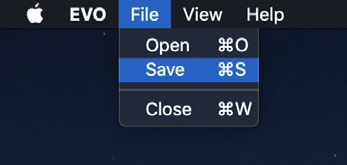
저장된 구성 열기
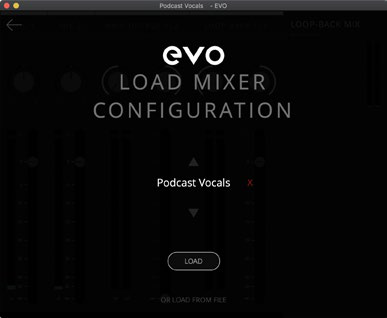
- File > Open을 엽니다.
- 목록에서 필요한 저장된 구성을 선택합니다.
파일로 저장된 구성을 열려면 Load From File을 선택하고 필요한 파일을 선택합니다.
저장된 구성 목록에서 구성 옆의 빨간색 X를 선택하면 해당 구성을 삭제할 수 있습니다.
다음 단계
컴퓨터 오디오를 녹음 또는 스트리밍용으로 설정하려면 오디오 루프백으로 계속하십시오.