EVO Control Software
L'applicazione EVO consente di accedere dal computer ai controlli di EVO 4, all'Audio Loopback Mixer, agli aggiornamenti firmware e alle impostazioni audio di Windows.
Apri l'applicazione EVO dopo l'installazione. L'icona EVO rimane disponibile nella barra dei menu di macOS o nell'area di notifica di Windows; da qui puoi aprire EVO Control e il Loopback Mixer quando EVO 4 è collegata.
Menu dell'applicazione EVO
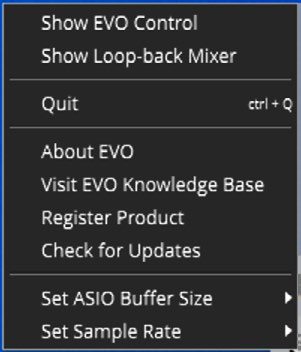
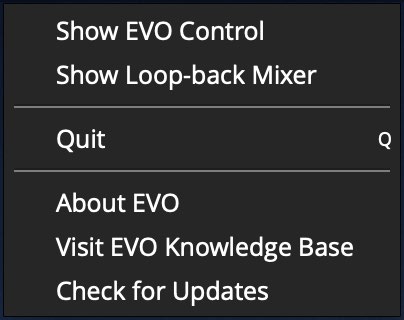
Menu dell'applicazione
Show EVO Control
Apre EVO Control, da cui è possibile regolare le impostazioni di EVO 4 dal computer.
Show Loopback Mixer
Apre l'Audio Loopback Mixer, dove puoi regolare le sorgenti inviate agli ingressi loopback.
Consulta Audio Loopback per le sorgenti del mixer e la procedura di routing.
Quit
Chiude completamente l'applicazione EVO e ne interrompe l'esecuzione in background.
About EVO
Mostra le informazioni sull'applicazione EVO installata, inclusa la versione.
Visit EVO Knowledge Base
Apre il sito di supporto Audient con guide alla configurazione EVO, FAQ e ulteriore assistenza.
Check for Updates
Controlla se è disponibile un aggiornamento firmware per EVO 4. Se è disponibile, l'applicazione chiede di installarlo.
Consulta Aggiornamenti firmware per la procedura di aggiornamento.
Set ASIO Buffer Size - solo Windows
Regola la dimensione del buffer ASIO utilizzata dal driver Windows. Buffer più piccoli riducono la latenza, ma aumentano il carico di elaborazione sul computer.
Set Sample Rate - solo Windows
Consente di selezionare una frequenza di campionamento di 44,1 kHz, 48 kHz, 88,2 kHz o 96 kHz.
Quando possibile, utilizza la stessa frequenza di campionamento nell'applicazione EVO e nel software di registrazione.
EVO Control
EVO Control consente di accedere da remoto ai principali controlli di EVO 4 dal computer.
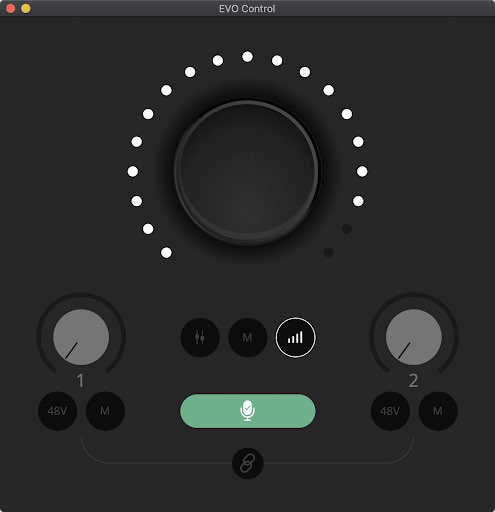
Main Control Knob
Controlla il volume dell'uscita principale oppure Monitor Mix, a seconda della funzione selezionata.
Meter Ring
Mostra il livello dell'audio riprodotto da EVO 4. Quando regoli Monitor Volume o Monitor Mix, l'anello visualizza temporaneamente il valore del controllo selezionato, quindi torna alla misurazione del livello audio.
Controlli dei microfoni
Ogni ingresso dispone dei controlli per:
- Gain d'ingresso
- Phantom power 48 V
- Mute dell'ingresso
I controlli degli ingressi 1 e 2 sono indipendenti.
Stereo Link
Collega gli ingressi 1 e 2 come coppia stereo. Gain e mute vengono collegati tra i due canali, mentre la phantom power resta controllabile in modo indipendente per ciascun ingresso.
Consulta Controlli degli ingressi e Smartgain per il funzionamento dello Stereo Link.
Monitor Mix
Bilancia gli ingressi diretti microfono o strumento rispetto alla riproduzione del computer, per il monitoraggio attraverso altoparlanti o cuffie.
Consulta Monitoraggio e controlli delle uscite per la procedura di monitoraggio.
Main Output Mute
Silenzia l'uscita principale di EVO 4.
Main Output Volume
Seleziona il livello dell'uscita principale in modo che possa essere regolato tramite il Main Control Knob.
Smartgain
Avvia Smartgain da EVO Control.
- Seleziona Smartgain.
- Seleziona i canali di ingresso da analizzare.
- Seleziona nuovamente Smartgain per avviare la procedura.
- Esegui la parte più forte della sorgente che intendi registrare.
- EVO 4 analizza gli ingressi selezionati e ne imposta automaticamente il gain.
L'indicatore Smartgain lampeggia in verde al termine della procedura. Se EVO 4 non rileva un segnale sufficiente, l'indicatore lampeggia in rosso. Controlla il collegamento della sorgente e attiva la phantom power se il microfono collegato la richiede.
Smartgain può essere utilizzato anche quando i due ingressi sono collegati in stereo.
Per la procedura completa di Smartgain, consulta Controlli degli ingressi e Smartgain.
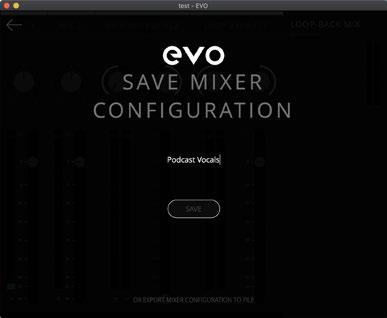
Salvare una configurazione
EVO 4 può salvare insieme le impostazioni di EVO Control e dell'Audio Loopback Mixer per richiamarle in seguito.
- Apri File > Save.
- Inserisci un nome per la configurazione.
- Seleziona Save.
Per trasferire la configurazione su un altro computer o a un altro utente EVO 4, seleziona Export Mixer Setting to File e salva il file nella posizione desiderata.
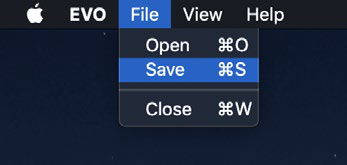
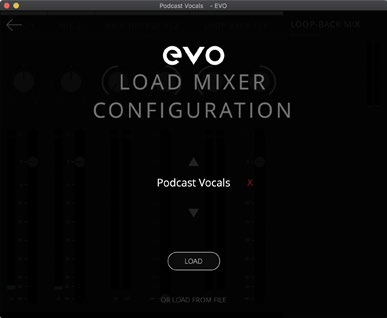
Aprire una configurazione salvata
- Apri File > Open.
- Seleziona dall'elenco la configurazione salvata desiderata.
Per aprire una configurazione memorizzata come file, seleziona Load From File e scegli il file desiderato.
Per eliminare una configurazione dall'elenco delle configurazioni salvate, seleziona la X rossa accanto al relativo nome.
Passaggi successivi
Prosegui con Audio Loopback per configurare l'audio del computer per la registrazione o lo streaming.