EVO Control Software
O aplicativo EVO fornece acesso pelo computador aos controles do EVO 4, ao Audio Loopback Mixer, às atualizações de firmware e às configurações de áudio do Windows.
Abra o aplicativo EVO após a instalação. O ícone EVO permanece disponível na barra de menus do macOS ou na bandeja do sistema do Windows, onde o EVO Control e o Loopback Mixer podem ser abertos quando o EVO 4 estiver conectado.
Menu do aplicativo EVO
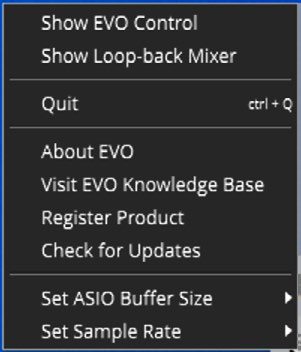
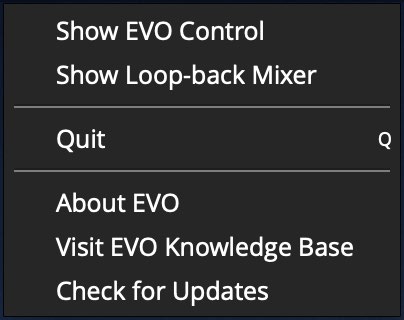
Menu do aplicativo
Show EVO Control
Abre o EVO Control para que as configurações do EVO 4 possam ser ajustadas pelo computador.
Show Loopback Mixer
Abre o Audio Loopback Mixer, onde é possível ajustar as fontes enviadas às entradas de loopback.
Consulte Audio Loopback para conhecer as fontes do mixer e o processo de roteamento.
Quit
Fecha completamente o aplicativo EVO e interrompe sua execução em segundo plano.
About EVO
Mostra informações sobre o aplicativo EVO instalado, incluindo sua versão.
Visit EVO Knowledge Base
Abre o site de suporte da Audient para guias de configuração do EVO, perguntas frequentes e ajuda adicional.
Central de Ajuda do Audient EVO 4
Check for Updates
Verifica se há uma atualização de firmware disponível para o EVO 4. Se houver uma atualização, o aplicativo solicitará que você a instale.
Consulte Atualizações de Firmware para o processo de atualização.
Set ASIO Buffer Size - somente Windows
Ajusta o tamanho do buffer ASIO usado pelo driver do Windows. Buffers menores reduzem a latência, mas aumentam a demanda de processamento do computador.
Set Sample Rate - somente Windows
Seleciona uma taxa de amostragem de 44.1 kHz, 48 kHz, 88.2 kHz ou 96 kHz.
Sempre que possível, use a mesma taxa de amostragem no aplicativo EVO e no software de gravação.
EVO Control
O EVO Control fornece acesso remoto aos principais controles do EVO 4 pelo computador.
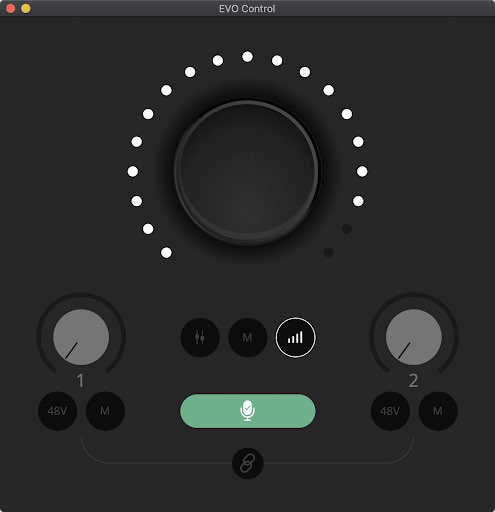
Main Control Knob
Controla o volume da saída principal ou o Monitor Mix, dependendo da função selecionada.
Meter Ring
Mostra o nível do áudio reproduzido pelo EVO 4. Quando Monitor Volume ou Monitor Mix é ajustado, o anel mostra temporariamente o valor desse controle antes de retornar à medição de áudio.
Controles de microfone
Cada entrada possui controles para:
- Ganho de entrada
- Phantom power de 48 V
- Mute da entrada
Os controles das entradas 1 e 2 são independentes.
Stereo Link
Vincula as entradas 1 e 2 como um par estéreo. O ganho e o mute são vinculados entre os canais, enquanto o phantom power permanece controlado de forma independente para cada entrada.
Consulte Controles de Entrada e Smartgain para a operação de Stereo Link.
Monitor Mix
Equilibra as entradas diretas de microfone ou instrumento com a reprodução do computador para monitoração pelos alto-falantes ou fones de ouvido.
Consulte Monitoração e Controles de Saída para o processo de monitoração.
Main Output Mute
Silencia a saída principal do EVO 4.
Main Output Volume
Seleciona o nível da saída principal para que ele possa ser ajustado usando o Main Control Knob.
Smartgain
Executa o Smartgain pelo EVO Control.
- Selecione Smartgain.
- Selecione os canais de entrada que serão analisados.
- Selecione Smartgain novamente para iniciar o processo.
- Execute a parte mais alta da fonte que está sendo gravada.
- O EVO 4 analisa as entradas selecionadas e ajusta o ganho automaticamente.
O indicador Smartgain pisca em verde quando o processo é concluído. Se o EVO 4 não detectar um sinal suficiente, o indicador pisca em vermelho. Verifique a conexão da fonte e ative o phantom power se o microfone conectado exigir esse recurso.
O Smartgain também pode ser usado enquanto as duas entradas estiverem vinculadas em estéreo.
Para o procedimento completo do Smartgain, consulte Controles de Entrada e Smartgain.
Salve uma configuração
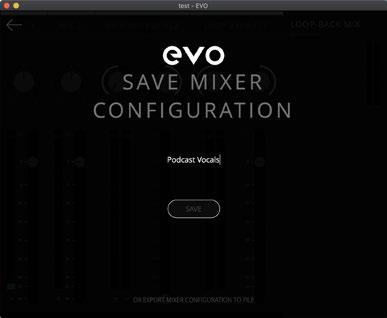
O EVO 4 pode salvar em conjunto as configurações do EVO Control e do Audio Loopback Mixer para recuperação posterior.
- Abra File > Save.
- Digite um nome para a configuração.
- Selecione Save.
Para transferir a configuração para outro computador ou usuário do EVO 4, selecione Export Mixer Setting to File e salve o arquivo no local desejado.
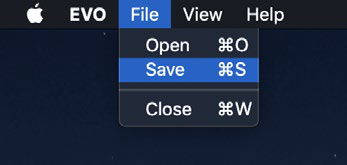
Abra uma configuração salva
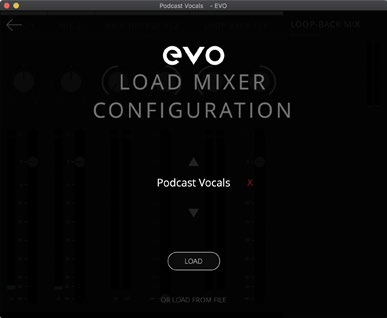
- Abra File > Open.
- Selecione a configuração salva desejada na lista.
Para abrir uma configuração armazenada como arquivo, selecione Load From File e escolha o arquivo desejado.
Uma configuração salva pode ser excluída da lista de configurações salvas selecionando o X vermelho ao lado dela.
Próximos passos
Continue para Audio Loopback para configurar o áudio do computador para gravação ou streaming.