Audio Loopback
O EVO 4 inclui um Audio Loopback Mixer que pode enviar a reprodução do computador e as duas entradas analógicas para uma entrada de loopback estéreo para gravação ou streaming.
Abra-o pelo menu do aplicativo EVO selecionando Show Loopback Mixer.
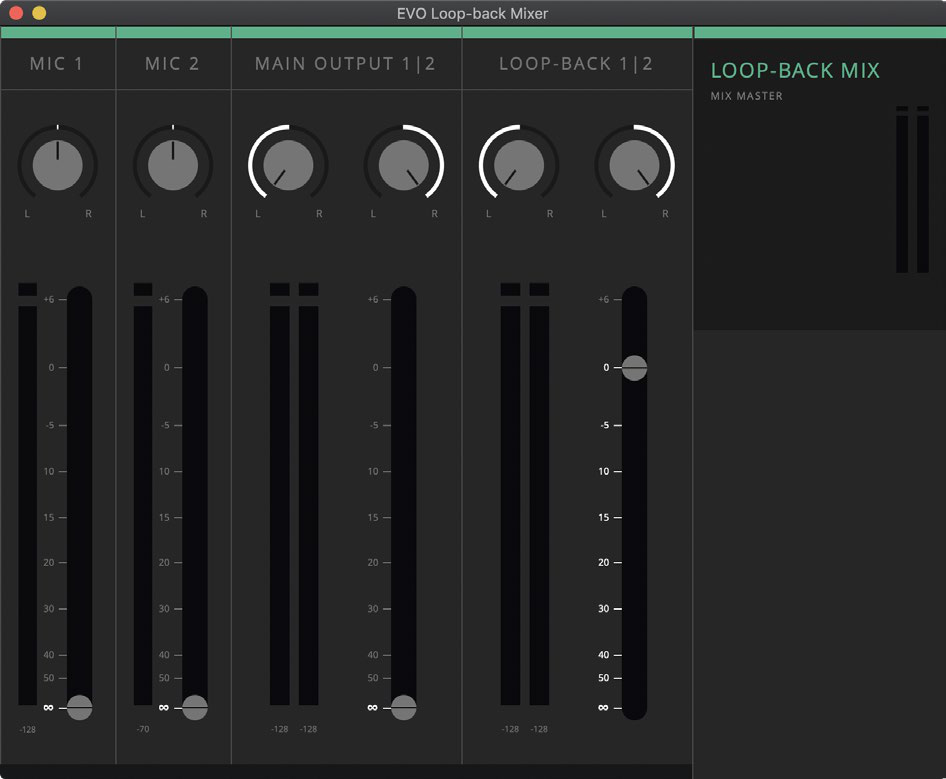
Fontes do Loopback Mixer
Mic 1
Recebe a entrada 1 do EVO 4. Esta é a entrada Mic/Line traseira ou a entrada de instrumento frontal quando um cabo de instrumento está conectado.
O canal inclui um controle de pan para posicionar o sinal na mixagem de loopback estéreo.
Mic 2
Recebe a entrada Mic/Line 2 traseira e inclui um controle de pan.
DAW 1+2
Recebe a reprodução normal do computador que normalmente seria enviada aos alto-falantes ou fones de ouvido.
Se a mixagem de loopback estiver sendo monitorada durante uma gravação ou transmissão, manter DAW 1+2 elevado pode criar um loop de realimentação em algumas configurações de roteamento. Reduza esse fader se ocorrer feedback.
Loopback 1+2
Recebe os canais de reprodução de loopback dedicados do EVO 4. Eles são separados das saídas de reprodução normais, portanto o áudio pode ser enviado à mixagem de loopback independentemente do sinal principal de reprodução.
Grave ou transmita a mixagem de loopback
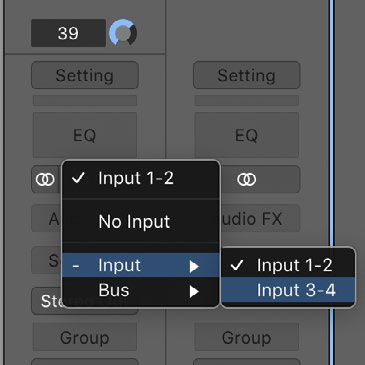
No aplicativo de gravação, streaming ou comunicação, selecione a entrada de loopback estéreo do EVO 4.
Dependendo do software, ela pode aparecer como:
- Loopback 1+2
- Input 3+4
O controle exato usado para selecionar uma entrada de áudio depende do aplicativo. Consulte a documentação desse aplicativo, se necessário.
Envie o áudio de um aplicativo diretamente para o loopback
Alguns aplicativos permitem selecionar diretamente seus canais de saída. Quando essa opção estiver disponível, roteie a saída do aplicativo para Loopback 1+2 do EVO 4.
Para softwares sem seleção própria de canal de saída, use o roteamento do sistema operacional descrito abaixo.
Configuração de loopback no macOS
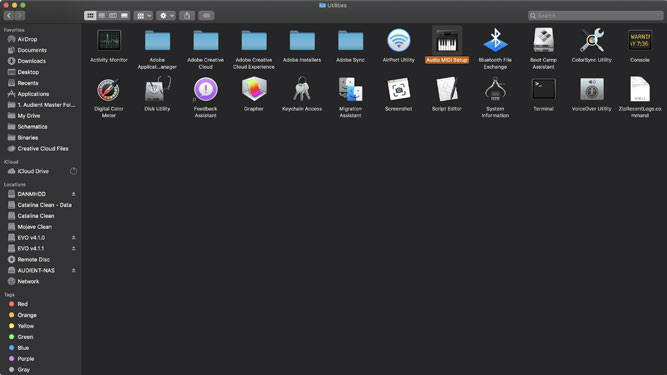
- Abra Finder > Applications > Utilities > Audio MIDI Setup.
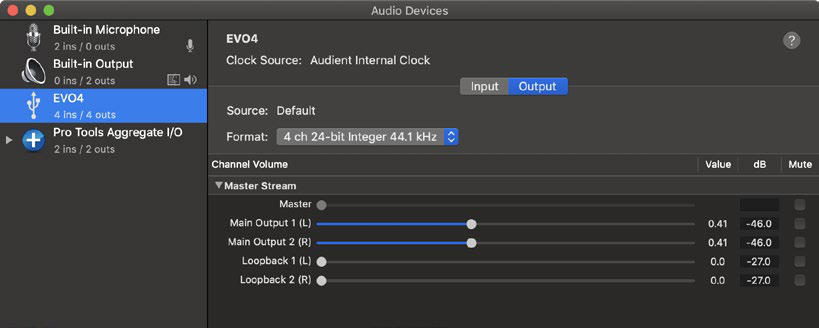
- Selecione EVO 4 na lista de dispositivos de áudio.
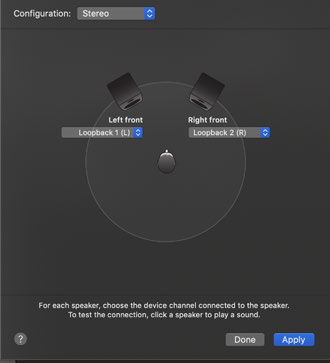
- Selecione Configure Speakers.
- Defina a saída esquerda como Loopback 1.
- Defina a saída direita como Loopback 2.
- Aplique a configuração.
- Abra o aplicativo de gravação ou streaming.
- Selecione Loopback 1+2 ou Input 3+4 como entrada.
O áudio do computador roteado por essa configuração é enviado ao Audio Loopback Mixer, onde pode ser combinado com as entradas do EVO 4.
Configuração de loopback no Windows
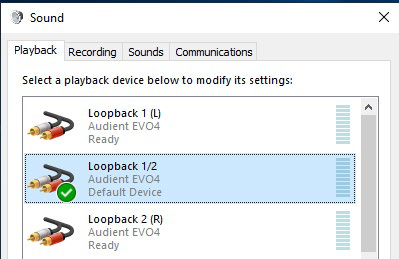
- Abra Control Panel > Hardware and Sound > Sound.
- Abra a guia Playback.
- Selecione Loopback 1+2 na lista de dispositivos de saída.
- Selecione Set Default Device.
- Abra o aplicativo de gravação ou streaming.
- Selecione Loopback 1+2 como entrada.
Os aplicativos que usam o dispositivo de reprodução padrão do Windows agora enviarão o áudio aos canais de loopback do EVO 4.
O Audio Loopback não está disponível quando o EVO 4 é usado com iOS ou iPadOS.
Salve as configurações de loopback
As configurações do Loopback Mixer são armazenadas como parte de uma configuração EVO junto com as configurações do EVO Control.
Consulte EVO Control Software para saber como salvar, exportar e abrir configurações.
Próximos passos
Continue para Atualizações de Firmware ou retorne a EVO Control Software para os controles do aplicativo e as configurações salvas.