Instalação do Software e Registro
Registre o EVO 4 por meio do Audient ARC para acessar o software EVO atual, o driver para Windows e os recursos de software incluídos.
O EVO 4 funciona sem um driver de áudio separado no macOS. O Windows requer o driver de áudio USB da Audient.
Registre o EVO 4 no Audient ARC
- Visite o Audient ARC.
- Selecione Register Your Product.
- Crie uma conta ARC ou entre em uma conta existente.
- Abra o e-mail de verificação enviado pelo ARC e verifique a conta.
- Selecione EVO 4 e digite o número de série e o PIN exclusivo de quatro dígitos impressos na parte inferior da unidade.
- Conclua o processo de registro.
Verifique a pasta de spam ou lixo eletrônico se o e-mail de verificação não aparecer na caixa de entrada.
Depois que o EVO 4 for registrado, os softwares, drivers e recursos incluídos disponíveis aparecerão na conta ARC.
Digite o número de série com os hífens. O PIN de quatro dígitos do produto está impresso na parte inferior do EVO 4; ele não é o número GTIN13 impresso na caixa do produto.
Baixe o software EVO
- Abra a página de Downloads do EVO 4.
- Selecione Visit ARC.
- Entre na conta ARC que contém o EVO 4 registrado.
- Baixe o instalador atual para o sistema operacional.
A compatibilidade de software pode mudar conforme os sistemas operacionais e o aplicativo EVO são atualizados. Consulte EVO Range Compatibility antes de instalar.
Instalação no macOS
O EVO 4 funciona no macOS sem um driver de áudio separado. A instalação do aplicativo EVO é recomendada porque ele fornece controle de Audio Loopback e atualizações de firmware.
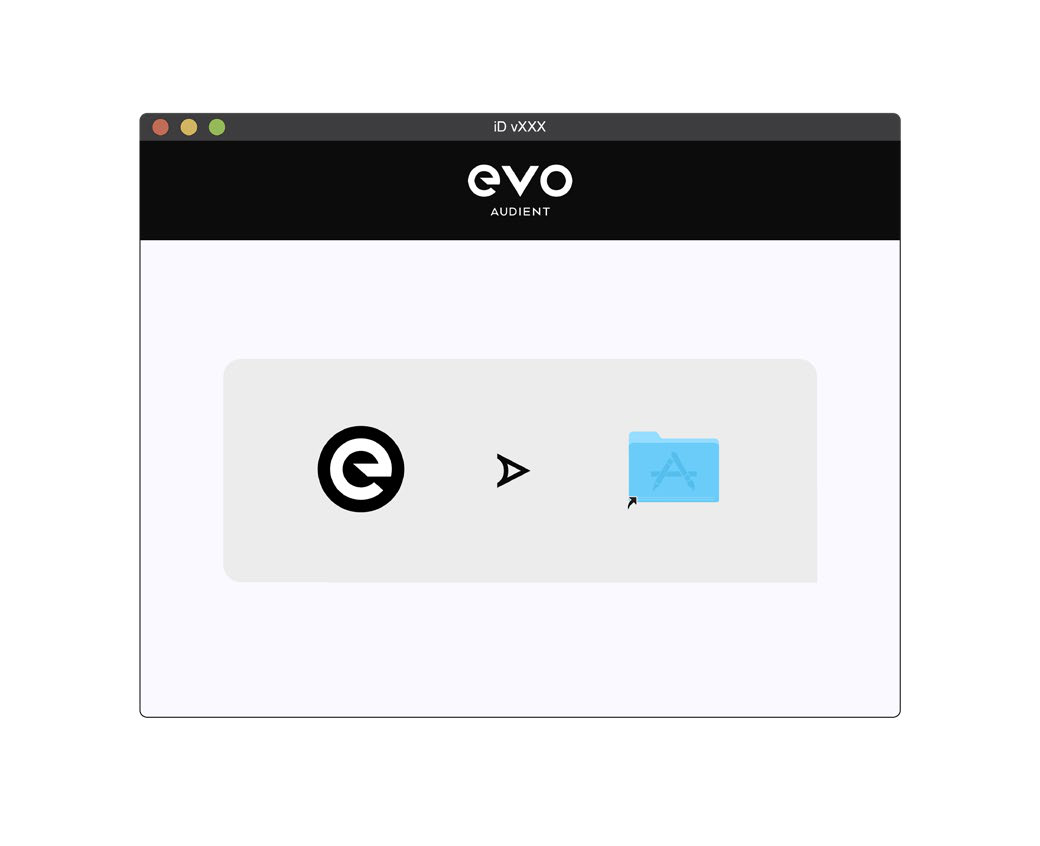
- Baixe o instalador EVO para macOS pelo ARC.
- Abra o arquivo
.dmgbaixado. - Arraste o aplicativo EVO para a pasta Applications.
- Conecte o EVO 4 a uma porta USB do Mac.
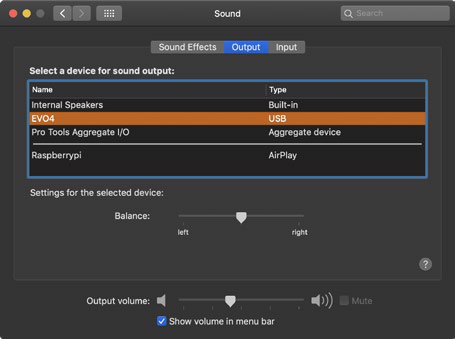
- Abra System Settings > Sound e selecione EVO 4 como dispositivo de entrada e saída conforme necessário.
Em versões mais antigas do macOS, os controles do dispositivo de áudio ficam em System Preferences > Sound.
Se o Mac não tiver a porta USB necessária, use um cabo de dados USB, adaptador ou hub adequado.
Instalação no Windows
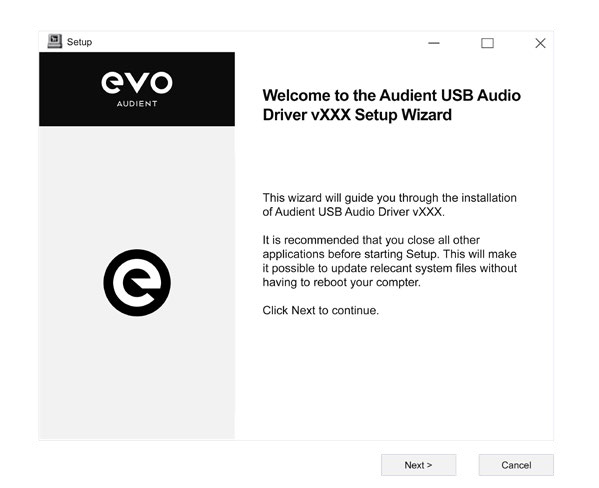
O Windows requer o driver de áudio USB da Audient. Deixe o EVO 4 desconectado durante a execução do instalador, a menos que o instalador indique o contrário.
- Baixe o instalador EVO para Windows pelo ARC.
- Abra o arquivo
.exebaixado. - Siga as instruções na tela.
- Selecione Finish quando a instalação estiver concluída.
- Conecte o EVO 4 usando um cabo USB de dados adequado.
- Abra Control Panel > Hardware and Sound > Sound.
- Na guia Playback, selecione EVO 4 Main Output 1+2 e escolha Set Default Device se o EVO 4 for usado como saída padrão do computador.
- Na guia Recording, selecione EVO 4 Inputs 1+2 e escolha Set Default Device se o EVO 4 for usado como entrada padrão do computador.
Use o aplicativo EVO para configurações como sample rate, tamanho do buffer ASIO, loopback e atualizações de firmware.
iPad ou iPhone com USB-C
Conecte o EVO 4 diretamente usando um cabo de dados USB-C adequado. Um iPad ou iPhone USB-C compatível pode fornecer alimentação pelo barramento ao EVO 4, e o dispositivo deve selecionar o EVO 4 automaticamente para entrada e saída de áudio.
iPad ou iPhone com Lightning
Um dispositivo Lightning não consegue fornecer alimentação suficiente pelo barramento para o EVO 4. Você precisará de:
- Um Apple Camera Connection Kit
- Um hub USB ativo alimentado pela rede elétrica
Conecte os equipamentos nesta ordem:
- Conecte o Camera Connection Kit ao iPad ou iPhone.
- Conecte o hub USB alimentado ao Camera Connection Kit.
- Conecte o hub à alimentação elétrica.
- Conecte o EVO 4 ao hub alimentado.
O dispositivo iOS ou iPadOS deve selecionar o EVO 4 automaticamente. Selecione EVO 4 dentro do aplicativo de gravação quando o aplicativo oferecer suas próprias configurações de dispositivo de áudio.
O Audio Loopback do EVO 4 não está disponível no iOS ou iPadOS.
Próximos passos
Continue para Hardware e Conexões para conectar microfones, instrumentos, alto-falantes e fones de ouvido, ou retorne a Primeiros Passos para o procedimento da primeira gravação.