ソフトウェアのインストールと登録
EVO 4 を Audient ARC に登録すると、現在の EVO ソフトウェア、Windows ドライバー、付属の製品リソースへアクセスできます。
EVO 4 は macOS では別途オーディオドライバーを必要とせず動作します。Windows では Audient USB オーディオドライバーが必要です。
Audient ARC に EVO 4 を登録する
- Audient ARC を開きます。
- Register Your Product を選択します。
- ARC アカウントを作成するか、既存のアカウントに サインイン します。
- ARC から送信された 確認メール を開き、アカウントを確認します。
- EVO 4 を選択し、本体底面に印刷されているシリアル番号と固有の4桁 PIN を入力します。
- 登録処理を完了します。
Verification email が受信トレイに表示されない場合は 迷惑メールフォルダー も確認してください。
EVO 4 の登録が完了すると、利用可能なソフトウェア、ドライバー、付属リソースが ARC アカウントに表示されます。
シリアル番号は ハイフンを含めて入力してください。4桁の製品 PIN は EVO 4 本体底面に印刷されています。製品箱に記載された GTIN13 番号ではありません。
EVO ソフトウェアをダウンロードする
- EVO 4 ダウンロードページ を開きます。
- Visit ARC を選択します。
- 登録済み EVO 4 が含まれる ARC アカウントに サインイン します。
- 使用する OS 用の現在のインストーラー をダウンロードします。
OS や EVO アプリケーションの更新により、ソフトウェアの互換性は変わる場合があります。インストール前に EVO Range Compatibility を確認してください。
macOS へのインストール
EVO 4 は macOS では別途オーディオドライバーを必要とせず動作します。オーディオ-ループバックコントロールとファームウェアアップデートを利用できるため EVO アプリケーションのインストールを推奨します。
- ARC から macOS 用 EVO インストーラー をダウンロードします。
- ダウンロードした
.dmgファイルを開きます。 - EVO アプリケーションを Applications フォルダー へドラッグします。
- EVO 4 を Mac の USB ポート へ接続します。
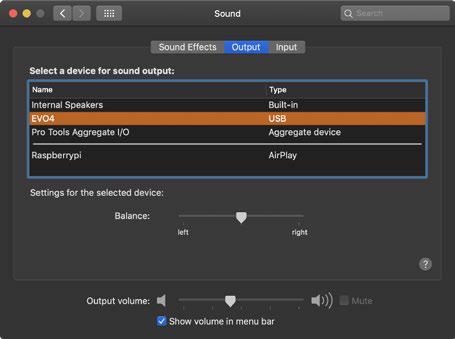
- System Settings > Sound を開き、必要に応じて入力 / 出力デバイスとして EVO 4 を選択します。
古い macOS バージョンでは サウンドデバイスコントロールは System Preferences > Sound にあります。
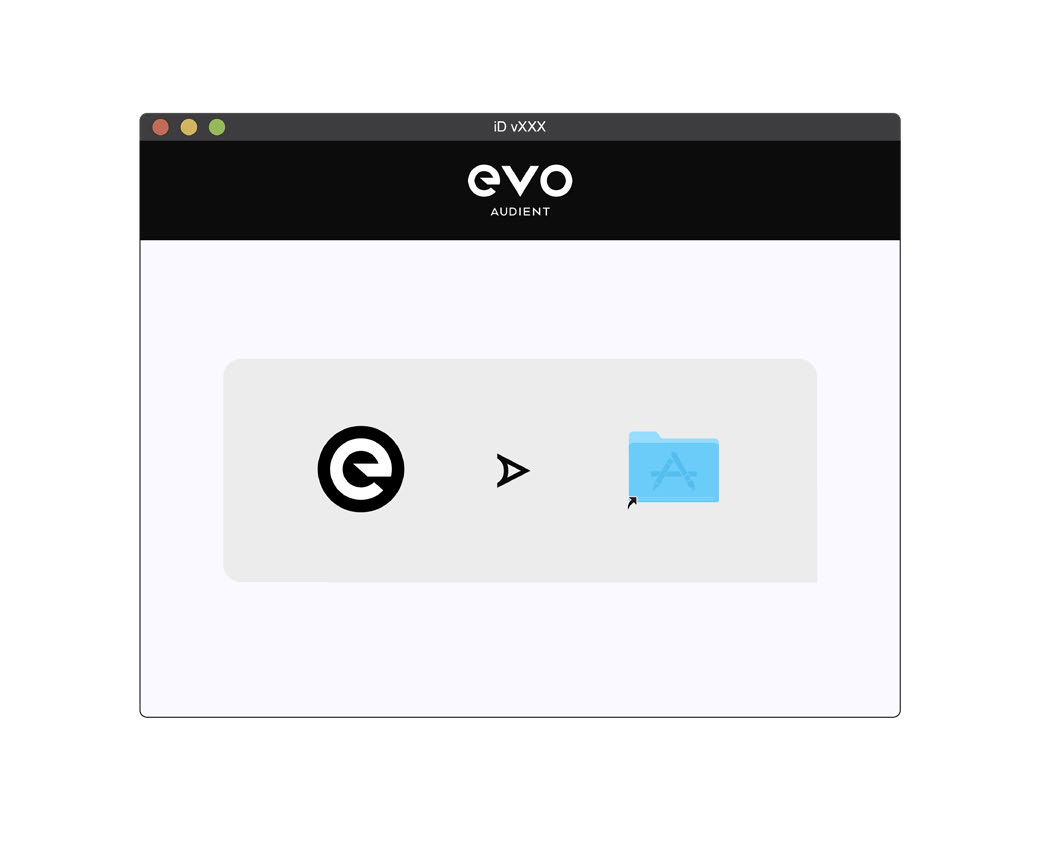
Mac に必要な USB ポート がない場合は、適切な USB データケーブル、アダプター、ハブを使用してください。
Windows へのインストール
Windows では Audient USB オーディオドライバーが必要です。インストーラーから接続を指示されない限り、インストーラー実行中は EVO 4 を接続しないでください。
- ARC から Windows 用 EVO インストーラー をダウンロードします。
- ダウンロードした
.exeファイルを開きます。 - 画面の指示に従います。
- インストール完了後 Finish を選択します。
- 適切な USB データケーブルで EVO 4 を接続します。
- Control Panel > Hardware and Sound > Sound を開きます。
- Playback タブ で EVO 4 Main Output 1+2 を選択し、EVO 4 をコンピューターの 既定の出力にする場合は Set Default Device を選択します。
- Recording タブ で EVO 4 Inputs 1+2 を選択し、EVO 4 をコンピューターの 既定の入力にする場合は Set Default Device を選択します。
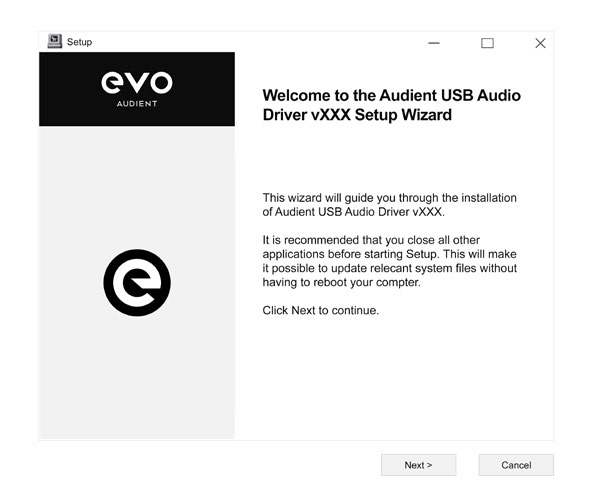
サンプルレート、ASIO バッファサイズ、ループバック、ファームウェアアップデートなどの設定には EVO アプリケーションを使用します。
USB-C 搭載 iPad / iPhone
適切な USB-C データケーブルを使用して EVO 4 を直接接続します。対応する USB-C iPad / iPhone は EVO 4 へ バス電源を供給でき、通常はオーディオ入力 / 出力として EVO 4 が自動選択されます。
Lightning 搭載 iPad / iPhone
Lightning デバイスは EVO 4 に十分な バス電源を供給できません。以下が必要です。
- Apple Camera Connection Kit
- アクティブ / 商用電源供給の USB ハブ
次の順序で接続します。
- Camera Connection Kit を iPad / iPhone に接続します。
- 電源供給対応 USB ハブを Camera Connection Kit へ接続します。
- USB ハブを商用電源へ接続します。
- EVO 4 を電源供給されたハブへ接続します。
iOS / iPadOS デバイスは通常 EVO 4 を自動選択します。録音アプリケーションに独自のオーディオ-デバイス設定がある場合は、そのアプリケーション内で EVO 4 を選択してください。
EVO 4 のオーディオループバックは iOS / iPadOS では使用できません。
次のステップ
マイク、楽器、スピーカー、ヘッドホンの接続は ハードウェアと接続 を参照してください。最初の録音手順へ戻るには はじめに を参照してください。