软件安装和注册
通过 Audient ARC 注册 EVO 4,以获取当前 EVO 软件、Windows 驱动程序以及随产品提供的资源。
EVO 4 在 macOS 上无需单独的音频驱动程序即可工作。Windows 需要 Audient USB 音频驱动程序。
在 Audient ARC 中注册 EVO 4
- 访问 Audient ARC。
- 选择 Register Your Product。
- 创建 ARC 账户,或登录已有账户。
- 打开 ARC 发送的验证邮件并完成账户验证。
- 选择 EVO 4,并输入设备底部印刷的序列号和唯一四位 PIN。
- 完成注册流程。
如果收件箱中没有验证邮件,请检查垃圾邮件文件夹。
EVO 4 注册完成后,可用软件、驱动程序以及随产品提供的资源会显示在 ARC 账户中。
输入序列号时请保留其中的连字符。四位产品 PIN 印在 EVO 4 底部;它不是产品包装盒上的 GTIN13 编号。
下载 EVO 软件
- 打开 EVO 4 Downloads 页面。
- 选择 Visit ARC。
- 登录包含已注册 EVO 4 的 ARC 账户。
- 下载适用于当前操作系统的安装程序。
随着操作系统和 EVO 应用程序更新,软件兼容性可能发生变化。安装前请查看 EVO Range Compatibility。
macOS 安装
EVO 4 在 macOS 上无需单独的音频驱动程序即可工作。建议安装 EVO 应用程序,因为它提供音频 Loopback 控制和固件更新功能。
- 从 ARC 下载 macOS EVO 安装程序。
- 打开下载的
.dmg文件。 - 将 EVO 应用程序拖到 Applications 文件夹。
- 将 EVO 4 连接到 Mac 的 USB 接口。
- 打开 System Settings > Sound,根据需要将 EVO 4 选择为输入和输出设备。
在较早版本的 macOS 中,声音设备控制位于 System Preferences > Sound。
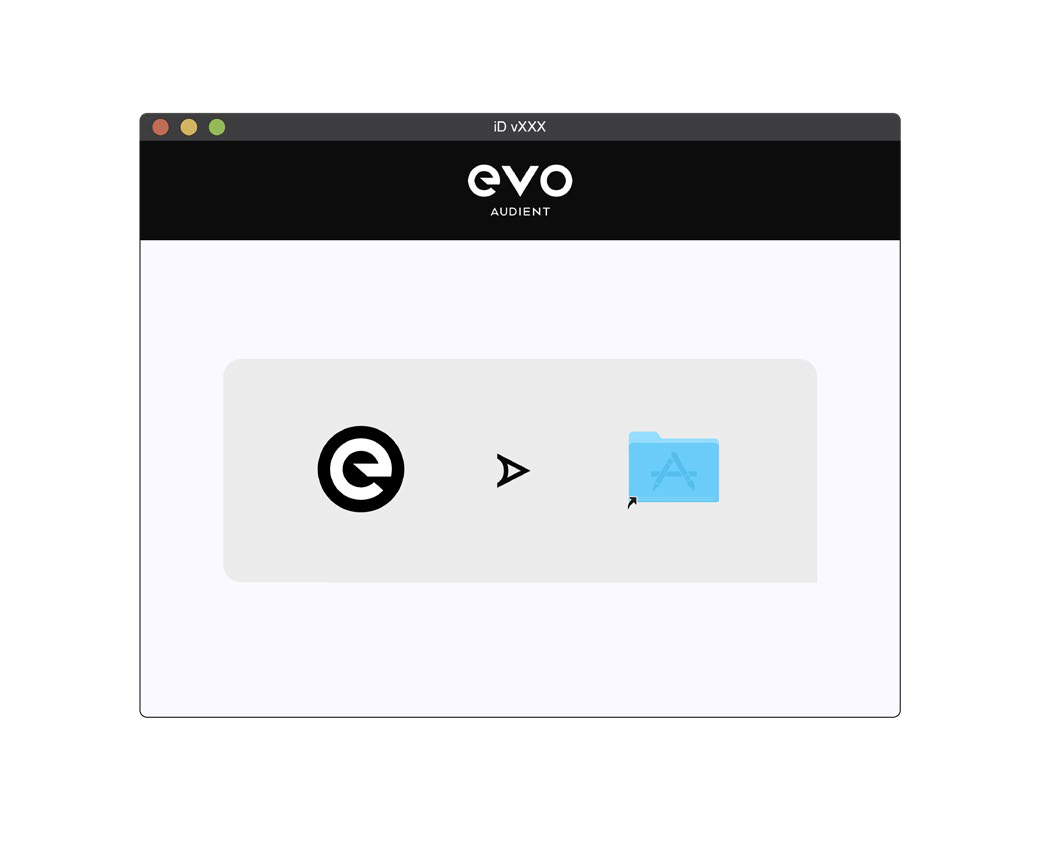
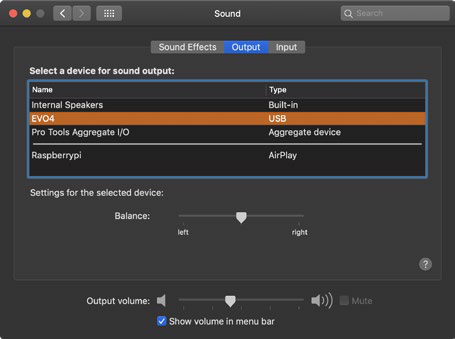
如果 Mac 没有所需的 USB 接口,请使用合适的 USB 数据线、转接器或 Hub。
Windows 安装
Windows 需要 Audient USB 音频驱动程序。运行安装程序时请保持 EVO 4 断开连接,除非安装程序明确提示连接。
- 从 ARC 下载 Windows EVO 安装程序。
- 打开下载的
.exe文件。 - 按照屏幕提示操作。
- 安装完成后选择 Finish。
- 使用合适的 USB 数据线连接 EVO 4。
- 打开 Control Panel > Hardware and Sound > Sound。
- 在 Playback 选项卡中选择 EVO 4 Main Output 1+2;如果要让 EVO 4 作为电脑默认输出,请选择 Set Default Device。
- 在 Recording 选项卡中选择 EVO 4 Inputs 1+2;如果要让 EVO 4 作为电脑默认输入,请选择 Set Default Device。
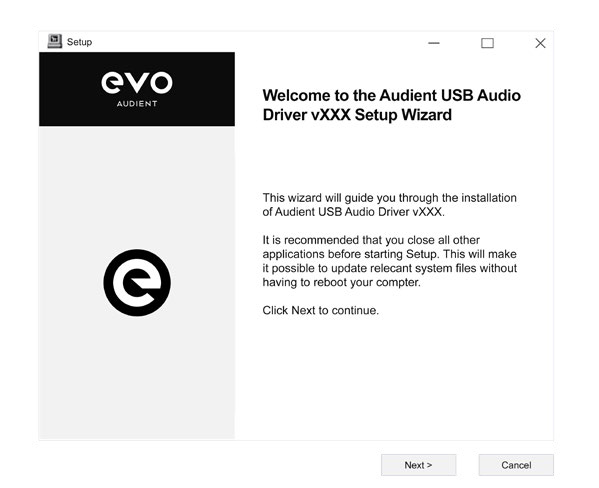
采样率、ASIO Buffer Size、Loopback 和固件更新等设置可通过 EVO 应用程序调整。
配备 USB-C 的 iPad 或 iPhone
使用合适的 USB-C 数据线直接连接 EVO 4。兼容的 USB-C iPad 或 iPhone 可以通过总线为 EVO 4 供电,设备通常会自动选择 EVO 4 作为音频输入和输出。
配备 Lightning 的 iPad 或 iPhone
Lightning 设备无法为 EVO 4 提供足够的总线供电。需要准备:
- Apple Camera Connection Kit
- 有源、使用市电供电的 USB Hub
按以下顺序连接:
- 将 Camera Connection Kit 连接到 iPad 或 iPhone。
- 将有源 USB Hub 连接到 Camera Connection Kit。
- 将 Hub 接入市电。
- 将 EVO 4 连接到有源 Hub。
iOS 或 iPadOS 设备通常会自动选择 EVO 4。当录音应用程序提供独立音频设备设置时,请在应用程序中选择 EVO 4。
EVO 4 在 iOS 或 iPadOS 上不支持音频 Loopback。