音频 Loopback
EVO 4 配备 Audio Loopback Mixer,可将电脑播放音频和两个模拟输入发送到一个立体声 Loopback 输入,用于录音或直播。
在 EVO 应用程序菜单中选择 Show Loopback Mixer 即可打开。
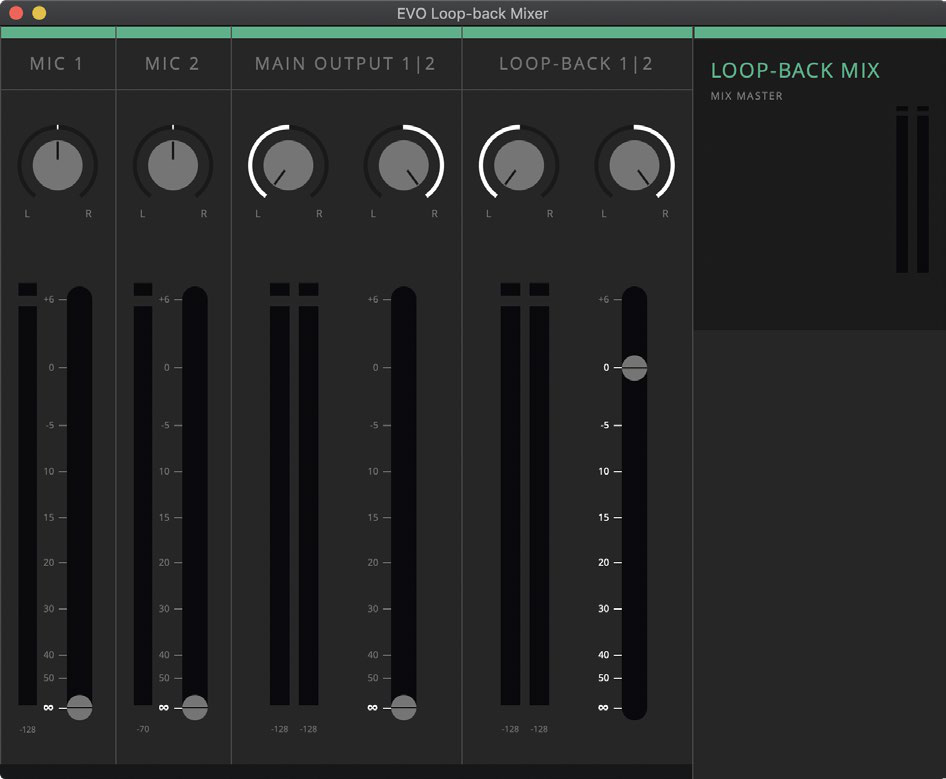
Loopback Mixer 音源
Mic 1
接收 EVO 4 输入 1。当未连接前部乐器输入时,此通道接收后部 Mic/Line 输入;连接乐器线后则接收前部乐器输入。
该通道提供 Pan 控制,用于调整信号在立体声 Loopback 混音中的位置。
Mic 2
接收后部 Mic/Line 输入 2,并提供 Pan 控制。
DAW 1+2
接收通常会发送到扬声器或耳机的常规电脑播放音频。
如果在录音或直播时同时监听 Loopback 混音,在某些路由方式下保持 DAW 1+2 推子打开可能形成反馈回路。如发生反馈,请降低此推子。
Loopback 1+2
接收 EVO 4 的专用 Loopback 播放通道。这些通道与常规播放输出相互独立,因此可将音频独立发送到 Loopback 混音,而不影响主播放信号。
录制或直播 Loopback 混音
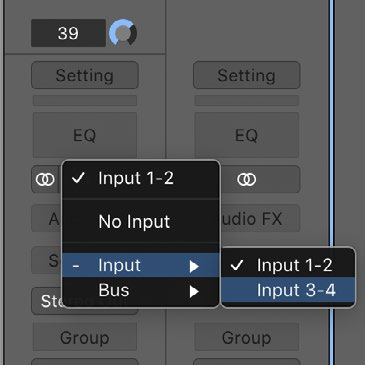
在录音、直播或通信应用程序中,选择 EVO 4 的立体声 Loopback 输入。
根据所用软件,它可能显示为:
- Loopback 1+2
- Input 3+4
不同应用程序选择音频输入的方式有所不同。如有需要,请查阅该应用程序的说明文档。
将应用程序音频直接发送到 Loopback
部分应用程序允许直接选择输出通道。如果支持,请将该应用程序的输出路由到 EVO 4 Loopback 1+2。
对于无法自行选择输出通道的软件,请使用下方操作系统级路由。
macOS Loopback 设置
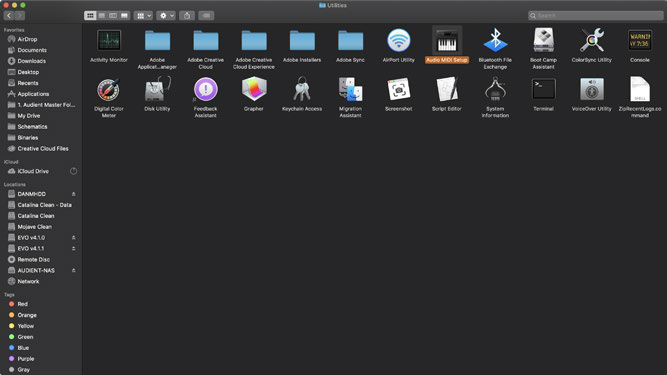
- 打开 Finder > Applications > Utilities > Audio MIDI Setup。
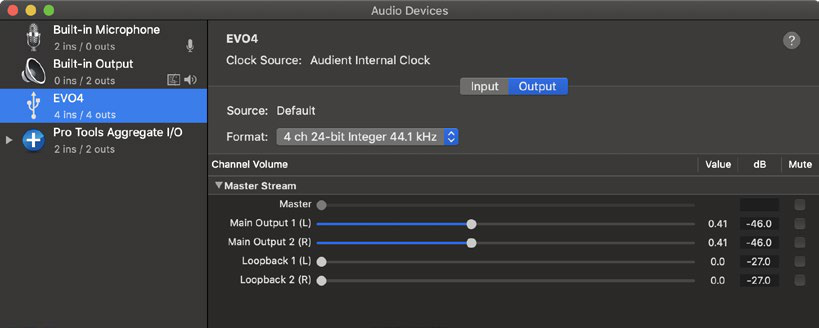
- 从音频设备列表中选择 EVO 4。
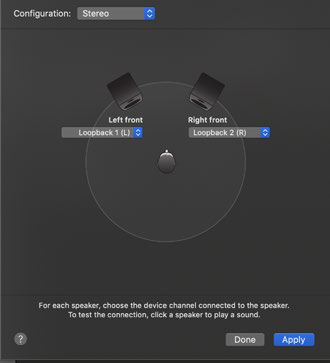
- 选择 Configure Speakers。
- 将左声道输出设置为 Loopback 1。
- 将右声道输出设置为 Loopback 2。
- 应用配置。
- 打开录音或直播应用程序。
- 将 Loopback 1+2 或 Input 3+4 选择为输入。
按此方式路由的电脑音频会发送到 Audio Loopback Mixer,并可与 EVO 4 的输入信号混合。
Windows Loopback 设置
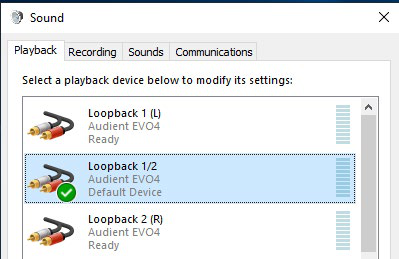
- 打开 Control Panel > Hardware and Sound > Sound。
- 打开 Playback 选项卡。
- 从输出设备列表中选择 Loopback 1+2。
- 选择 Set Default Device。
- 打开录音或直播应用程序。
- 将 Loopback 1+2 选择为输入。
使用 Windows 默认播放设备的应用程序现在会将音频发送到 EVO 4 Loopback 通道。
EVO 4 与 iOS 或 iPadOS 配合使用时不支持音频 Loopback。
保存 Loopback 设置
Loopback Mixer 设置会与 EVO Control 设置一起保存为 EVO 配置的一部分。
有关保存、导出和打开配置的方法,请参阅 EVO Control 软件。
后续步骤
继续阅读固件更新,或返回 EVO Control 软件了解应用程序控制和已保存配置。