Guida introduttiva
Questa pagina descrive i passaggi essenziali per collegare EVO 4, impostare il livello di ingresso e prepararsi alla registrazione.
1. Installare il software EVO
Registra EVO 4 tramite Audient ARC per accedere al software EVO più recente, al driver Windows e alle risorse del prodotto.
- macOS: EVO 4 funziona senza un driver audio separato. È comunque consigliabile installare l'app EVO per il controllo del loopback e gli aggiornamenti firmware.
- Windows: installa il driver e il software EVO correnti prima di collegare EVO 4.
Consulta Installazione software e registrazione per le procedure complete.
2. Collegare EVO 4
- Abbassa il livello di eventuali altoparlanti o cuffie collegati.
- Collega EVO 4 al computer utilizzando un cavo dati USB adatto.
- Collega altoparlanti attivi alle uscite speaker di EVO 4 oppure collega le cuffie all'uscita cuffie.
- Seleziona EVO 4 come dispositivo di ingresso e uscita nelle impostazioni audio del computer e nell'applicazione di registrazione.
Collegando le cuffie a EVO 4, le uscite speaker vengono silenziate automaticamente.
3. Collegare un microfono, una sorgente line-level o uno strumento
- Collega un microfono all'ingresso 1 o 2 con un cavo XLR.
- Collega una sorgente line-level bilanciata all'ingresso 1 o 2 con un cavo TRS da 1/4 di pollice.
- Collega una chitarra, un basso o un altro strumento ad alta impedenza all'ingresso JFET instrument utilizzando un cavo TS da 1/4 di pollice.
4. Attivare la phantom power quando necessario
Alcuni microfoni richiedono alimentazione phantom a 48 V.
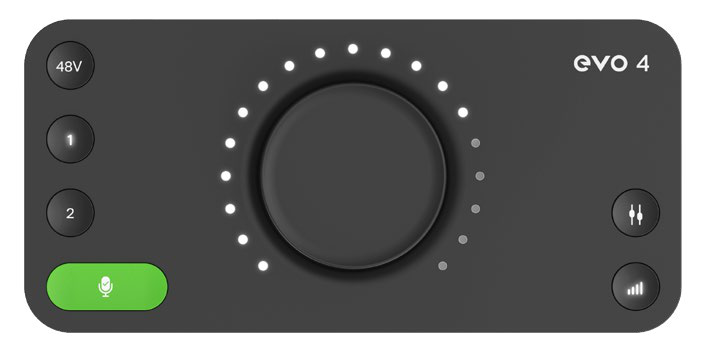
- Premi il pulsante numerato relativo all'ingresso microfonico.
- Premi 48V.
- Verifica che il pulsante 48 V si illumini in rosso.
Controlla le istruzioni del produttore del microfono prima di attivare la phantom power. Attiva 48 V solo se il microfono collegato la richiede.
5. Impostare il gain di ingresso con Smartgain
- Premi il pulsante verde Smartgain.
- Premi il pulsante di ingresso 1, 2 oppure entrambi per selezionare gli ingressi da analizzare.
- Premi nuovamente Smartgain.
- Esegui la parte più forte del materiale che intendi registrare mentre EVO 4 analizza il segnale.
- Attendi che Smartgain completi l'impostazione dei livelli di ingresso.
Il pulsante Smartgain lampeggia in verde quando la procedura riesce. Un'indicazione rossa significa che Smartgain non ha rilevato un segnale adatto: controlla collegamenti, livello della sorgente e impostazione della phantom power prima di riprovare.
Impostazione manuale del gain
- Premi il pulsante numerato relativo all'ingresso.
- Ruota il Control Knob per regolare il gain di ingresso.
- Esegui la sorgente al livello massimo previsto e controlla il meter LED attorno al Control Knob.
6. Impostare il bilanciamento di monitoraggio
- Premi Monitor Mix.
- Ruota il Control Knob verso il lato Input per ascoltare una maggiore quantità del segnale di ingresso diretto.
- Ruota il Control Knob verso il lato computer per ascoltare una maggiore quantità della riproduzione proveniente dall'applicazione di registrazione.
- Utilizza Monitor Pan quando i due ingressi devono essere posizionati separatamente nel panorama sinistra-destra del monitor mix.
7. Preparare l'applicazione di registrazione
- Seleziona EVO 4 come dispositivo audio dell'applicazione.
- Crea una traccia audio.
- Seleziona l'ingresso EVO 4 a cui è collegata la sorgente.
- Arma la traccia per la registrazione.
- Controlla il meter di ingresso e avvia la registrazione.
Passaggi successivi
Prosegui con Hardware e connessioni per verificare gli ingressi e le uscite disponibili, oppure vai a Controlli degli ingressi e Smartgain per configurare i livelli di registrazione.