Erste Schritte
Diese Seite beschreibt die wichtigsten Schritte zum Anschließen von EVO 4, Einstellen eines Eingangspegels und Vorbereiten einer Aufnahme.
1. EVO-Software installieren
Registrieren Sie EVO 4 über Audient ARC, um auf die aktuelle EVO-Software, den Windows-Treiber und Produktressourcen zuzugreifen.
- macOS: EVO 4 funktioniert ohne separaten Audiotreiber. Die Installation der EVO-App wird für Loopback-Steuerung und Firmware-Updates empfohlen.
- Windows: Installieren Sie den aktuellen EVO-Treiber und die Software, bevor Sie EVO 4 anschließen.
Die vollständigen Verfahren finden Sie unter Software-Installation und Registrierung.
2. EVO 4 anschließen
- Drehen Sie den Pegel angeschlossener Lautsprecher oder Kopfhörer herunter.
- Verbinden Sie EVO 4 über ein geeignetes USB-Datenkabel mit dem Computer.
- Schließen Sie Aktivlautsprecher an die Lautsprecherausgänge des EVO 4 an oder verbinden Sie Kopfhörer mit dem Kopfhörerausgang.
- Wählen Sie EVO 4 in den Audioeinstellungen des Computers und in der Aufnahmeanwendung als Ein- und Ausgabegerät aus.
Das Anschließen von Kopfhörern an EVO 4 schaltet die Lautsprecherausgänge automatisch stumm.
3. Mikrofon, Line-Pegelquelle oder Instrument anschließen
- Schließen Sie ein Mikrofon mit einem XLR-Kabel an Eingang 1 oder Eingang 2 an.
- Schließen Sie eine symmetrische Line-Pegelquelle mit einem 1/4-Zoll-TRS-Kabel an Eingang 1 oder Eingang 2 an.
- Schließen Sie eine Gitarre, einen Bass oder ein anderes hochohmiges Instrument mit einem 1/4-Zoll-TS-Kabel an den JFET-Instrumenteneingang an.
4. Phantomspeisung bei Bedarf aktivieren
Einige Mikrofone benötigen 48-V-Phantomspeisung.
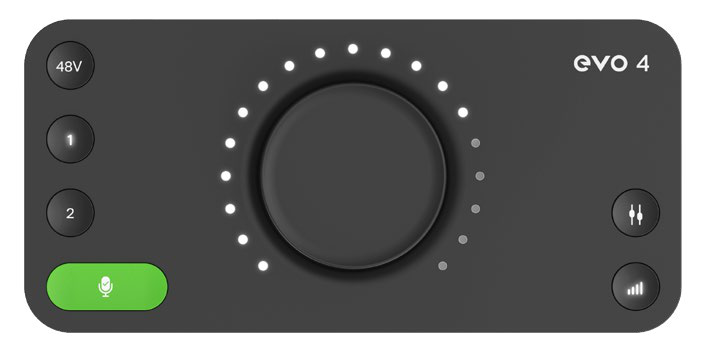
- Drücken Sie die nummerierte Taste des Mikrofoneingangs.
- Drücken Sie 48V.
- Prüfen Sie, ob die 48-V-Taste rot leuchtet.
Prüfen Sie die Anweisungen des Mikrofonherstellers, bevor Sie Phantomspeisung aktivieren. Aktivieren Sie 48 V nur, wenn das angeschlossene Mikrofon sie benötigt.
5. Eingangsverstärkung mit Smartgain einstellen
- Drücken Sie die grüne Smartgain-Taste.
- Drücken Sie Eingangstaste 1, 2 oder beide, um die zu analysierenden Eingänge auszuwählen.
- Drücken Sie erneut Smartgain.
- Spielen oder sprechen Sie den lautesten Teil des Materials, das Sie aufnehmen möchten, während EVO 4 das Signal analysiert.
- Warten Sie, bis Smartgain die Eingangspegel vollständig eingestellt hat.
Die Smartgain-Taste blinkt grün, wenn der Vorgang erfolgreich war. Eine rote Anzeige bedeutet, dass Smartgain kein geeignetes Signal erkannt hat. Prüfen Sie Verbindungen, Quellpegel und die Einstellung der Phantomspeisung, bevor Sie es erneut versuchen.
Gain manuell einstellen
- Drücken Sie die nummerierte Taste des Eingangs.
- Drehen Sie den Control Knob, um die Eingangsverstärkung einzustellen.
- Spielen oder sprechen Sie mit dem höchsten zu erwartenden Pegel und beobachten Sie den LED-Meter-Ring um den Control Knob.
6. Monitoring-Balance einstellen
- Drücken Sie Monitor Mix.
- Drehen Sie den Control Knob zur Eingangsseite, um mehr vom direkten Eingangssignal zu hören.
- Drehen Sie den Control Knob zur Computerseite, um mehr Wiedergabe aus der Aufnahmeanwendung zu hören.
- Verwenden Sie Monitor Pan, wenn die beiden Eingänge im Links-Rechts-Monitormix getrennt positioniert werden sollen.
7. Aufnahmeanwendung vorbereiten
- Wählen Sie EVO 4 als Audiogerät der Anwendung.
- Erstellen Sie eine Audiospur.
- Wählen Sie den EVO 4 Eingang, an dem die Quelle angeschlossen ist.
- Schalten Sie die Spur aufnahmebereit.
- Prüfen Sie das Eingangs-Meter und beginnen Sie mit der Aufnahme.
Nächste Schritte
Weiter zu Hardware und Anschlüsse, um die verfügbaren Ein- und Ausgänge zu prüfen, oder zu Eingangsbedienelemente und Smartgain, um die Aufnahmepegel zu konfigurieren.