ORIA Control 개요
ORIA Control Desktop Software는 ORIA Mini의 캘리브레이션, 모니터링, Profiles, 미터링 및 입력 선택을 제어합니다.
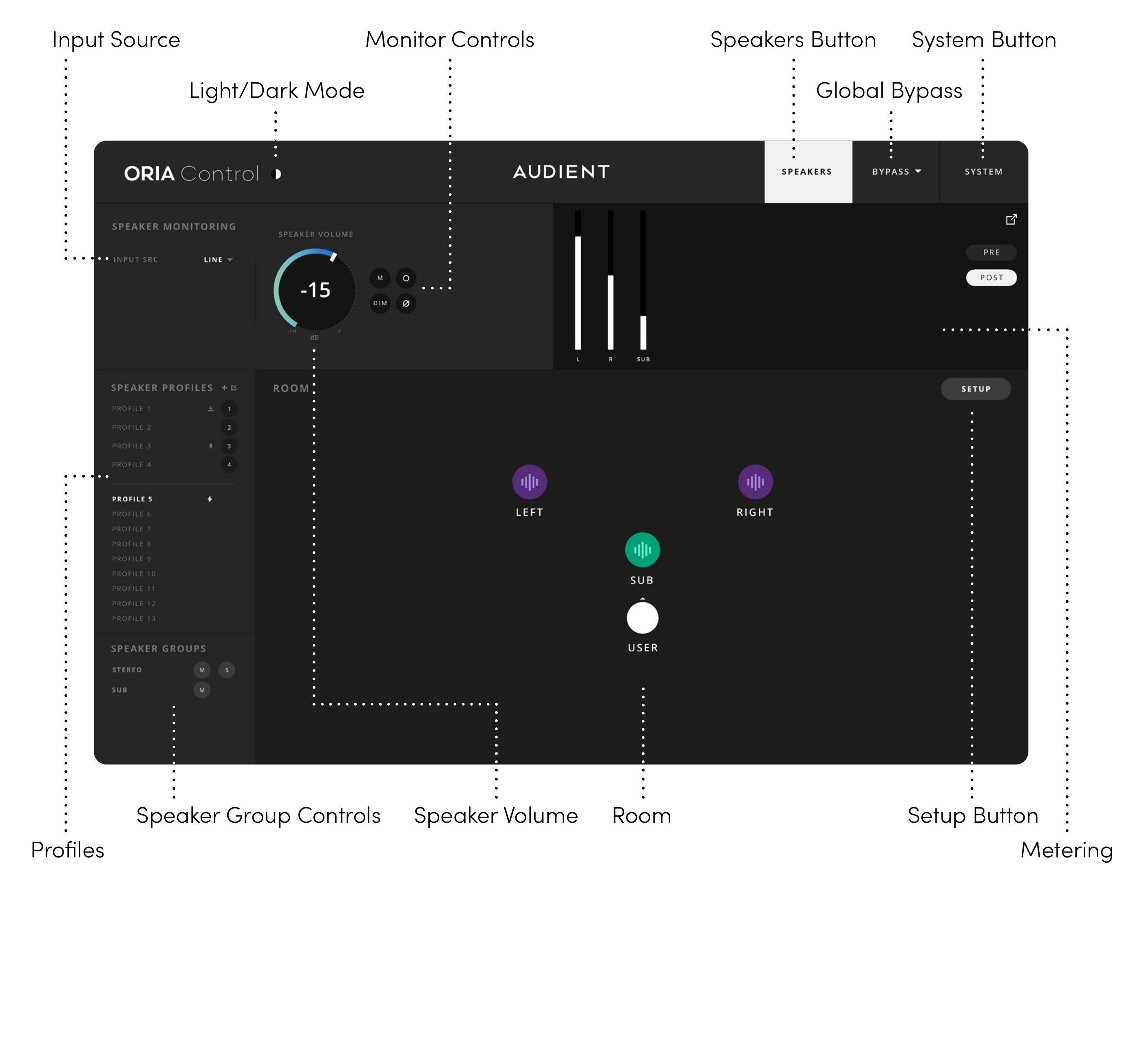
주요 컨트롤
| 영역 | 기능 |
|---|---|
| Profiles | 저장된 캘리브레이션 Profiles 선택 및 관리 |
| Input Source | Line 또는 S/PDIF 입력 선택 |
| Speaker Volume | 전체 스피커 출력 레벨 조정 |
| Monitor Controls | Mute, Dim, Mono 및 Polarity 컨트롤 제공 |
| Metering | PRE 또는 POST 신호 레벨 표시 |
| Room | Left, Right 및 Subwoofer 출력 표시 및 제어 |
| Speaker Group Controls | 그룹화된 출력 뮤트 또는 솔로 |
| Setup | 선택한 스피커의 캘리브레이션 컨트롤 열기 |
| Global Bypass | EQ, Channel Trim 및 Delay 프로세싱 바이패스 |
| Speakers | Room 화면으로 돌아가기 |
| System | 전역 및 원격 제어 설정 열기 |
Profiles
Profiles에는 모든 스피커 채널의 EQ, Trim, Delay 및 크로스오버 설정이 저장됩니다.
ORIA Mini는 최대 32개의 Profiles를 저장할 수 있습니다. 이 중 네 개를 Favourite Profiles로 지정하여 전면 패널 Profile 버튼으로 선택할 수 있습니다.
Profiles를 참조하십시오.
입력 소스
활성 오디오 입력을 선택하려면 Line 또는 S/PDIF를 선택합니다.
선택한 입력 소스는 활성 Profile과 독립적입니다.
스피커 볼륨 및 모니터 컨트롤
전체 출력 레벨을 조정하려면 Speaker Volume을 사용합니다.
모니터링 컨트롤은 다음을 제공합니다.
- Mute
- Dim
- Mono
- Polarity
모니터링 컨트롤을 참조하십시오.
Room
Room 화면에는 Left, Right 및 Subwoofer 채널이 표시됩니다.
Room 화면에서 스피커를 선택한 다음 Setup을 선택하여 캘리브레이션을 편집합니다. 선택한 스피커 주변에 강조 표시가 나타납니다.
출력으로 오디오가 전송 중이면 파형 아이콘이 표시됩니다.
스피커 설정 및 캘리브레이션을 참조하십시오.
Light 및 Dark 모드
ORIA Control의 외관을 변경하려면 Light/Dark Mode 컨트롤을 사용합니다.


Speakers 버튼
System Panel이 열려 있을 때 Room 화면으로 돌아가려면 Speakers를 선택합니다.

Global bypass
활성 Profile 전체에서 EQ, Channel Trim 및 Delay 프로세싱을 바이패스하려면 Global Bypass를 선택합니다.

Global Bypass는 크로스오버 프로세싱을 비활성화하지 않습니다.