원격 제어 및 통합
ORIA Mini는 다음을 사용하여 원격 제어할 수 있습니다.
- ORIA Remote iPad 앱
- ORIA Control Elgato Stream Deck 플러그인
ORIA Mini에 연결된 컴퓨터에서 ORIA Control Desktop Software가 실행 중이어야 합니다.
ORIA Remote iPad 앱
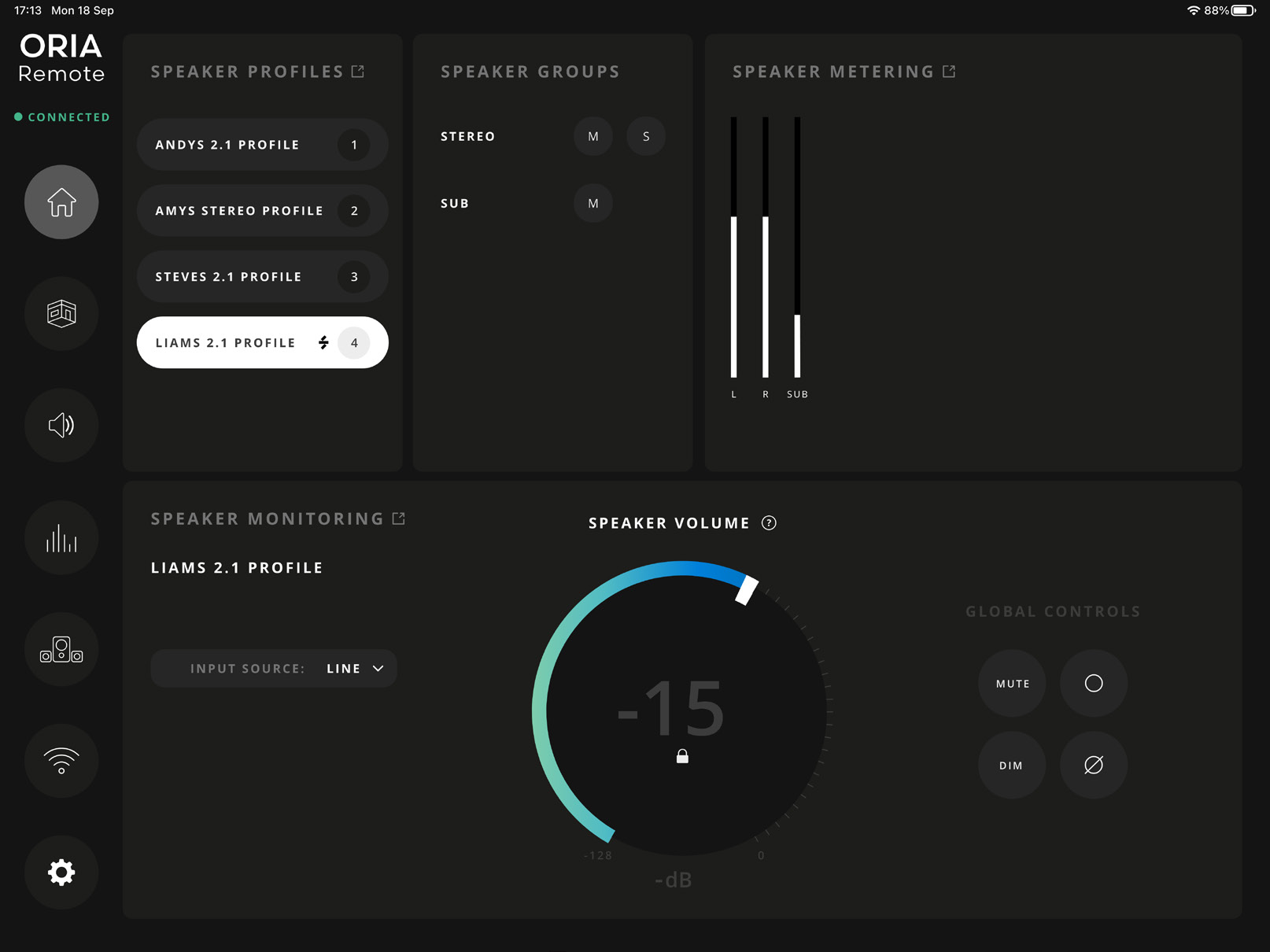
ORIA Remote에서는 ORIA Mini의 Profiles, 모니터링 기능, 스피커 출력 및 미터링을 터치로 제어할 수 있습니다.
Apple App Store에서 ORIA Remote를 다운로드하십시오.
현재 iPadOS 요구 사항은 App Store 목록을 참조하십시오.
iPad 연결
연결하기 전에 다음을 확인합니다.
- USB를 통해 ORIA Mini를 컴퓨터에 연결합니다.
- ORIA Control Desktop Software를 엽니다.
- iPad와 컴퓨터를 동일한 로컬 네트워크에 연결합니다.
컴퓨터는 Wi-Fi 또는 Ethernet을 통해 네트워크에 연결할 수 있습니다.
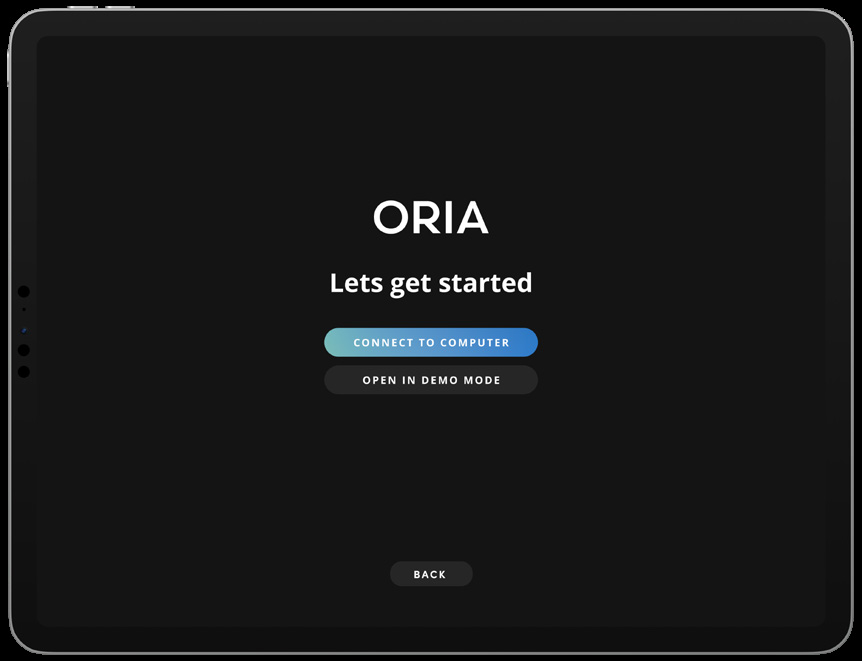
앱을 연결하려면 다음과 같이 합니다.
-
iPad에서 ORIA Remote를 엽니다.
-
초기 안내를 따릅니다.
-
iPad 이름을 입력합니다.
이 이름은 ORIA Control Desktop Software에서 장치를 식별하는 데 사용됩니다.
-
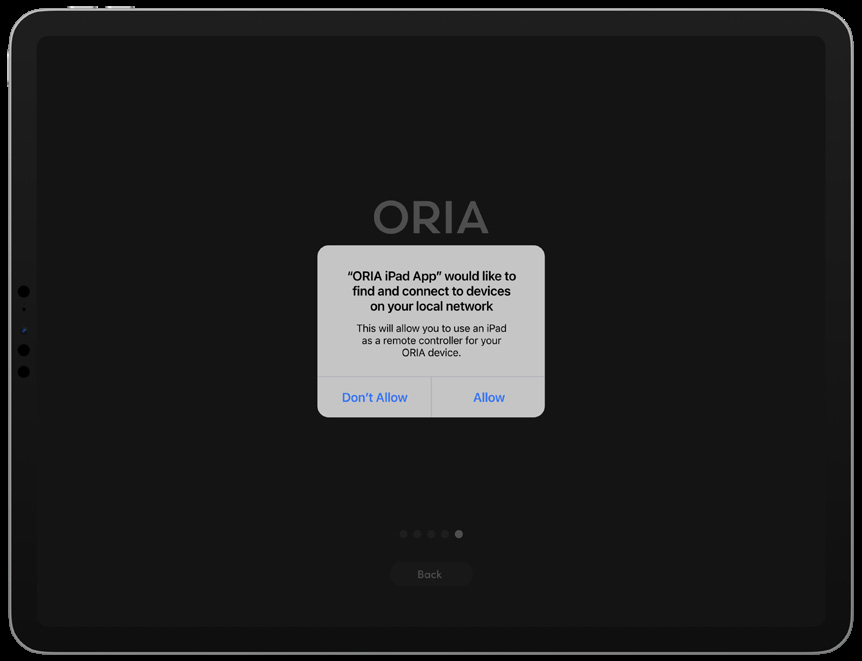
ORIA Remote가 로컬 네트워크의 장치를 찾고 연결할 수 있도록 허용합니다.
-
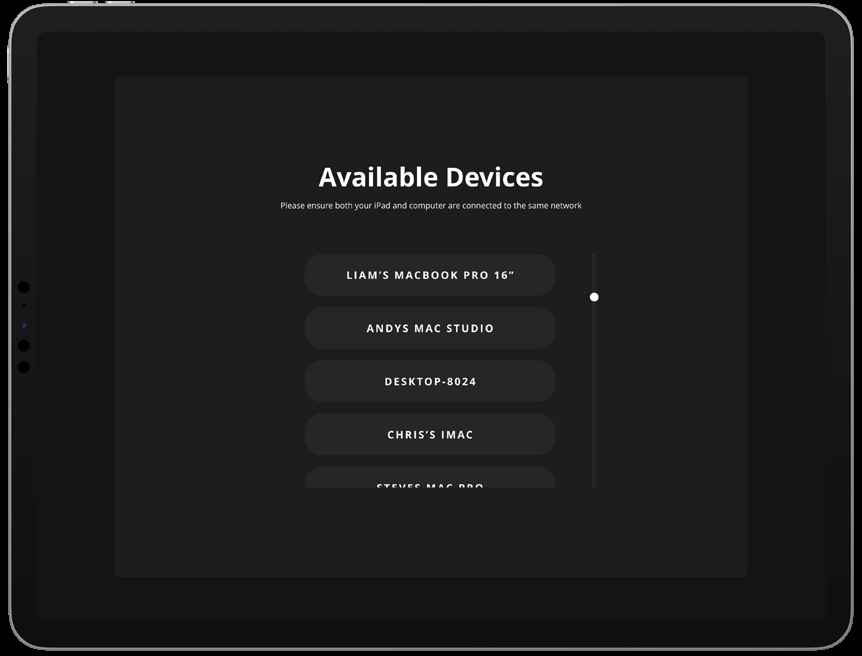
ORIA Mini가 연결된 컴퓨터를 선택합니다.
-
ORIA Control Desktop Software에서 연결 요청을 승인합니다.
연결이 승인되면 ORIA Remote에 Successfully Connected 메시지가 표시됩니다.
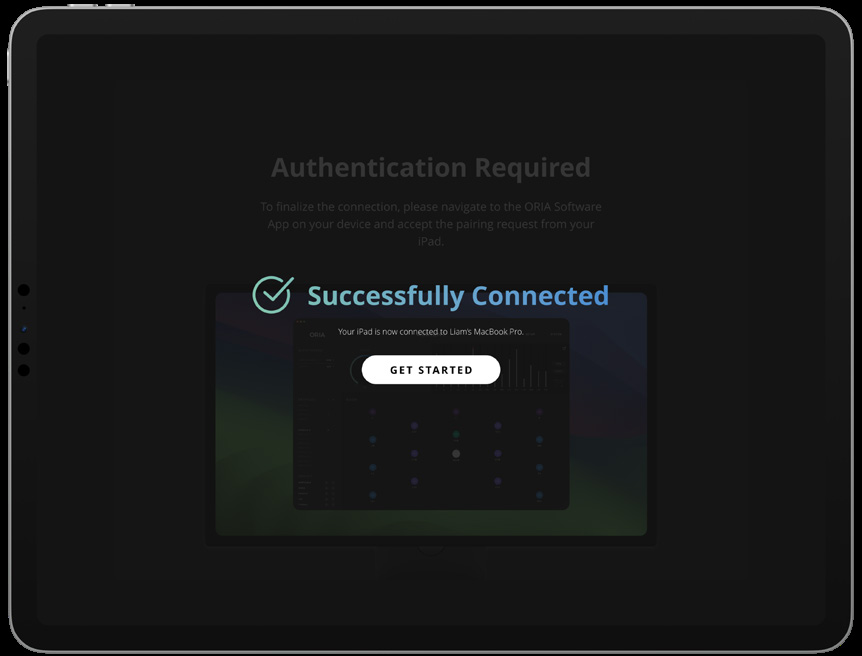
원격 장치는 Remotes 페이지에서 승인, 차단 또는 제거할 수 있습니다. 시스템 설정을 참조하십시오.
ORIA Remote 페이지
ORIA Remote의 사이드바를 사용하여 페이지 사이를 이동합니다.
Home
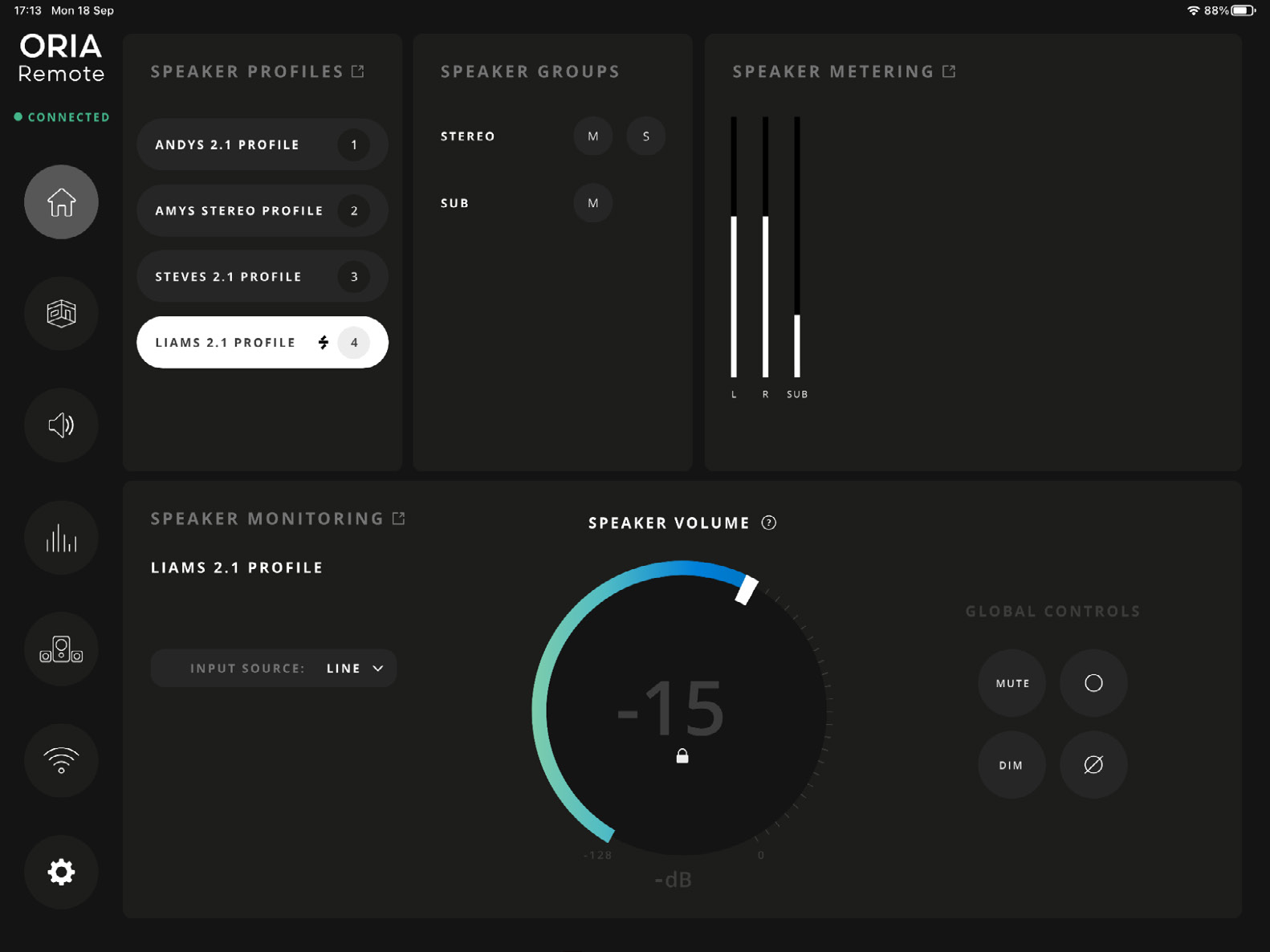
Home 페이지에서는 주요 ORIA Mini 컨트롤에 접근할 수 있습니다.
- Profile 선택
- Speaker Group 컨트롤
- 출력 미터링
- 입력 소스 선택
- Main Volume
- Mute
- Dim
- Mono
- Polarity
Profile 선택
Profile을 선택하여 ORIA Mini에서 활성화합니다.
전용 Profile Selection 페이지에는 네 개의 Favourite Profiles와 장치에 저장된 추가 Profiles가 표시됩니다.
Main volume
전체 스피커 출력 레벨을 조정하려면 Main Volume을 사용합니다.
실수로 조정하는 것을 방지하기 위해 볼륨 컨트롤은 기본적으로 잠겨 있습니다.
컨트롤을 탭하여 잠금을 해제하고 레벨을 조정합니다.
Volume Control Autolock이 활성화되어 있으면 앱의 다른 곳을 탭할 때 컨트롤이 다시 잠깁니다.
Speaker groups
Speaker Group 컨트롤을 사용하여 다음 작업을 할 수 있습니다.
- Stereo 그룹 뮤트
- Stereo 그룹 솔로
- Sub 그룹 뮤트
출력 미터링
Home 페이지에는 현재 ORIA Mini 출력 레벨이 표시됩니다.
미터 옆의 확장 아이콘을 선택하면 더 크고 해상도가 높은 미터 화면이 열립니다.
Room 페이지
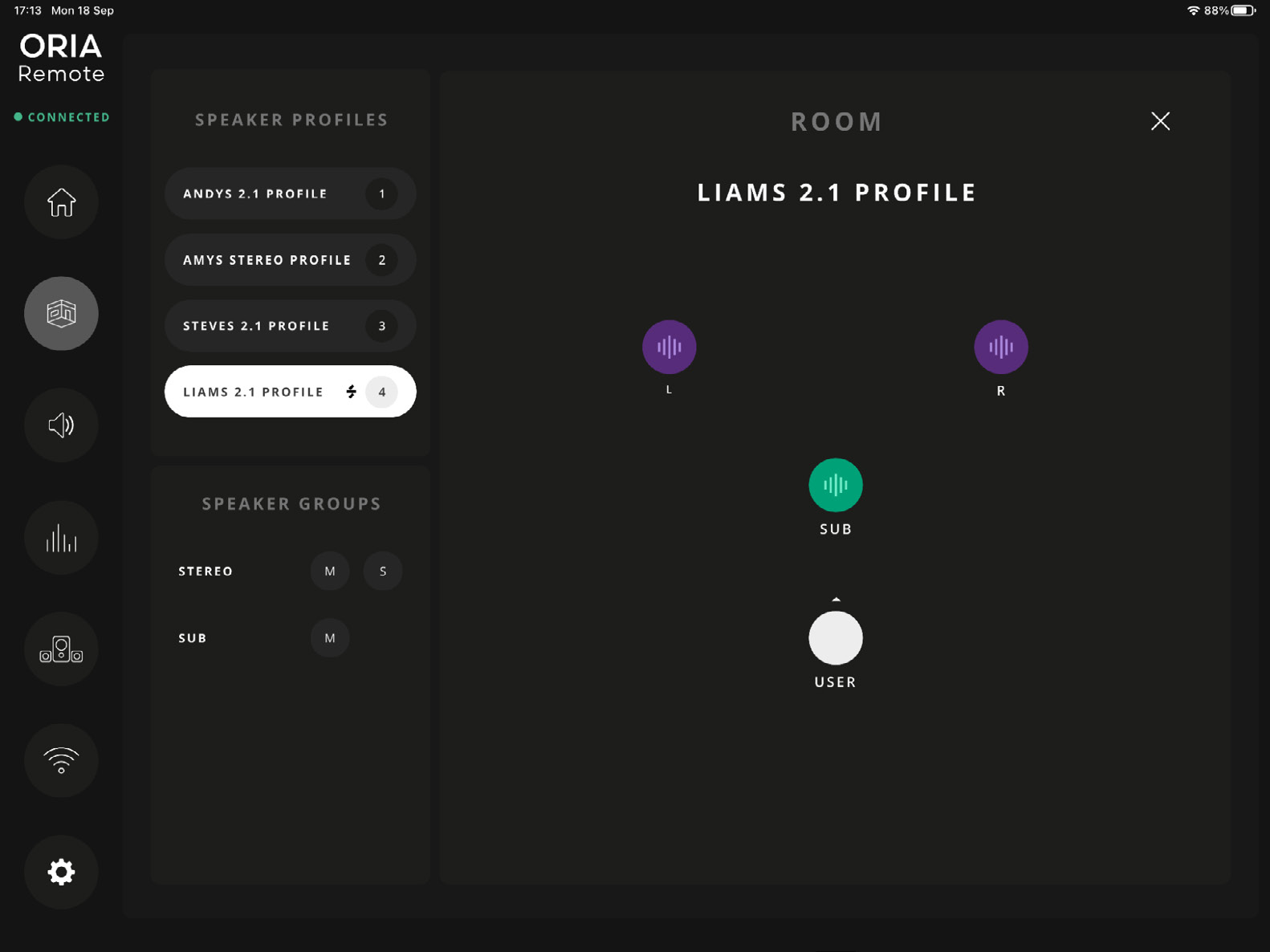
Room 페이지는 왼쪽, 오른쪽 및 Subwoofer 출력을 시각적으로 표시합니다.
개별 스피커를 제어하려면 다음과 같이 합니다.
- 스피커를 탭하여 뮤트하거나 뮤트를 해제합니다.
- 스피커를 길게 눌러 솔로합니다.
- 솔로된 스피커를 탭하여 Solo 상태를 해제합니다.
스피커가 뮤트되거나 솔로된 경우 Clear All Mute 또는 Clear All Solo를 선택하여 활성 상태를 모두 해제합니다.
Room 페이지에서는 Profile 선택과 Speaker Group 컨트롤에도 접근할 수 있습니다.
Monitoring 페이지
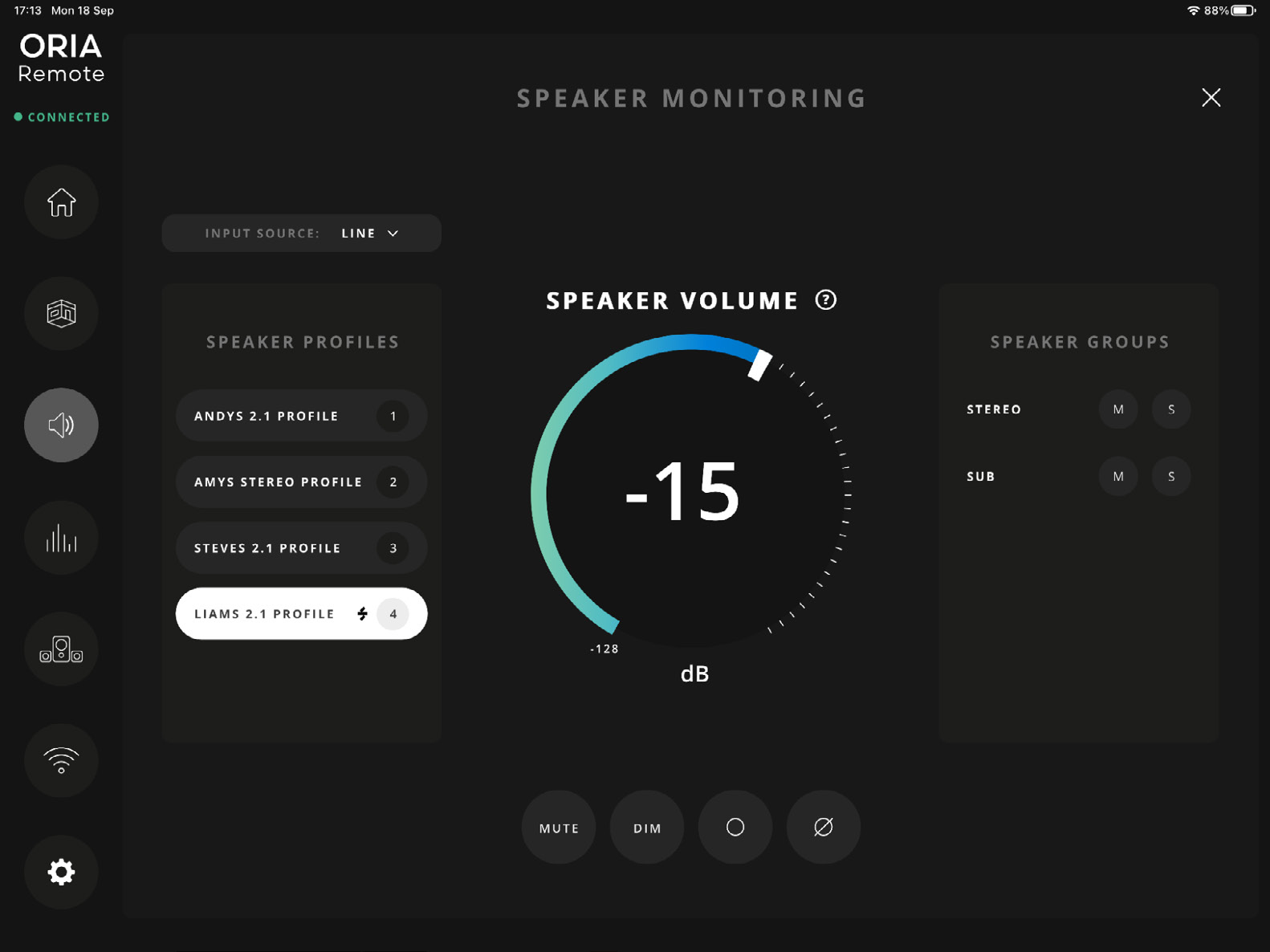
Monitoring 페이지에서는 Home 페이지에 표시되는 모니터링 컨트롤을 확장하여 제공합니다.
다음을 제어하는 데 사용합니다.
- Input source
- Main Volume
- Mute
- Dim
- Mono
- Polarity
- Speaker Groups
이 기능에 대한 자세한 내용은 모니터링 컨트롤을 참조하십시오.
Metering 페이지
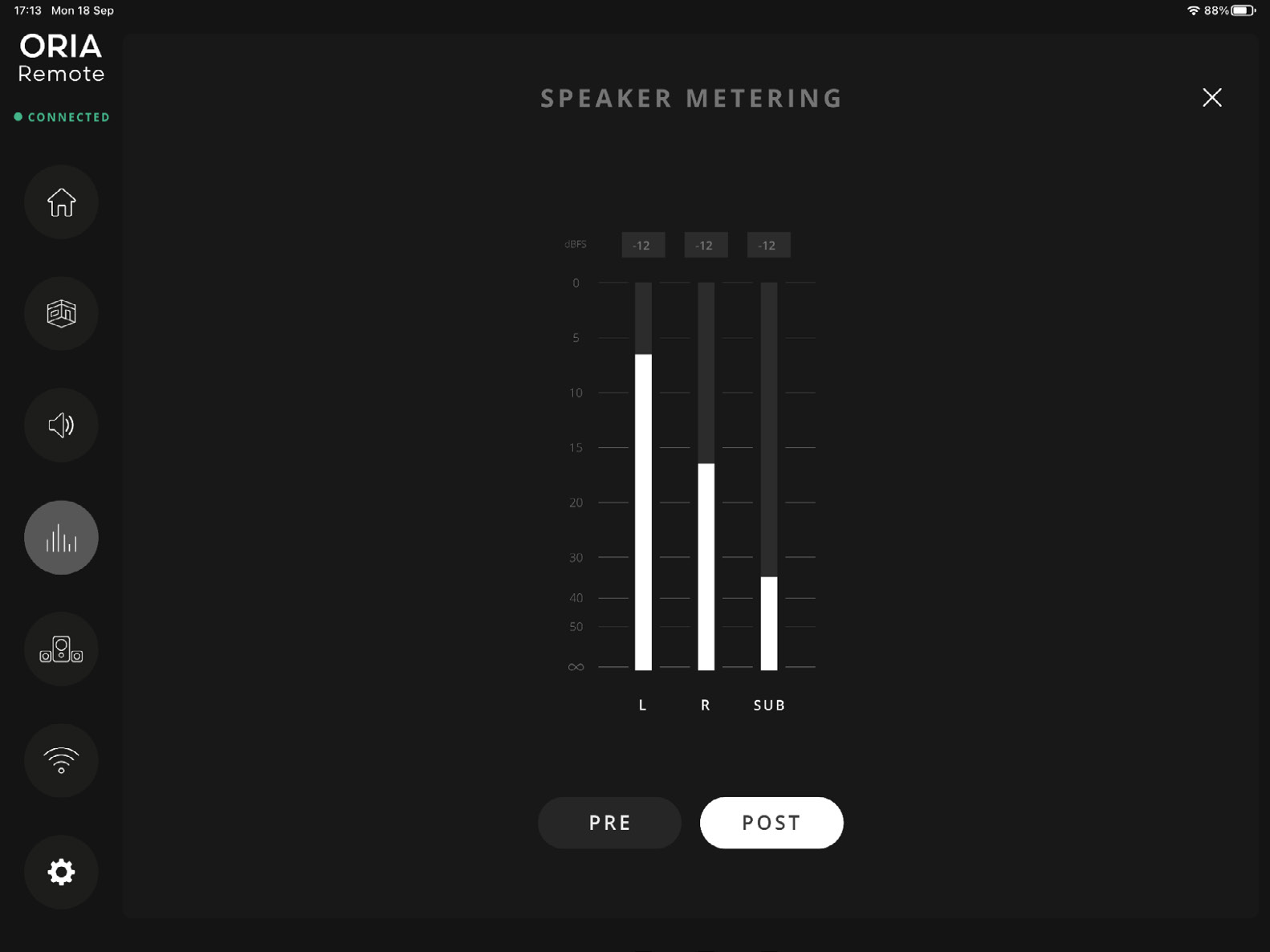
Metering 페이지에서는 ORIA Mini 출력 미터를 고해상도로 볼 수 있습니다.
다음 중 하나를 선택합니다.
- PRE — 선택한 입력 소스에서 ORIA Mini로 들어오는 신호를 표시합니다.
- POST — 스피커 캘리브레이션 프로세싱 후 ORIA Mini에서 나가는 신호를 표시합니다.
POST 미터링에는 Main Volume 컨트롤도 반영됩니다.
기본적으로 PRE가 선택됩니다.
Profile Selection 페이지
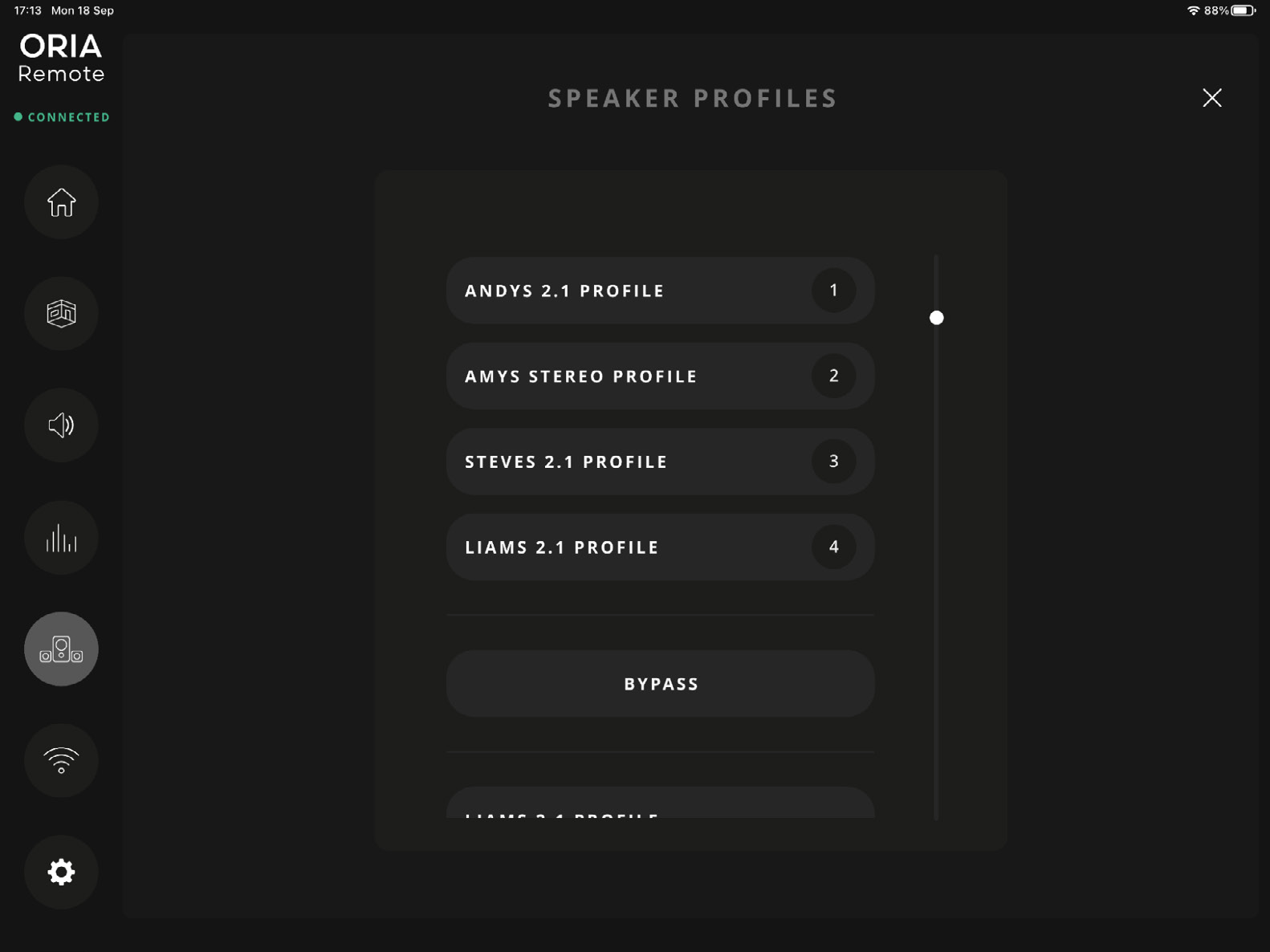
Profile Selection 페이지에는 ORIA Mini에 저장된 Profiles의 확장 목록이 표시됩니다.
Profile을 선택하여 활성화합니다.
Connection 페이지
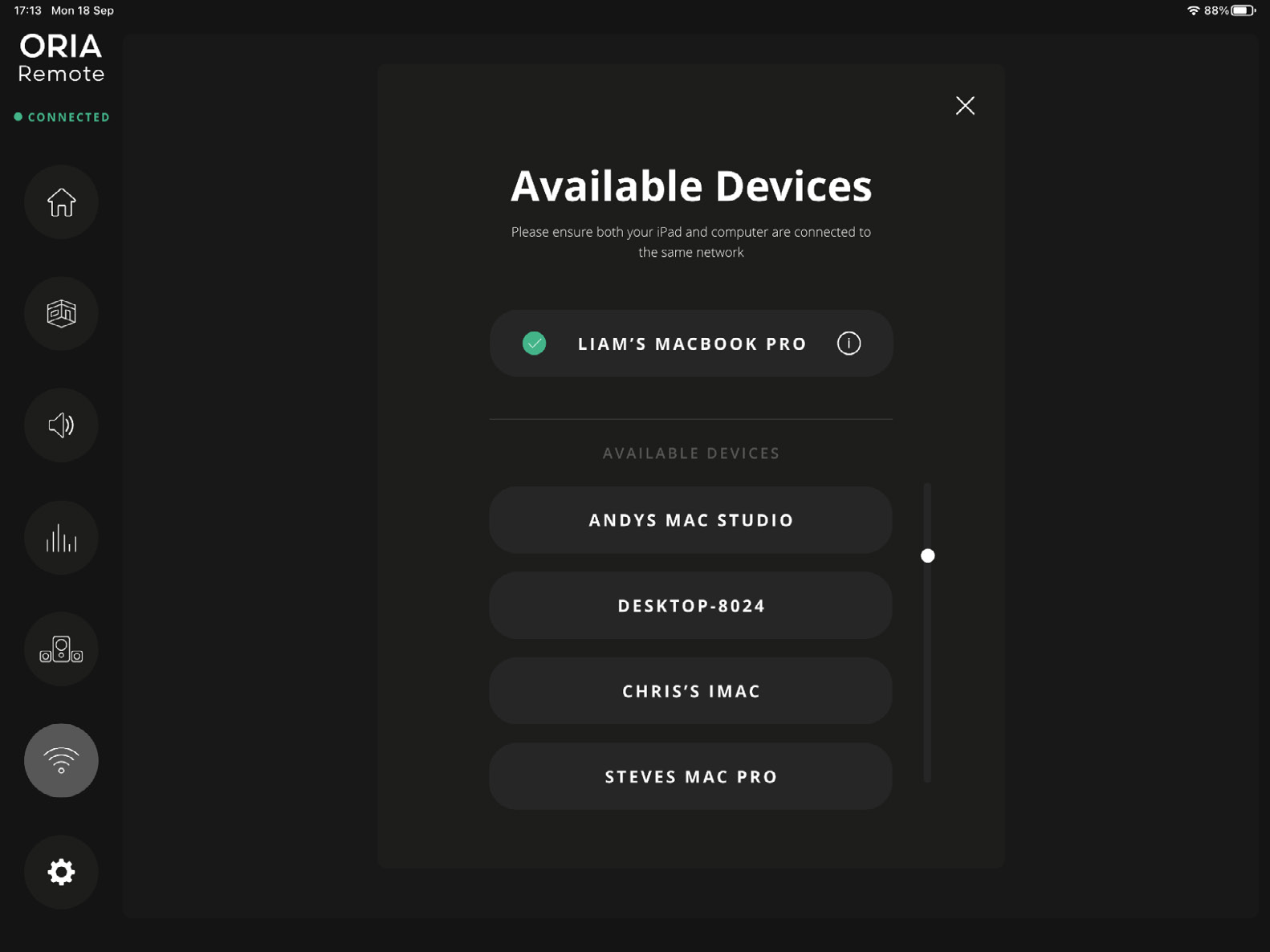
Connection 페이지에서 다음 작업을 할 수 있습니다.
- ORIA Remote를 ORIA Mini에 다시 연결
- 현재 연결된 ORIA Mini 장치 변경
앱 설정
iPad name
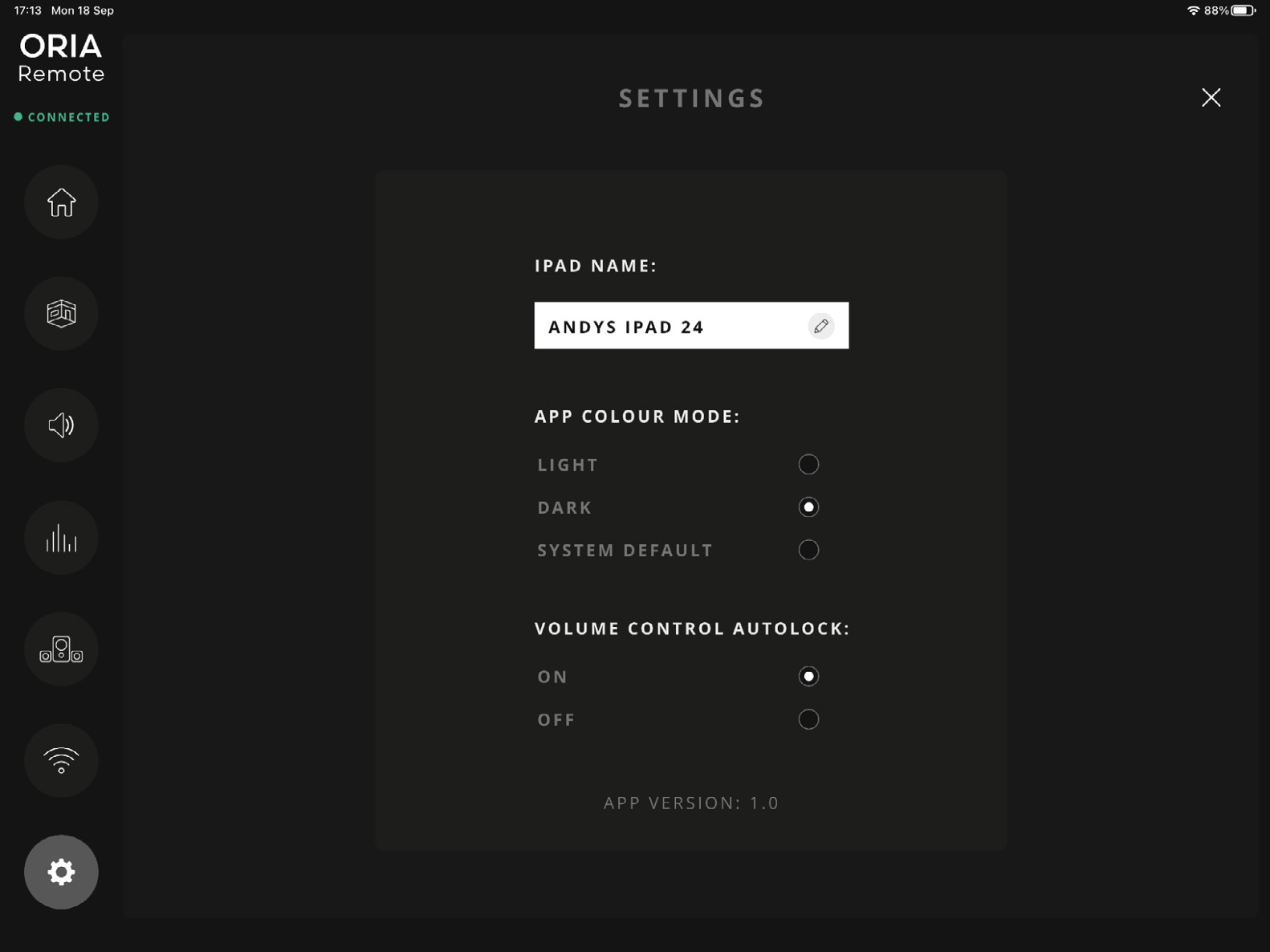
ORIA Control Desktop Software에 표시되는 이름을 변경하려면 iPad Name을 사용합니다.
앱 색상 모드
다음 중 하나를 선택합니다.
- Dark
- Light
- System Default
System Default는 iPad의 전역 외관 설정을 따릅니다.
Volume control autolock
Autolock이 활성화되어 있으면 Main Volume 컨트롤 외부를 탭할 때 조정 후 자동으로 잠깁니다.
Autolock이 비활성화되어 있으면 컨트롤을 다시 탭할 때까지 잠금 해제 상태로 유지됩니다.
Elgato Stream Deck
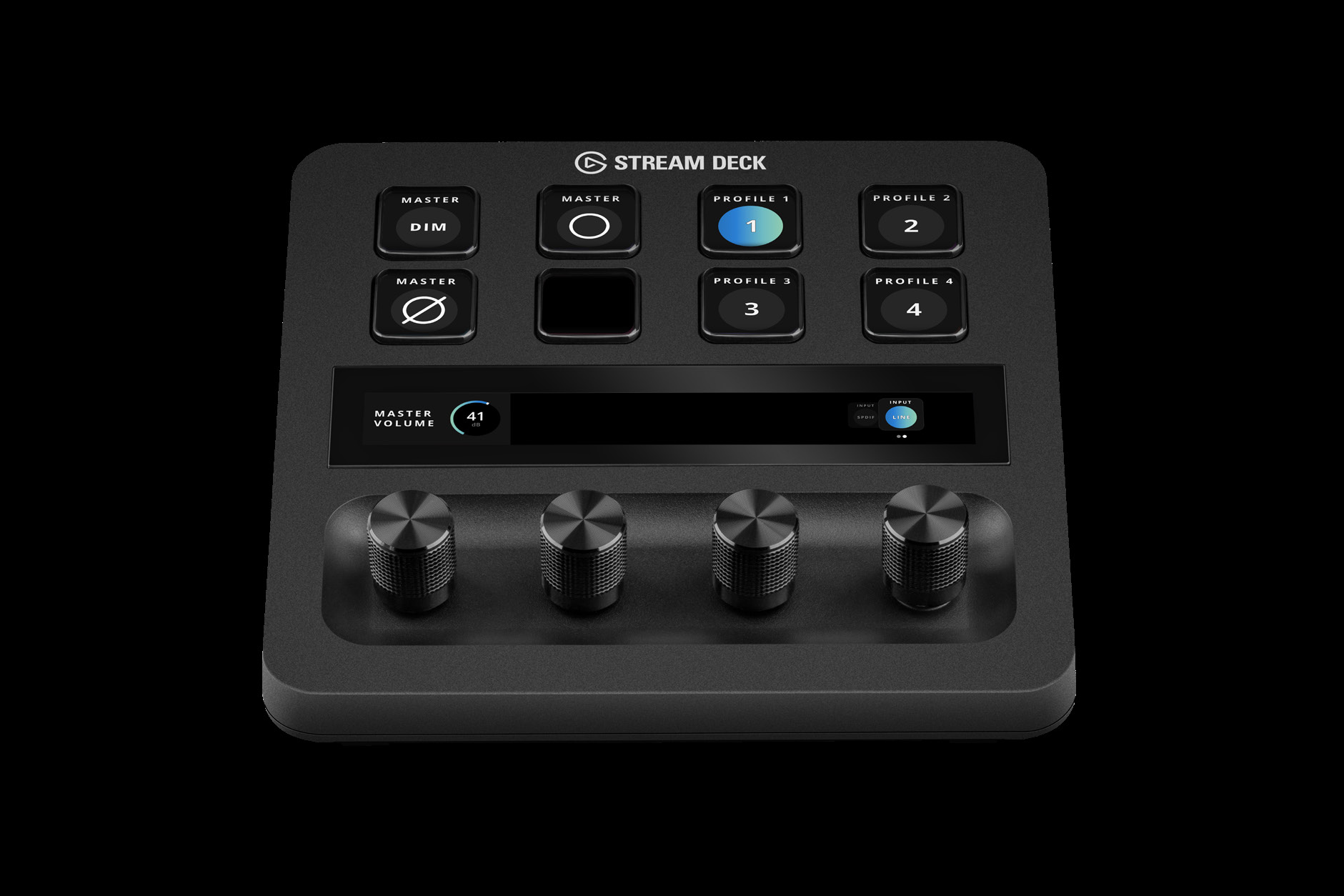
ORIA Control Stream Deck 플러그인을 사용하면 Stream Deck 제품군의 장치에서 ORIA Mini의 모니터링 기능에 원격 접근할 수 있습니다.

Stream Deck 플러그인 설치
ORIA Control Desktop Software 1.3 이상에는 Stream Deck 플러그인이 포함되어 있습니다.
ORIA Control과 함께 설치하려면 다음과 같이 합니다.
- Elgato Stream Deck 소프트웨어를 설치하고 엽니다.
- ORIA Control 설치 프로그램을 실행합니다.
- ORIA Control Stream Deck 플러그인 설치 메시지를 승인합니다.
Elgato Marketplace에서 플러그인을 설치할 수도 있습니다.
ORIA Control Stream Deck Plug-in
현재 Stream Deck 소프트웨어 요구 사항은 Elgato Marketplace 목록을 참조하십시오.
Stream Deck Profiles
다음 장치용으로 미리 구성된 ORIA Mini Profiles가 제공됩니다.
- Stream Deck MKII
- Stream Deck +
- Stream Deck XL
- Stream Deck Mini
- Stream Deck Neo
- Stream Deck Mobile
플러그인을 설치하면 현재 선택되어 포커스된 Stream Deck 장치용 Profile만 자동 설치됩니다.
추가 장치용 Profiles는 Elgato Marketplace에서 다운로드할 수 있습니다.
ORIA Mini Stream Deck Profiles
ORIA Control 플러그인에서 제공하는 동작을 사용해 사용자 지정 Stream Deck Profile을 만들 수도 있습니다.
사용 가능한 Stream Deck 동작
| 동작 | 기능 |
|---|---|
| Volume | ORIA Mini 출력 레벨 조정 |
| Mute | 선택한 출력 뮤트 또는 뮤트 해제 |
| Dim | ORIA Control에 구성된 양만큼 선택한 출력 레벨 감소 |
| Mono | 왼쪽과 오른쪽 출력을 모노로 합산 |
| Polarity | 왼쪽 채널의 극성을 반전하고 출력을 모노로 합산 |
| Input Source | Line 또는 S/PDIF 입력 선택 |
| Profile | 네 개 Favourite Profiles 중 하나 선택 |
| Speaker | 왼쪽, 오른쪽 또는 Subwoofer 출력 뮤트 또는 솔로 |
| Group | Stereo 또는 Subs Speaker Group 뮤트 또는 솔로 |
Volume
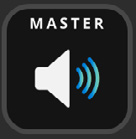
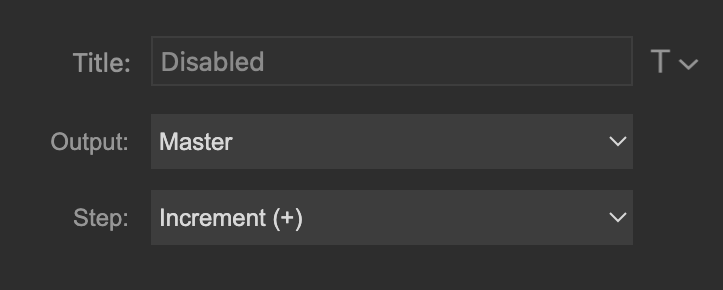
Volume 동작은 Stream Deck 버튼 또는 Stream Deck + 다이얼에 할당할 수 있습니다.
다이얼을 돌려 출력 레벨을 조정합니다. 다이얼을 눌러 ORIA Mini 출력을 뮤트하거나 뮤트를 해제합니다.
Mute 및 Dim
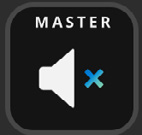
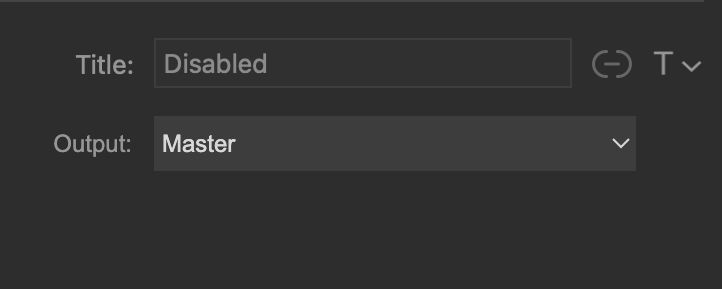
Mute 및 Dim 동작을 사용하여 선택한 출력을 제어합니다.

Mono 및 Polarity
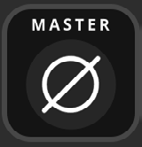
Mono는 왼쪽과 오른쪽 출력을 합산합니다. Polarity는 왼쪽 채널의 극성을 반전한 뒤 결과를 모노로 합산합니다.

Input source
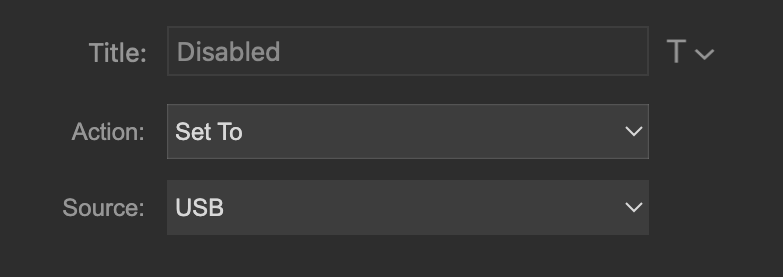
Input Source 동작은 다음과 같이 구성할 수 있습니다.
- 사용 가능한 입력 사이를 앞 또는 뒤로 이동하거나
- 특정 입력 선택
사용 가능한 소스는 다음과 같습니다.
- Line
- S/PDIF

Profile
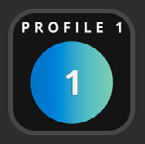
Stream Deck 플러그인에서는 네 개 Favourite Profiles만 사용할 수 있습니다.
필요한 Favourite Profile을 버튼에 할당합니다. 해당 Profile이 활성화되어 있는 동안 버튼에 파란색 그라데이션이 표시됩니다.
Favourite로 지정된 Profiles를 변경하려면 Profiles를 참조하십시오.

Speaker 및 group
Speaker 동작은 왼쪽, 오른쪽 또는 Subwoofer 출력을 뮤트하거나 솔로할 수 있습니다. Group 동작은 Stereo 또는 Subs Speaker Group을 뮤트하거나 솔로할 수 있습니다.


