Control remoto e integraciones
ORIA Mini puede controlarse de forma remota mediante:
- La app para iPad ORIA Remote
- El plug-in ORIA Control para Elgato Stream Deck
El software de escritorio ORIA Control debe estar ejecutándose en el ordenador conectado a ORIA Mini.
App ORIA Remote para iPad
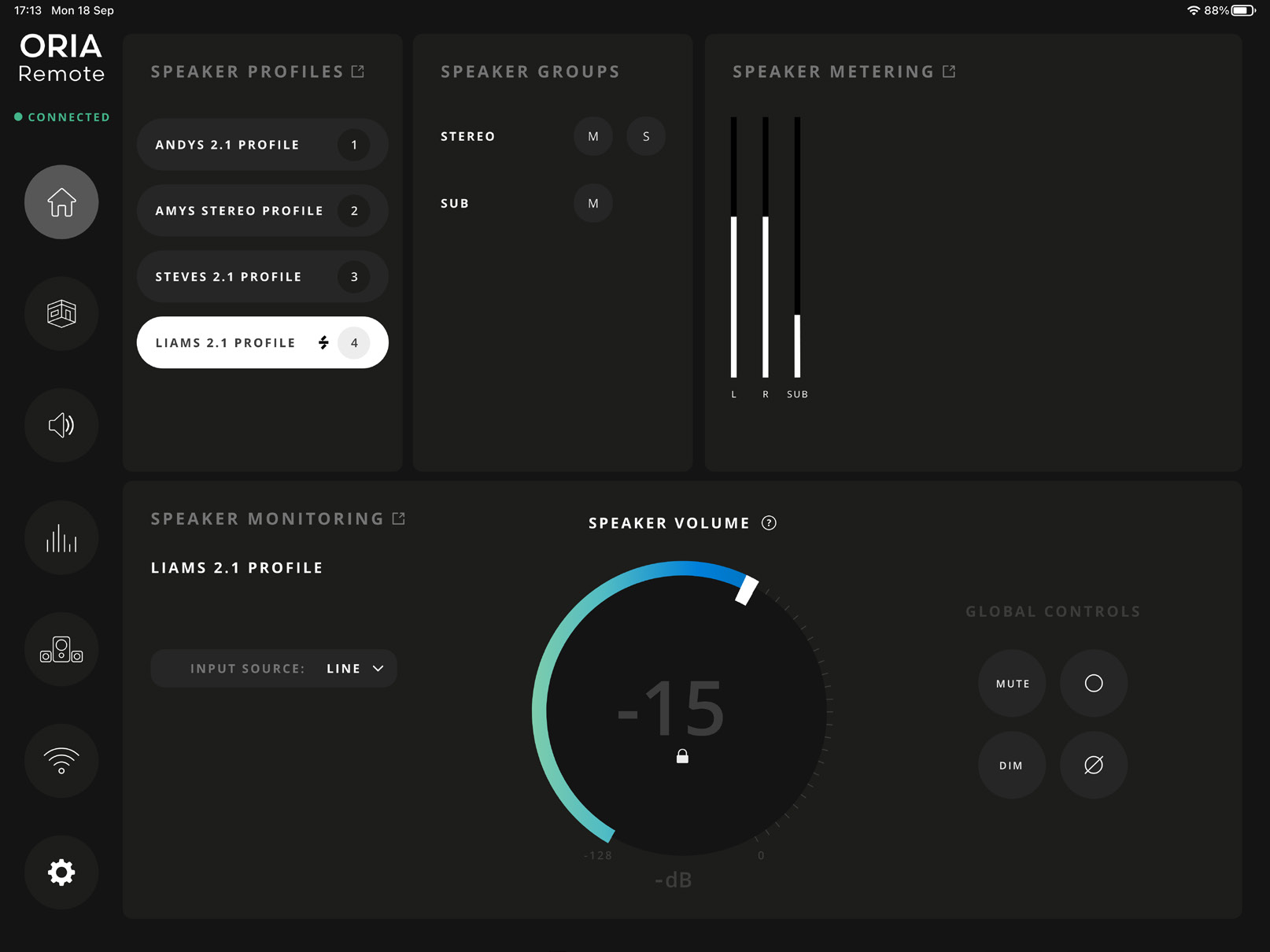
ORIA Remote proporciona control táctil de los Profiles, las funciones de monitorización, las salidas de altavoces y la medición de ORIA Mini.
Descarga ORIA Remote desde Apple App Store:
Consulta la ficha de App Store para conocer los requisitos actuales de iPadOS.
Conectar un iPad
Antes de conectarlo:
- Conecta ORIA Mini al ordenador mediante USB.
- Abre el software de escritorio ORIA Control.
- Conecta el iPad y el ordenador a la misma red local.
El ordenador puede conectarse a la red mediante Wi-Fi o Ethernet.
Para conectar la app:
-
Abre ORIA Remote en el iPad.
-
Sigue la guía introductoria.
-
Introduce un nombre para el iPad.
Este nombre identifica el dispositivo en el software de escritorio ORIA Control.
-
Permite que ORIA Remote encuentre y se conecte a dispositivos de la red local.
-
Selecciona el ordenador conectado a ORIA Mini.
-
Acepta la solicitud de conexión en el software de escritorio ORIA Control.
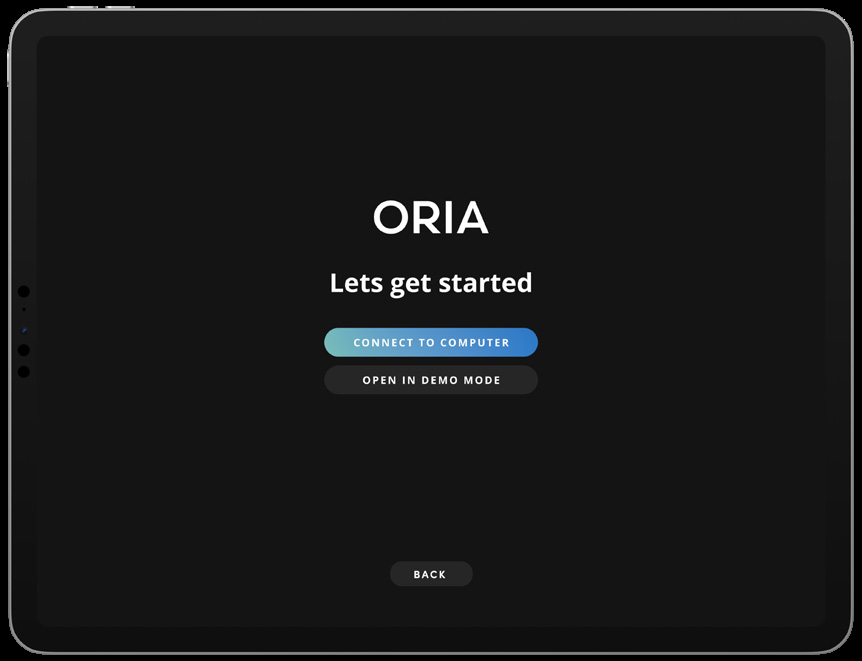
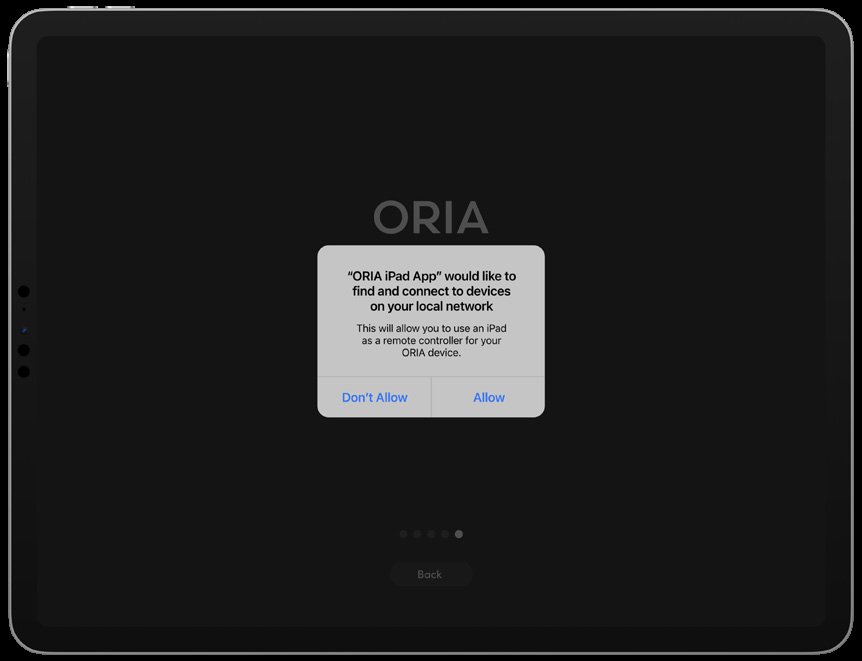
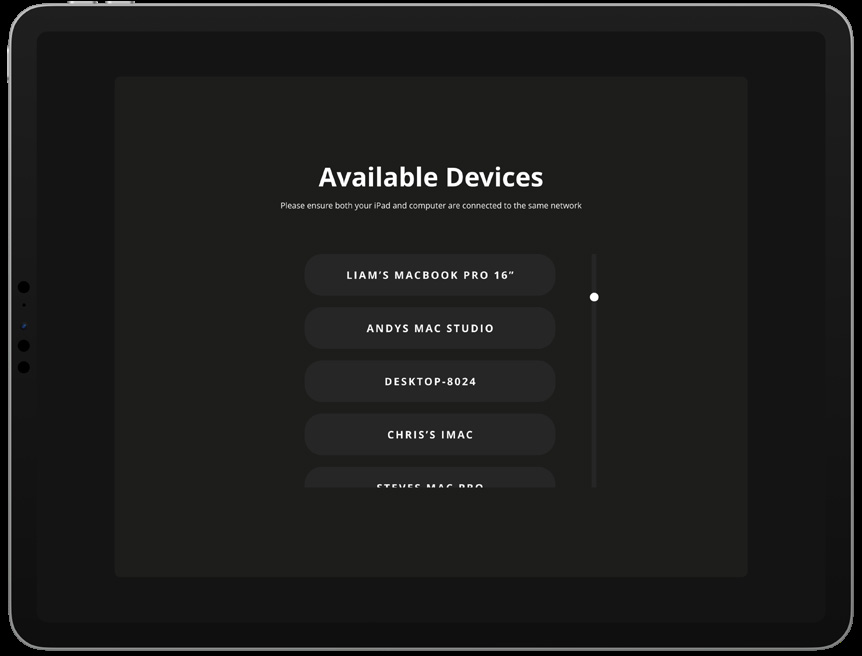
Aparece un mensaje Successfully Connected en ORIA Remote cuando se ha aprobado la conexión.
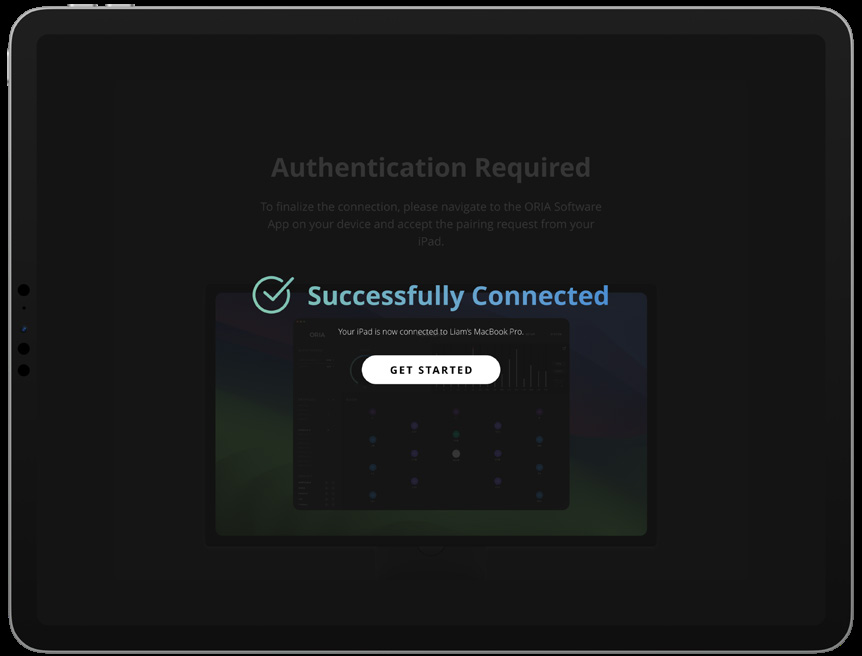
Los dispositivos remotos pueden aprobarse, bloquearse o eliminarse desde la página Remotes. Consulta Ajustes del sistema.
Páginas de ORIA Remote
Utiliza la barra lateral de ORIA Remote para desplazarte entre sus páginas.
Home
La página Home permite acceder a los principales controles de ORIA Mini:
- Selección de Profile
- Controles de Speaker Group
- Medición de salida
- Selección de la fuente de entrada
- Main Volume
- Mute
- Dim
- Mono
- Polarity
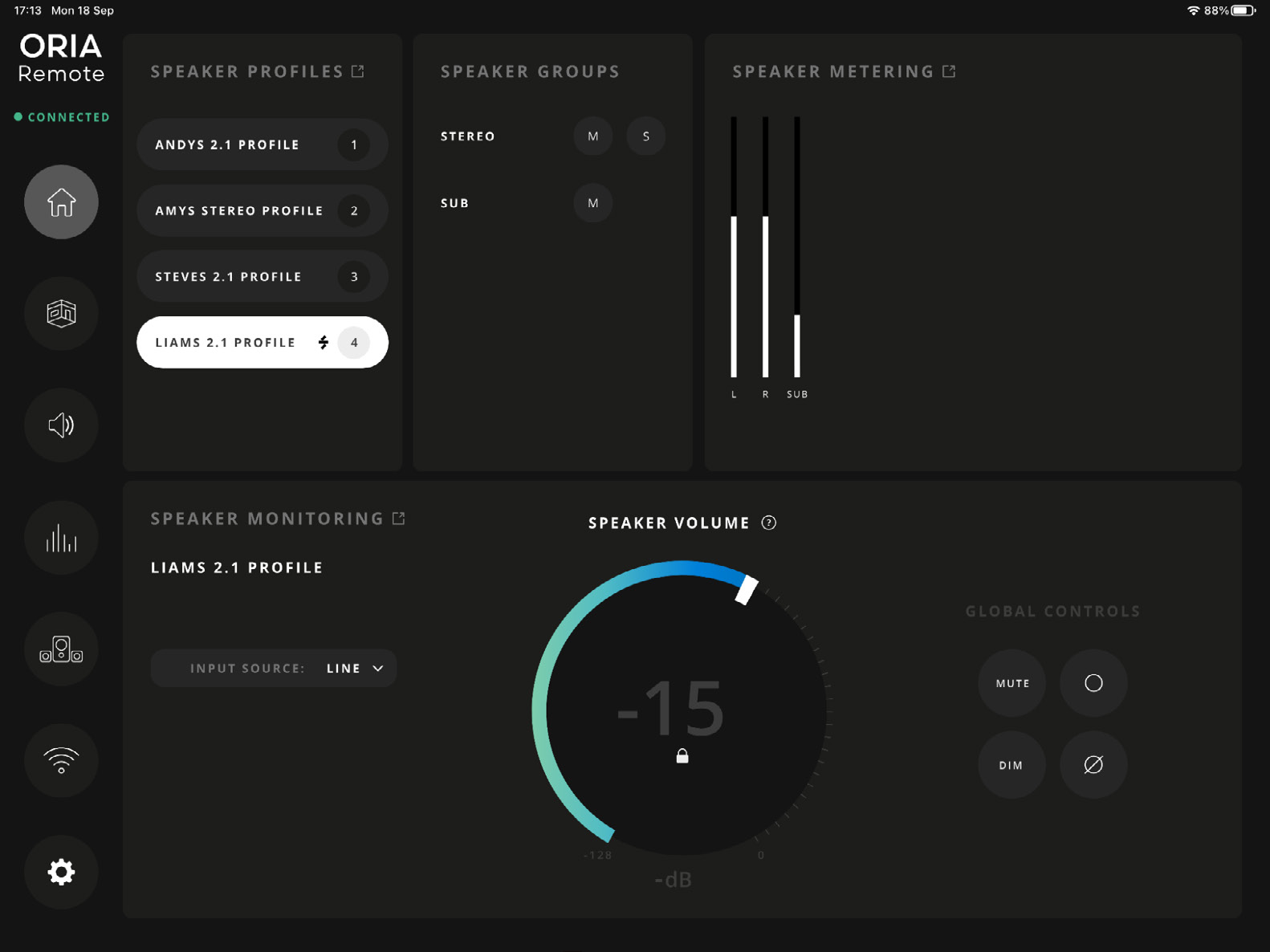
Selección de Profile
Selecciona un Profile para activarlo en ORIA Mini.
La página dedicada Profile Selection muestra los cuatro Favourite Profiles y los Profiles adicionales almacenados en la unidad.
Main Volume
Utiliza Main Volume para ajustar el nivel general de salida de los altavoces.
El control de volumen está bloqueado de forma predeterminada para evitar ajustes accidentales.
Toca el control para desbloquearlo y ajustar el nivel.
Cuando Volume Control Autolock está activado, al tocar en otra parte de la app el control vuelve a bloquearse.
Speaker Groups
Utiliza los controles Speaker Group para:
- Activar Mute en el grupo Stereo
- Activar Solo en el grupo Stereo
- Activar Mute en el grupo Sub
Medición de salida
La página Home muestra los niveles de salida actuales de ORIA Mini.
Selecciona el icono de ampliación junto a los medidores para abrir una vista de medición más grande y con mayor resolución.
Página Room
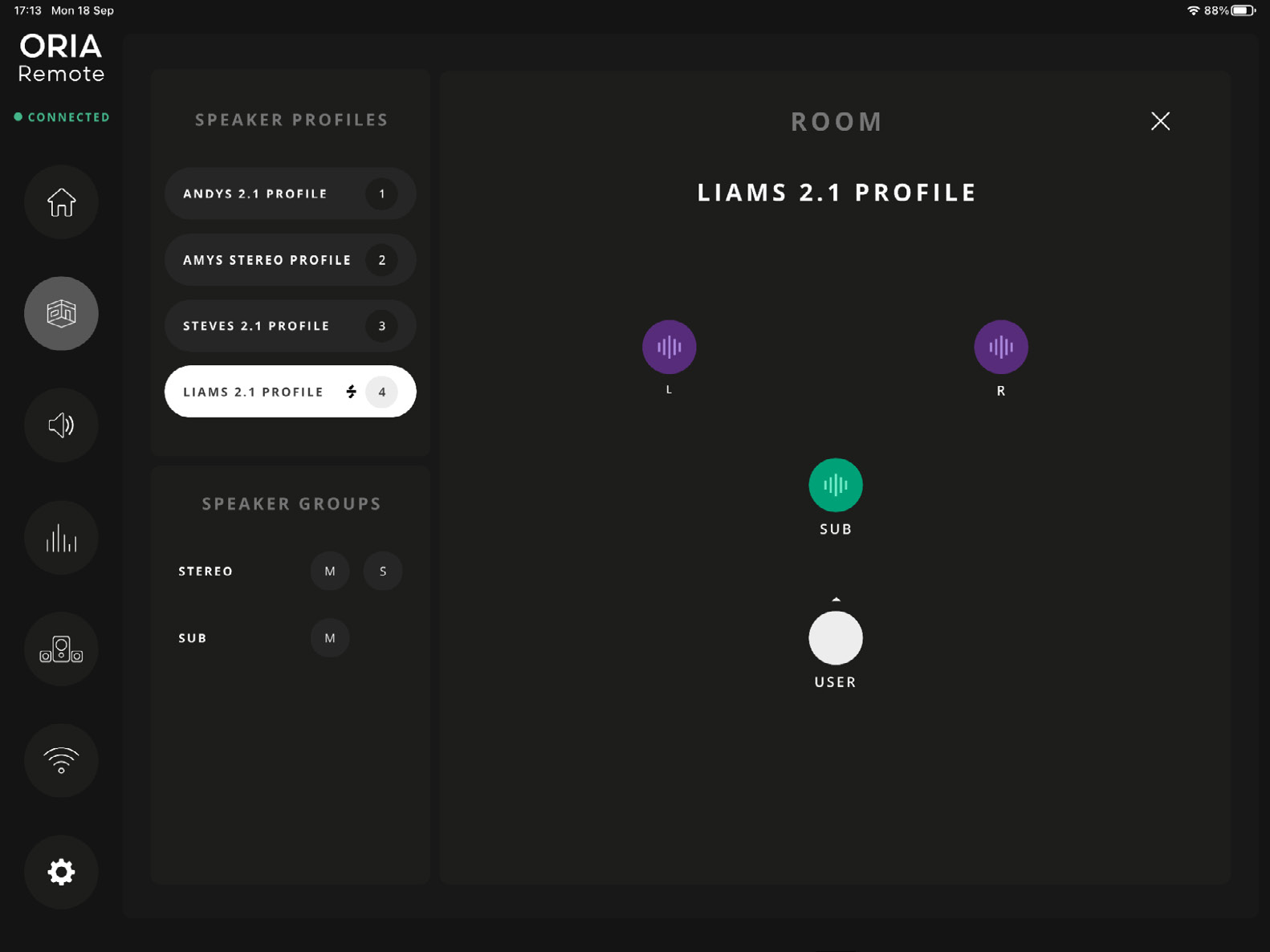
La página Room ofrece una representación visual de las salidas Left, Right y Subwoofer.
Para controlar un altavoz individual:
- Toca un altavoz para activar o desactivar Mute.
- Mantén pulsado un altavoz para ponerlo en Solo.
- Toca un altavoz en Solo para eliminar su estado Solo.
Cuando haya altavoces silenciados o en Solo, selecciona Clear All Mute o Clear All Solo para borrar los estados activos.
La página Room también permite acceder a la selección de Profile y a los controles Speaker Group.
Página Monitoring
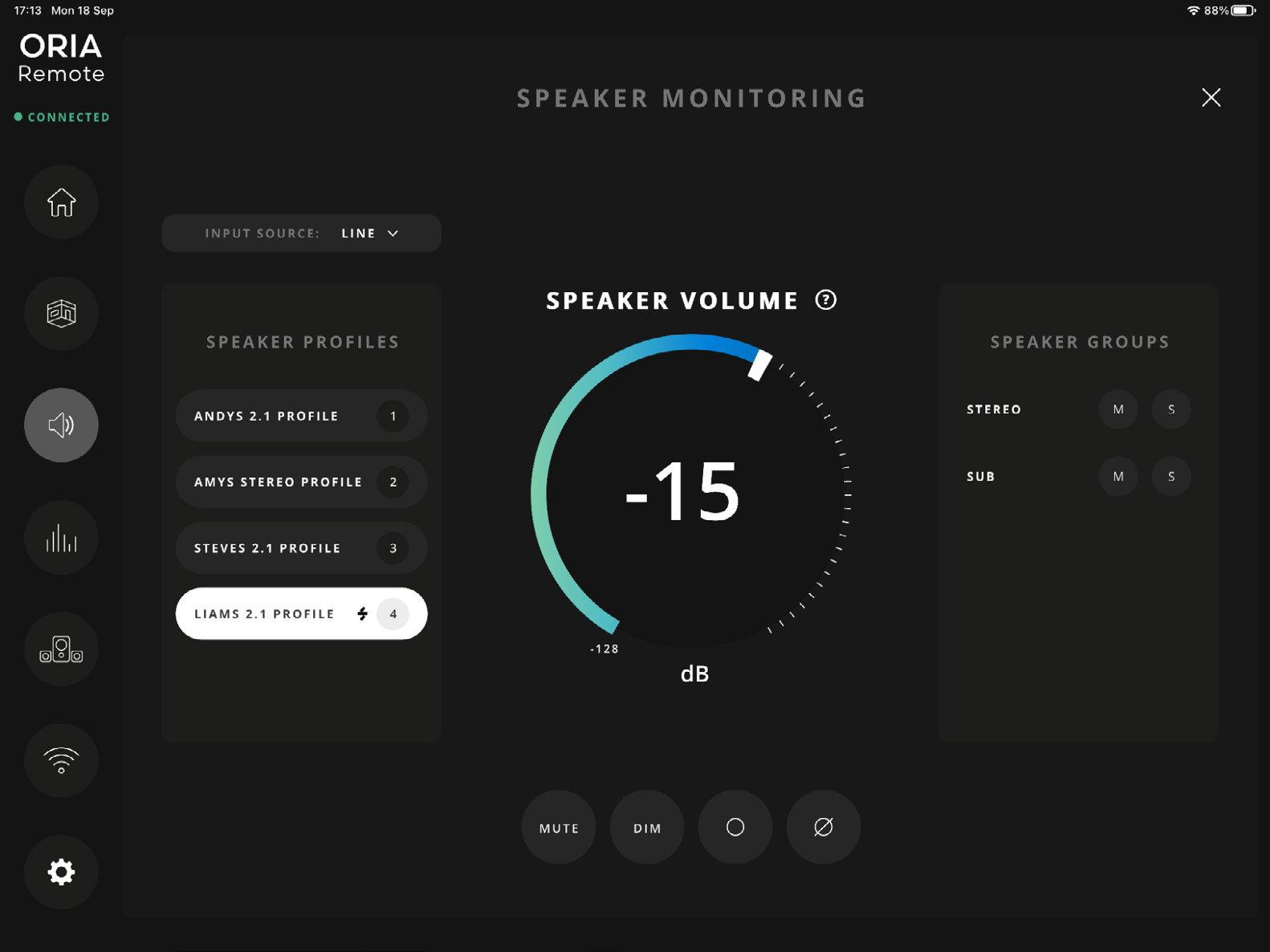
La página Monitoring ofrece una versión ampliada de los controles de monitorización que aparecen en la página Home.
Utilízala para controlar:
- Fuente de entrada
- Main Volume
- Mute
- Dim
- Mono
- Polarity
- Speaker Groups
Para obtener más información sobre estas funciones, consulta Controles de monitorización.
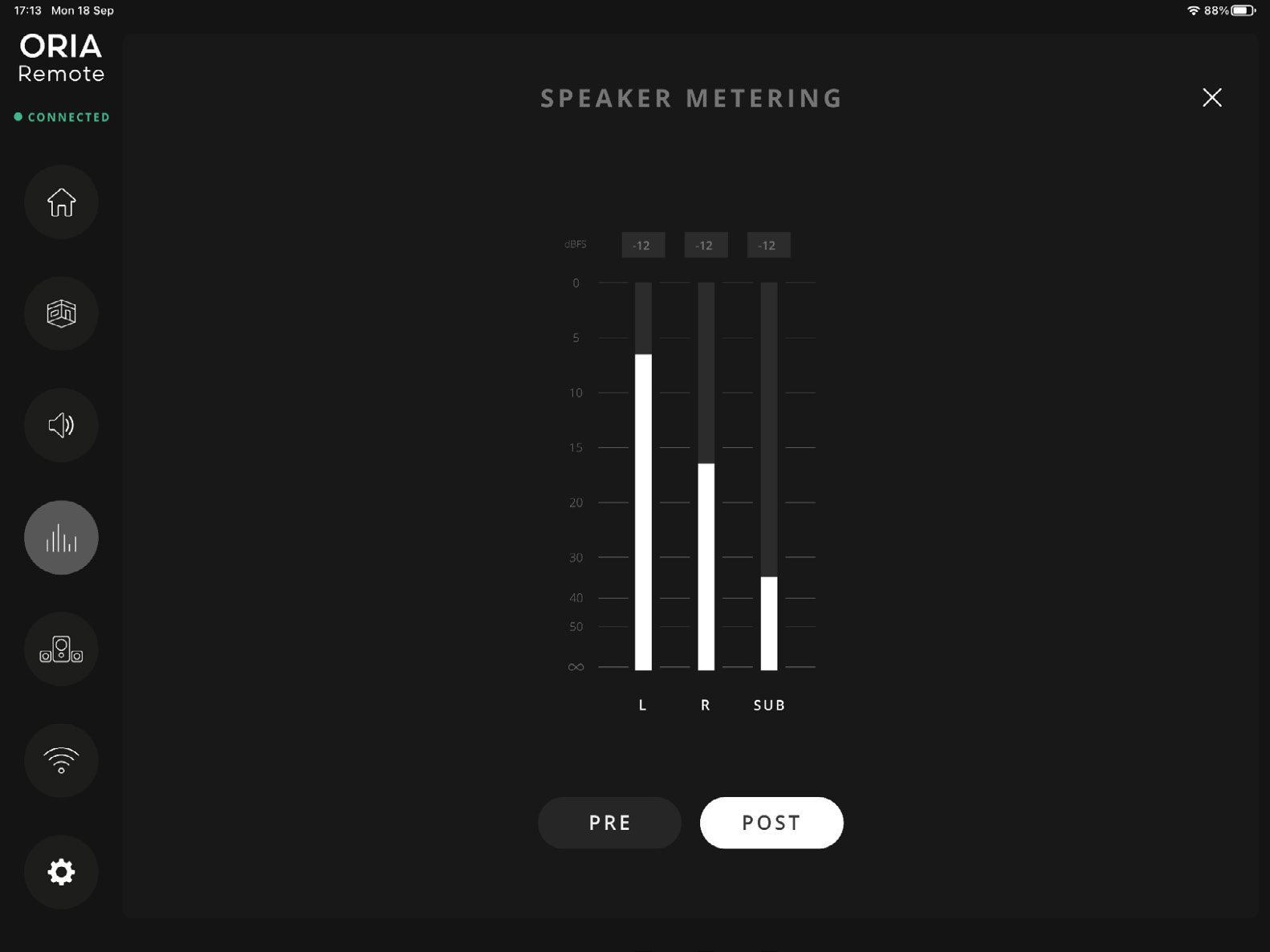
Página Metering
La página Metering ofrece una vista de alta resolución de los medidores de salida de ORIA Mini.
Selecciona:
- PRE para ver las señales que entran en ORIA Mini desde la fuente de entrada seleccionada.
- POST para ver las señales que salen de ORIA Mini después del procesamiento de calibración de altavoces.
La medición POST también tiene en cuenta el control Main Volume.
PRE está seleccionado de forma predeterminada.
Página Profile Selection
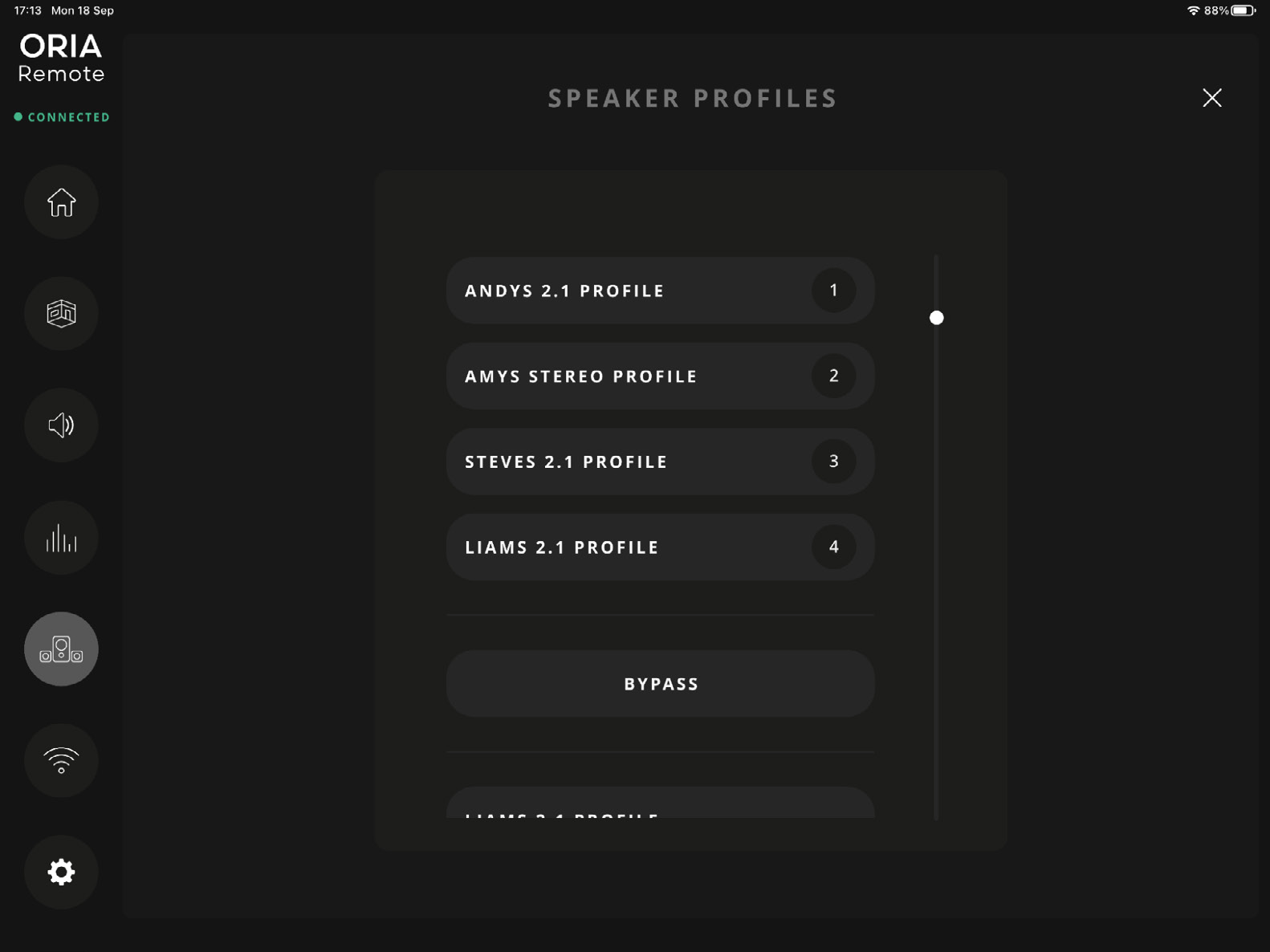
La página Profile Selection ofrece una lista ampliada de los Profiles almacenados en ORIA Mini.
Selecciona un Profile para activarlo.
Página Connection
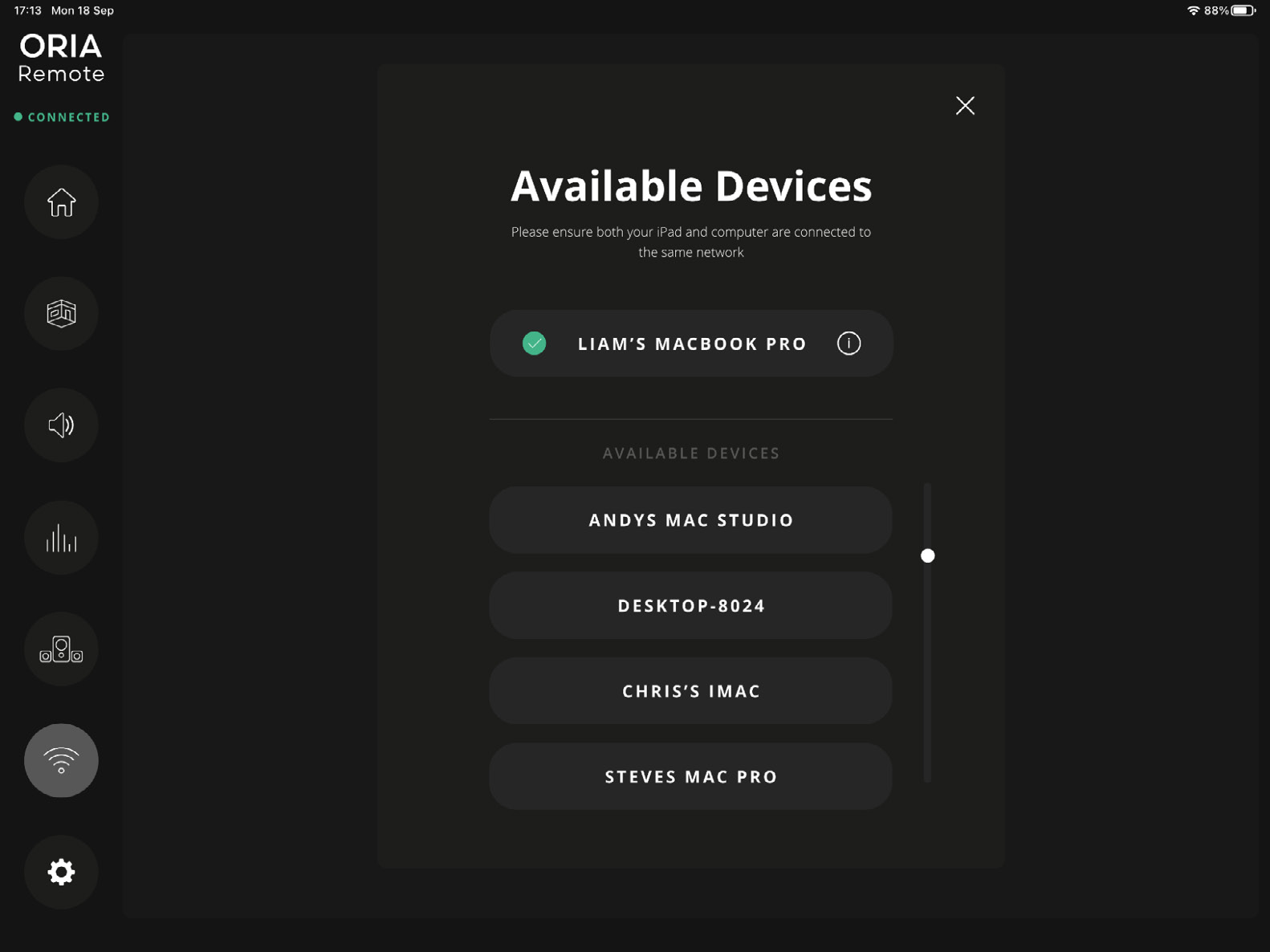
Utiliza la página Connection para:
- Volver a conectar ORIA Remote a ORIA Mini
- Cambiar el dispositivo ORIA Mini conectado actualmente
Ajustes de la app
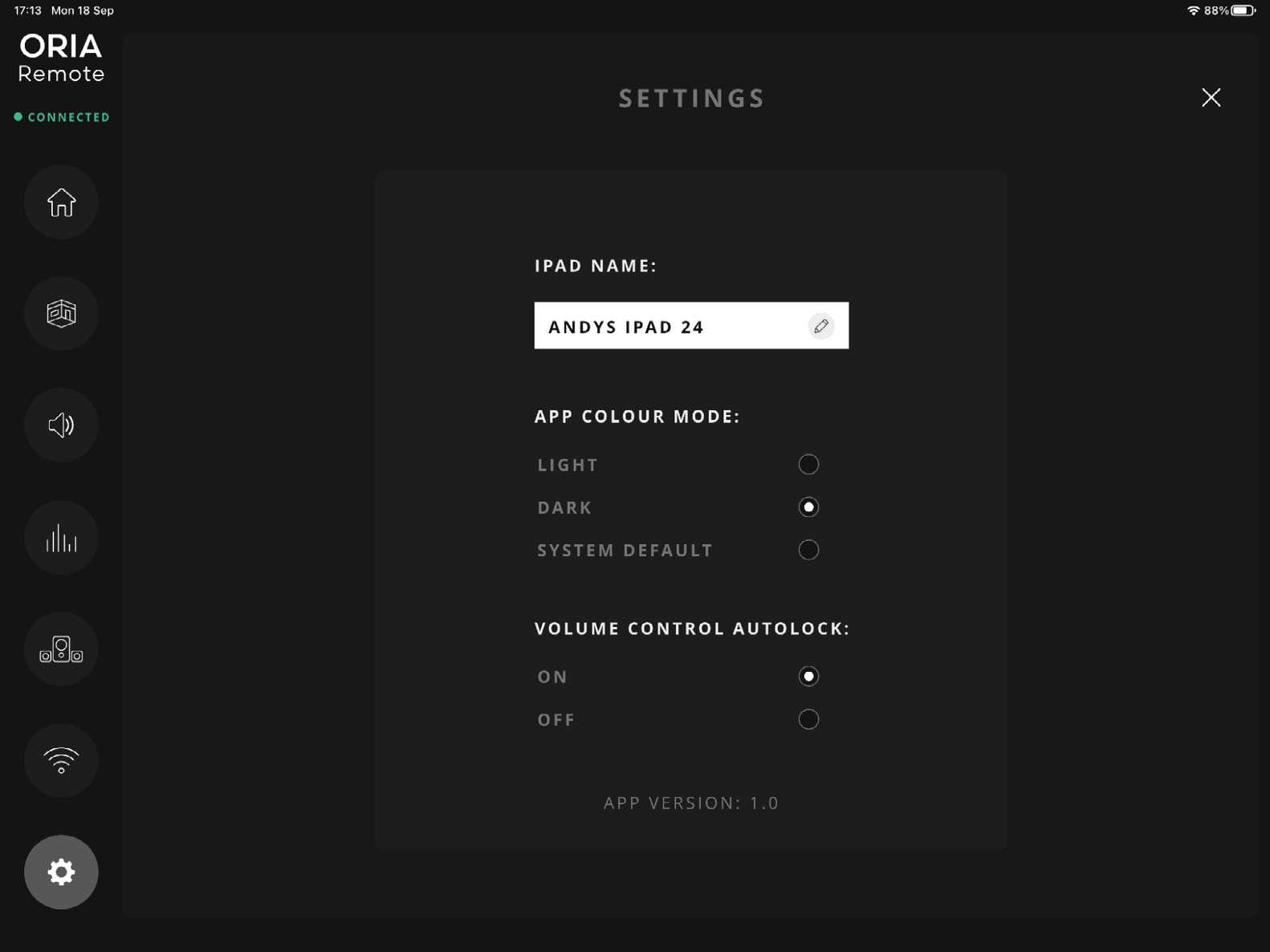
iPad Name
Utiliza iPad Name para cambiar el nombre que aparece en el software de escritorio ORIA Control.
App colour mode
Selecciona:
- Dark
- Light
- System Default
System Default sigue el ajuste de apariencia global del iPad.
Volume control autolock
Cuando Autolock está activado, al tocar fuera del control Main Volume se bloquea automáticamente después de realizar un ajuste.
Cuando Autolock está desactivado, el control permanece desbloqueado hasta que vuelves a tocarlo.
Elgato Stream Deck
El plug-in de ORIA Control para Stream Deck proporciona acceso remoto a las funciones de monitorización de ORIA Mini desde dispositivos de la familia Stream Deck.
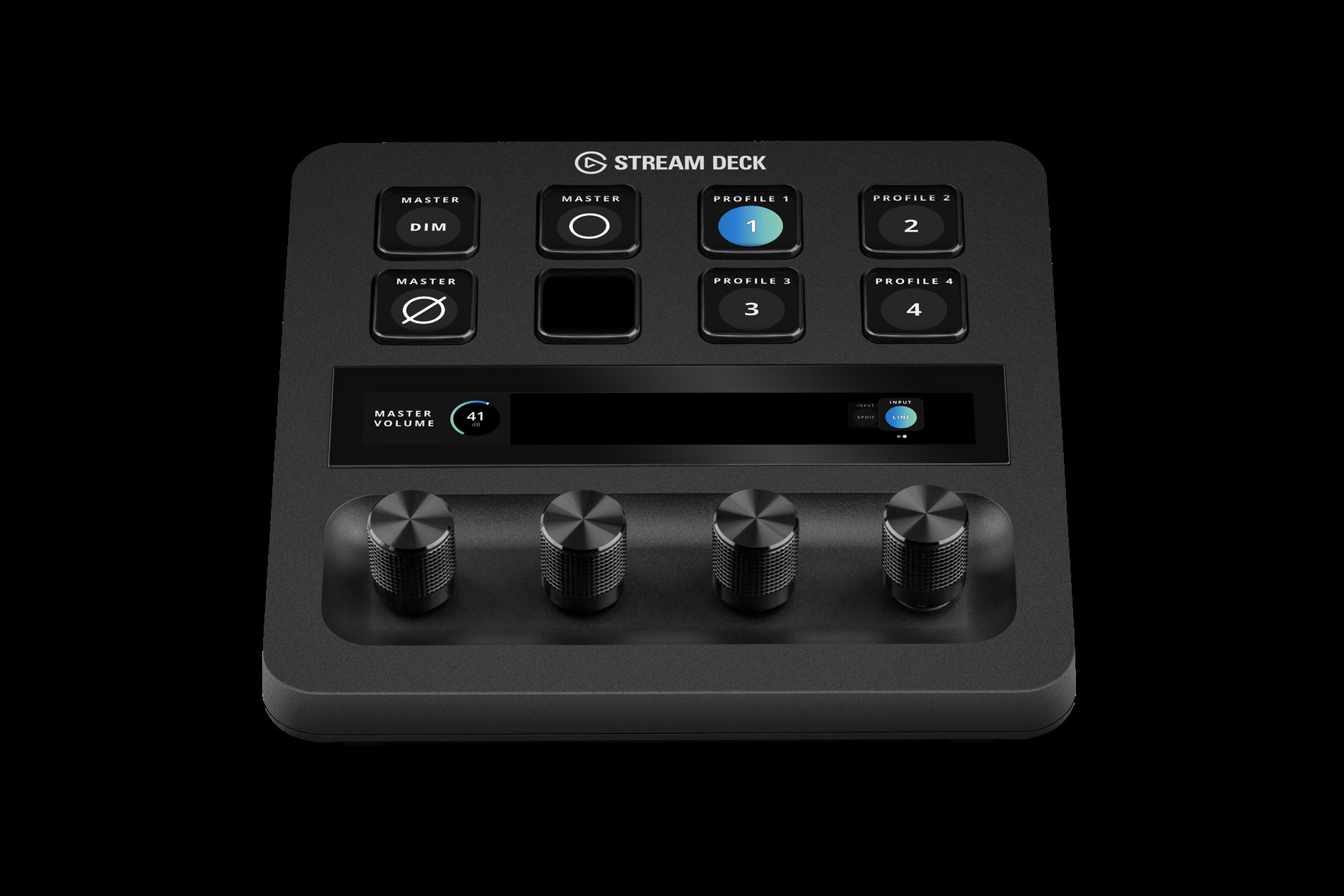

Instalar el plug-in de Stream Deck
El software de escritorio ORIA Control 1.3 o posterior incluye el plug-in de Stream Deck.
Para instalarlo con ORIA Control:
- Instala y abre el software Elgato Stream Deck.
- Ejecuta el instalador de ORIA Control.
- Acepta la solicitud para instalar el plug-in ORIA Control para Stream Deck.
El plug-in también puede instalarse desde Elgato Marketplace:
Plug-in ORIA Control para Stream Deck
Consulta la ficha de Elgato Marketplace para conocer los requisitos actuales del software Stream Deck.
Profiles de Stream Deck
Hay Profiles de ORIA Mini preconfigurados disponibles para:
- Stream Deck MKII
- Stream Deck +
- Stream Deck XL
- Stream Deck Mini
- Stream Deck Neo
- Stream Deck Mobile
Al instalar el plug-in, solo se instala automáticamente el Profile del dispositivo Stream Deck que esté seleccionado y en primer plano en ese momento.
Los Profiles para dispositivos adicionales pueden descargarse desde Elgato Marketplace:
Profiles de ORIA Mini para Stream Deck
También puedes crear un Profile de Stream Deck personalizado utilizando las acciones que proporciona el plug-in de ORIA Control.
Acciones de Stream Deck disponibles
| Acción | Función |
|---|---|
| Volume | Ajusta el nivel de salida de ORIA Mini |
| Mute | Activa o desactiva Mute en la salida seleccionada |
| Dim | Reduce la salida seleccionada en la cantidad configurada en ORIA Control |
| Mono | Suma las salidas Left y Right a mono |
| Polarity | Invierte la polaridad del canal Left y suma la salida a mono |
| Input Source | Selecciona la entrada Line o S/PDIF |
| Profile | Selecciona uno de los cuatro Favourite Profiles |
| Speaker | Silencia o pone en Solo la salida Left, Right o Subwoofer |
| Group | Silencia o pone en Solo el Speaker Group Stereo o Subs |
Volume
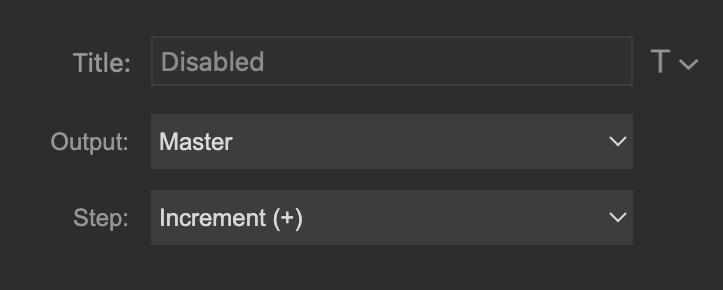
La acción Volume puede asignarse a botones de Stream Deck o a un dial de Stream Deck +.
Gira el dial para ajustar el nivel de salida. Pulsa el dial para activar o desactivar Mute en las salidas de ORIA Mini.
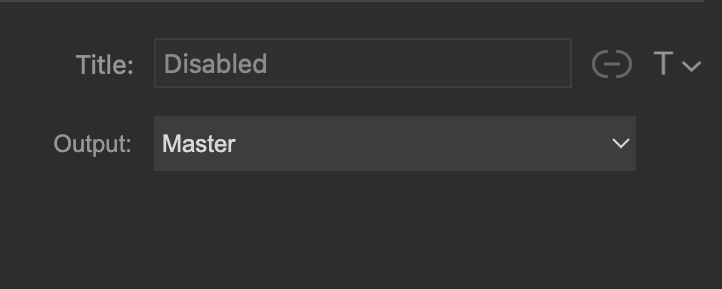
Mute y Dim
Utiliza las acciones Mute y Dim para controlar la salida seleccionada.

Mono y Polarity
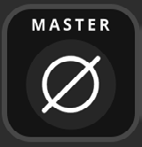
Mono suma las salidas Left y Right. Polarity invierte el canal Left y suma el resultado a mono.

Input Source
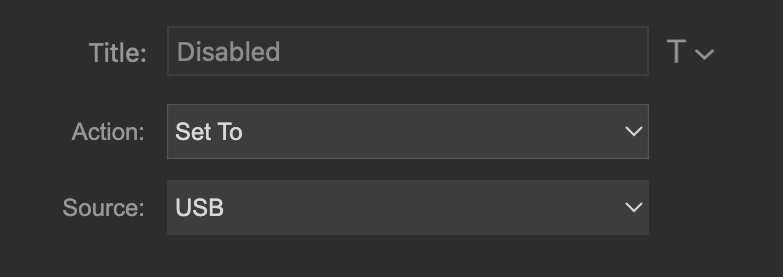
La acción Input Source puede configurarse para:
- Avanzar o retroceder por las entradas disponibles, o
- Seleccionar una entrada específica
Las fuentes disponibles son:
- Line
- S/PDIF

Profile
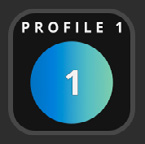
Solo los cuatro Favourite Profiles están disponibles mediante el plug-in de Stream Deck.
Asigna el Favourite Profile necesario a un botón. El botón muestra un degradado azul mientras ese Profile está activo.
Para cambiar qué Profiles están asignados como Favourites, consulta Profiles.

Speaker y Group
Las acciones Speaker pueden silenciar o poner en Solo la salida Left, Right o Subwoofer. Las acciones Group pueden silenciar o poner en Solo el Speaker Group Stereo o Subs.


