Profiles
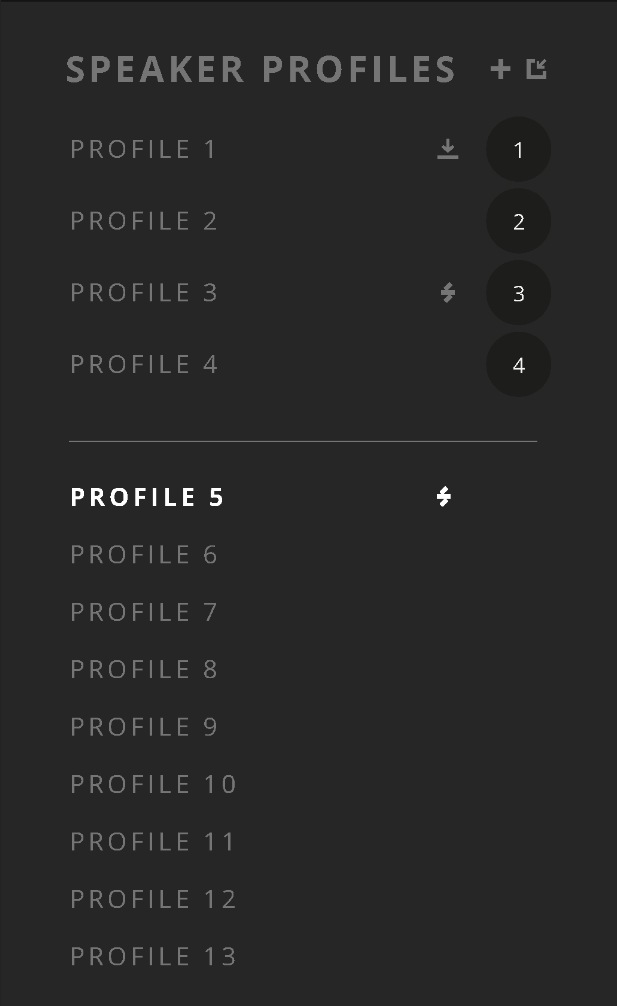
Los Profiles almacenan los ajustes de EQ, Trim, Delay y crossover de todos los canales de altavoces de ORIA Mini.
ORIA Mini puede almacenar hasta 32 Profiles. Cuatro pueden asignarse como Favourite Profiles y seleccionarse mediante el botón Profile del panel frontal.
Crear un Profile
- Selecciona el botón + en el panel Profiles.
- Introduce un nombre para el Profile.
- Selecciona Save Profile.
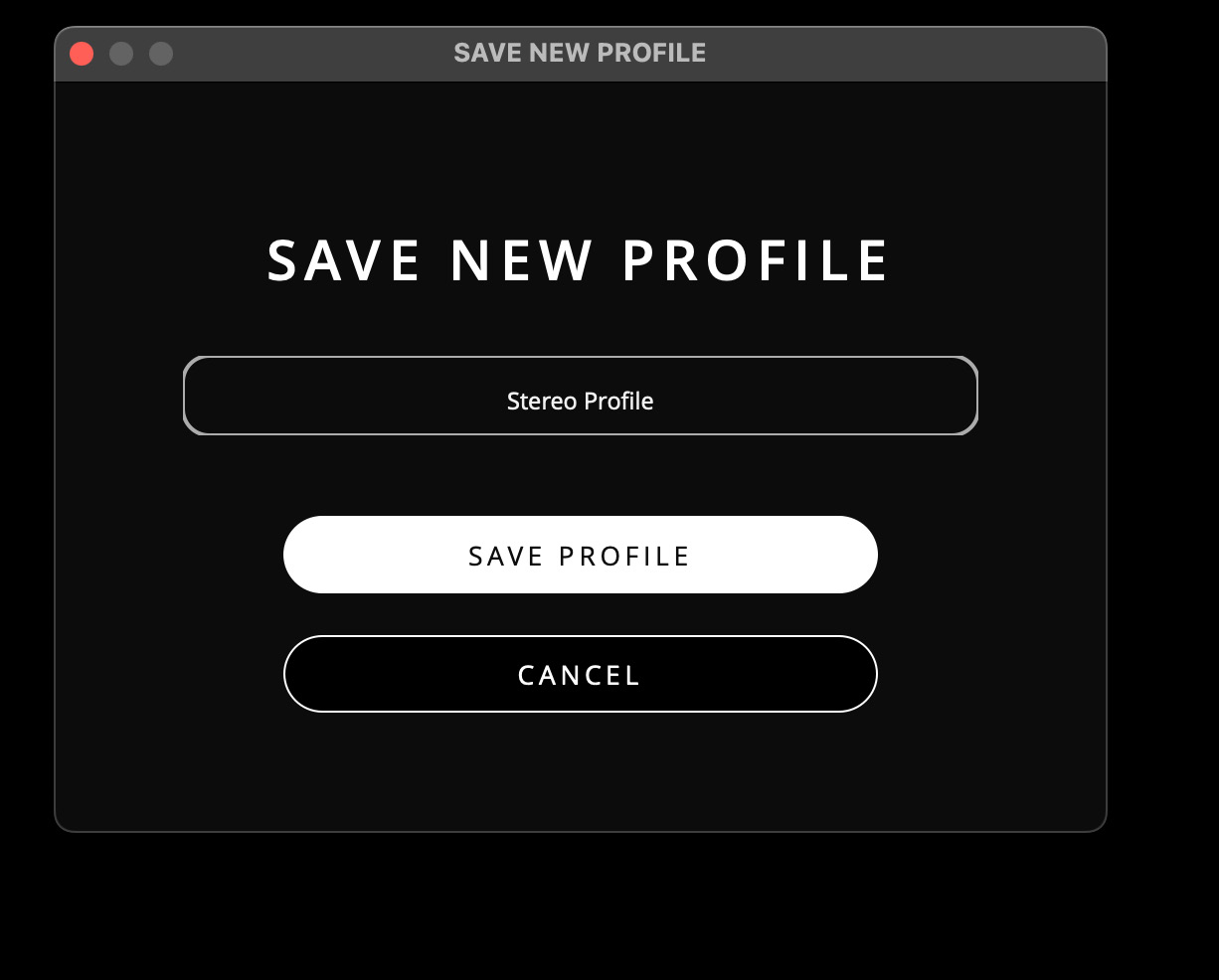
El nuevo Profile aparece en el panel Profiles.
Seleccionar un Profile
Selecciona un Profile en la lista para activarlo.
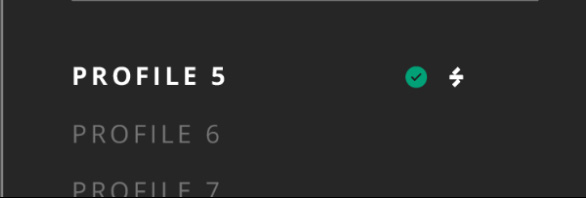
El Profile activo se muestra con texto blanco. Los Profiles inactivos se muestran en gris.
Los cuatro Favourite Profiles también pueden seleccionarse pulsando brevemente el botón Profile del panel frontal de ORIA Mini.
Duplicar un Profile
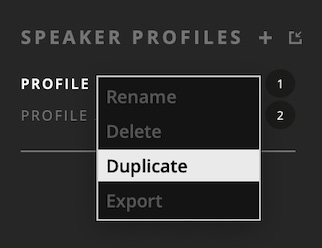
- Haz clic con el botón derecho en el nombre del Profile.
- Selecciona Duplicate.
Aparece una copia debajo del Profile original.
Cambiar el nombre de un Profile
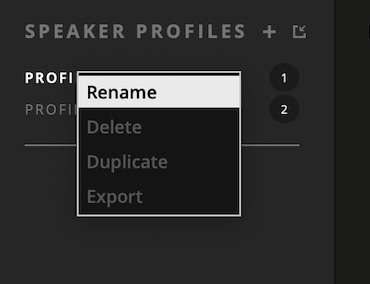
- Haz clic con el botón derecho en el nombre del Profile.
- Selecciona Rename.
- Introduce el nuevo nombre.
- Pulsa Enter.
Eliminar un Profile
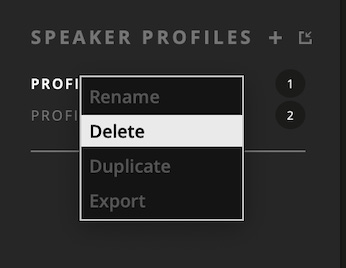
- Haz clic con el botón derecho en el nombre del Profile.
- Selecciona Delete.
- Confirma la eliminación.
Organizar Profiles
La lista Profiles contiene dos secciones:
- Favourite Profiles - las cuatro posiciones numeradas por encima de la línea divisoria
- Non-Favourite Profiles - los Profiles restantes por debajo de la línea divisoria
Arrastra un Profile para cambiar su posición.
Al mover Profiles:
- Favourite a Favourite: los dos Profiles intercambian sus posiciones.
- Favourite a Non-Favourite: el Favourite se mueve a la posición Non-Favourite seleccionada. El primer Non-Favourite pasa a la posición Favourite que ha quedado libre.
- Non-Favourite a Non-Favourite: el Profile se mueve a la posición seleccionada y los Profiles restantes se reordenan a su alrededor.
- Non-Favourite a Favourite: el Non-Favourite sustituye al Favourite seleccionado. El Favourite sustituido pasa a la parte superior de la lista Non-Favourite.
Guardar cambios de un Profile
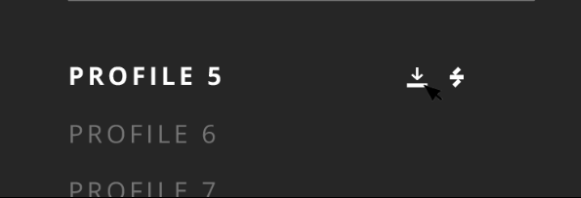
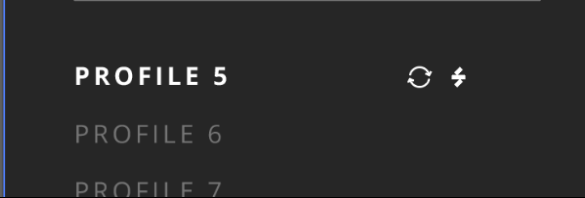
Cuando el Profile activo contiene cambios sin guardar, aparece un icono de guardado junto a su nombre.

Selecciona el icono para guardar el Profile. Aparece una marca verde cuando finaliza el guardado.

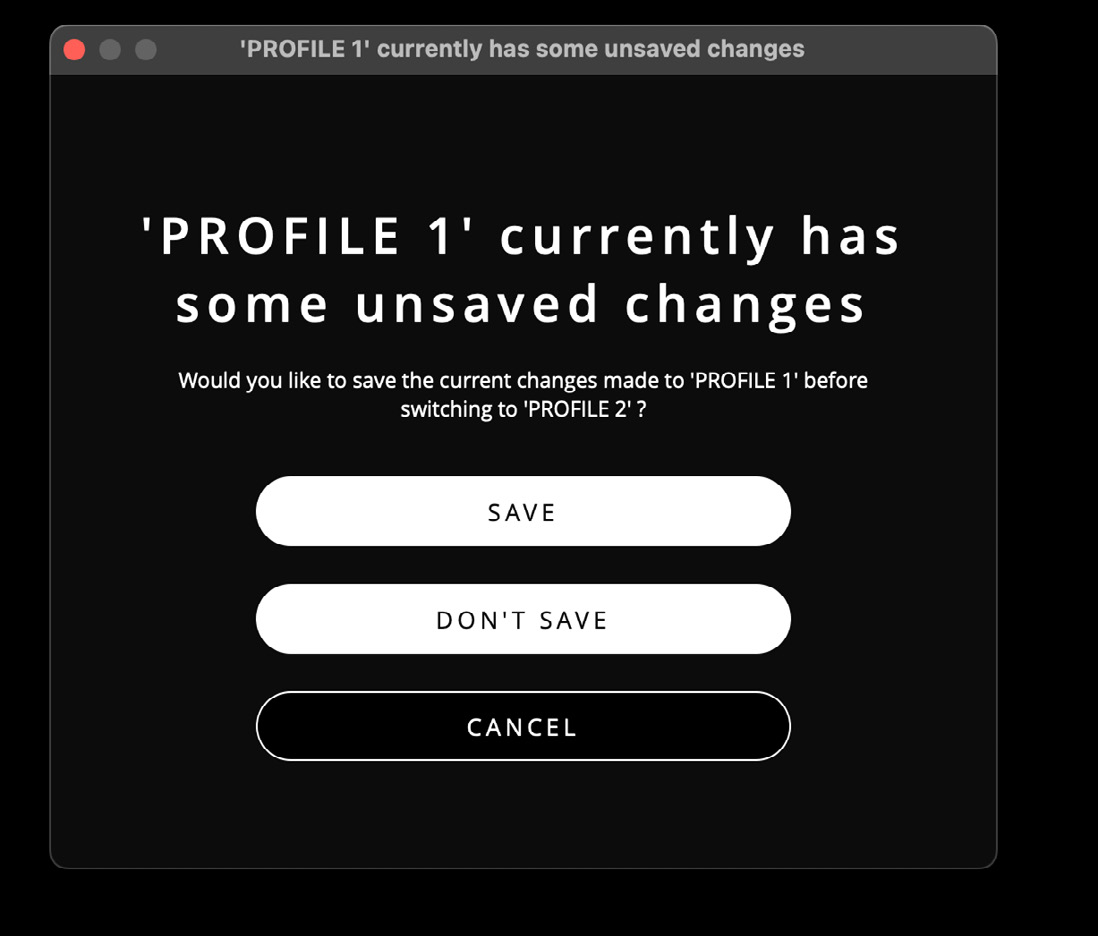
Cuando seleccionas otro Profile o cierras ORIA Control con cambios sin guardar, elige si quieres:
- Guardar el Profile actual
- Crear un nuevo Profile
- Descartar los cambios
Exportar un Profile personalizado
Para exportar el Profile manual activo:
- Selecciona File > Export Custom Profile.
- Introduce un nombre de archivo y elige una ubicación.
- Selecciona Save.
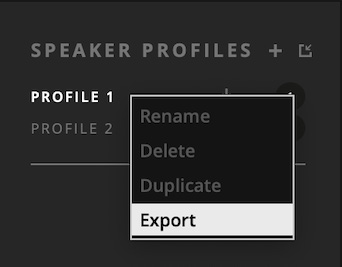
También puedes hacer clic con el botón derecho en un Profile y seleccionar Export.
Importar un Profile personalizado
- Selecciona File > Import Custom Profile.
- Selecciona el archivo Profile guardado.
- Selecciona Open.
- Cambia el nombre del Profile si es necesario.
- Elige:
- Create New Profile, o
- Overwrite Existing Profile
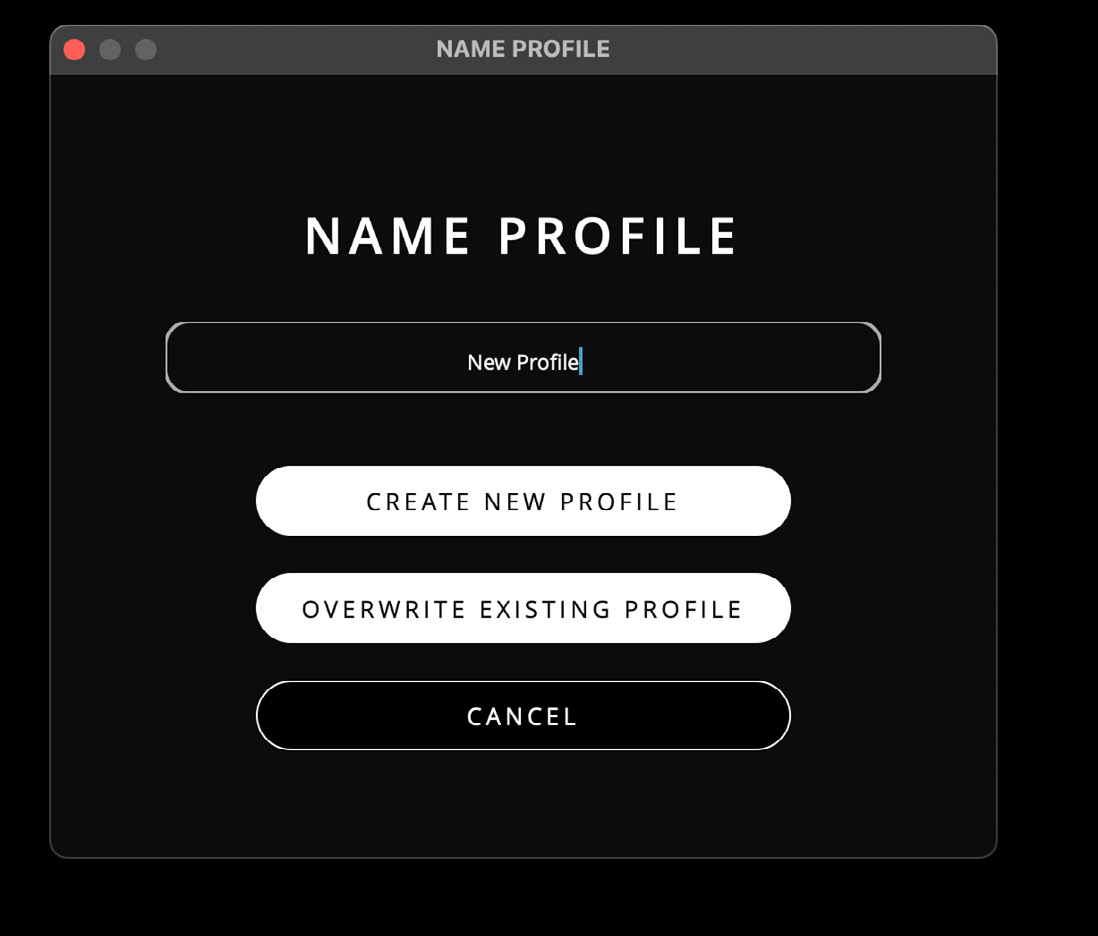
Si las 32 posiciones de Profile están ocupadas, Create New Profile no está disponible. Sobrescribe un Profile existente o cancela la importación.
Al sobrescribir:
- Selecciona el Profile que quieres sustituir.
- Selecciona OK.
- Confirma la sobrescritura.
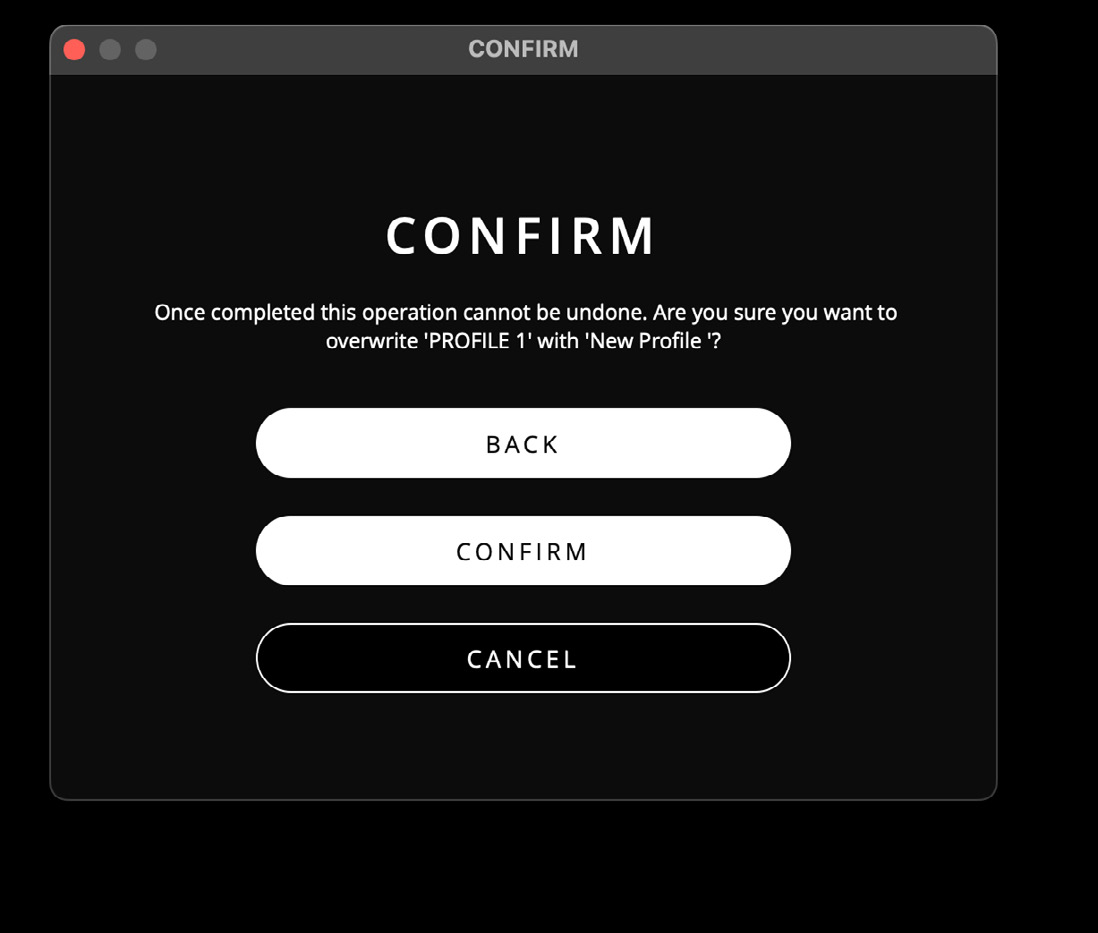
Sobrescribir un Profile no se puede deshacer.
La importación de Profiles de SoundID Reference se explica por separado en SoundID Reference.