Profiles
Les Profiles enregistrent les réglages d’EQ, de Trim, de Delay et de crossover pour tous les canaux de haut-parleurs ORIA Mini.
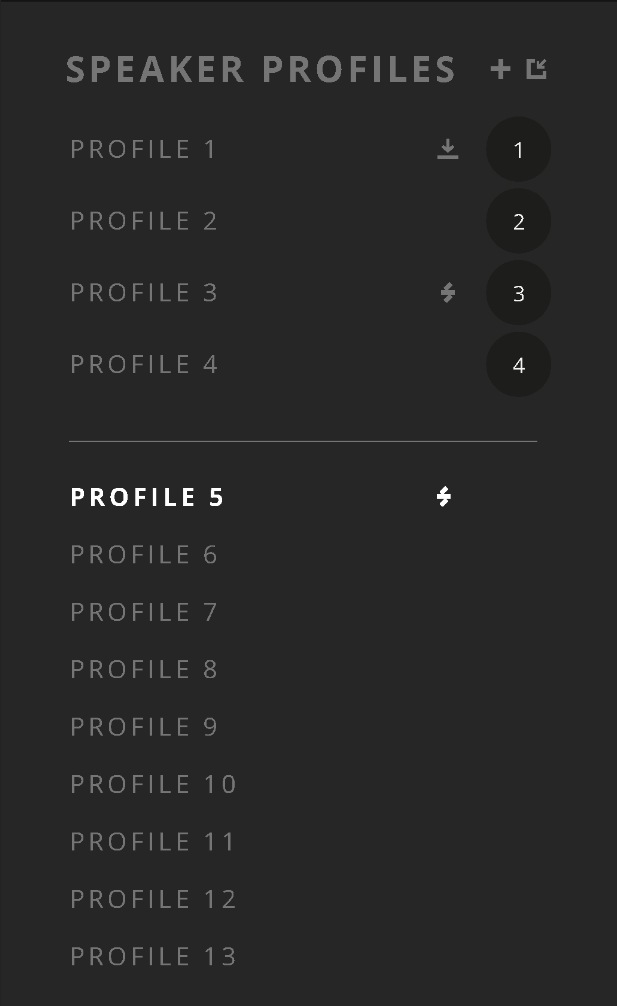
ORIA Mini peut mémoriser jusqu’à 32 Profiles. Quatre peuvent être définis comme Favourite Profiles et sélectionnés à l’aide du bouton Profile en façade.
Création d’un Profile
- Sélectionnez le bouton + dans le panneau Profiles.
- Saisissez un nom pour le Profile.
- Sélectionnez Save Profile.
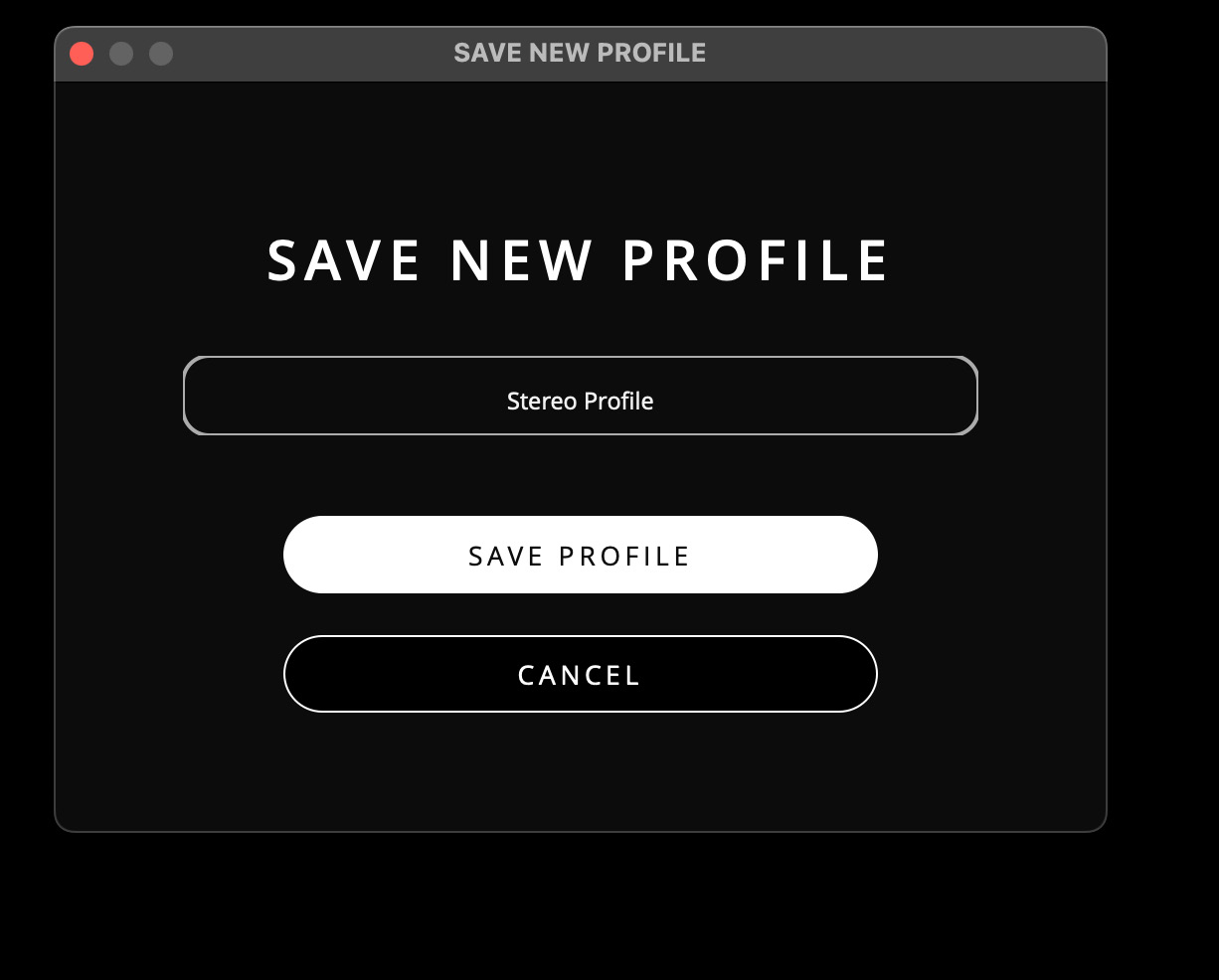
Le nouveau Profile apparaît dans le panneau Profiles.
Sélectionner un Profile
Sélectionnez un Profile dans la liste pour l’activer.
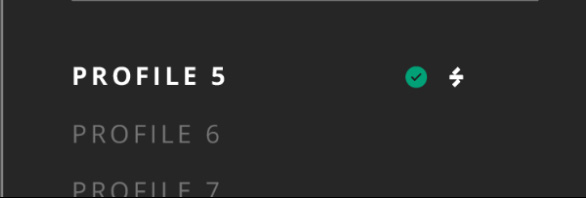
Le Profile actif apparaît en texte blanc. Les Profiles inactifs apparaissent en gris.
Les quatre Favourite Profiles peuvent également être sélectionnés en appuyant sur le bouton Profile en façade de l’ORIA Mini.
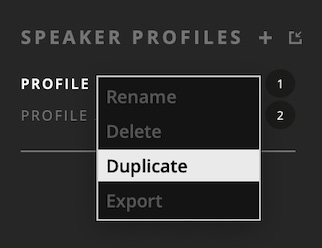
Duplication d’un Profile
- Faites un clic droit sur le nom du Profile.
- Sélectionnez Duplicate.
Une copie apparaît sous le Profile d’origine.
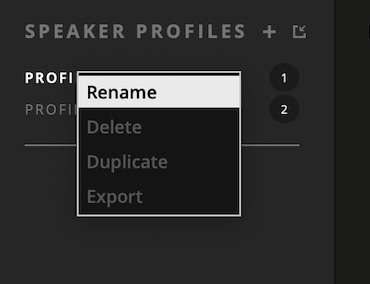
Renommage d’un Profile
- Faites un clic droit sur le nom du Profile.
- Sélectionnez Rename.
- Saisissez le nouveau nom.
- Appuyez sur Enter.
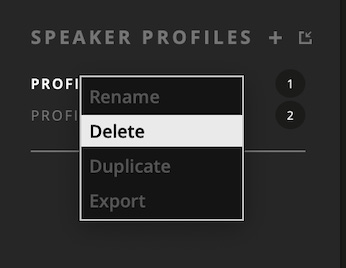
Suppression d’un Profile
- Faites un clic droit sur le nom du Profile.
- Sélectionnez Delete.
- Confirmez la suppression.
Organisation des Profiles
La liste Profiles contient deux sections :
- Favourite Profiles - les quatre emplacements numérotés au-dessus de la ligne de séparation
- Non-Favourite Profiles - les autres Profiles sous la ligne de séparation
Faites glisser un Profile pour modifier sa position.
Lors du déplacement de Profiles :
- Favourite vers Favourite : les deux Profiles échangent leurs positions.
- Favourite vers Non-Favourite : le Favourite est déplacé vers l’emplacement Non-Favourite sélectionné. Le premier Non-Favourite occupe l’emplacement Favourite libéré.
- Non-Favourite vers Non-Favourite : le Profile est déplacé vers l’emplacement sélectionné et les autres Profiles sont réorganisés autour de lui.
- Non-Favourite vers Favourite : le Non-Favourite remplace le Favourite sélectionné. Le Favourite remplacé est déplacé en haut de la liste Non-Favourite.
Enregistrement des modifications d’un Profile
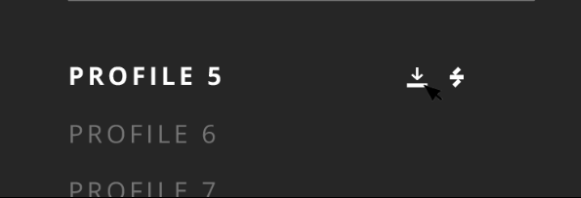
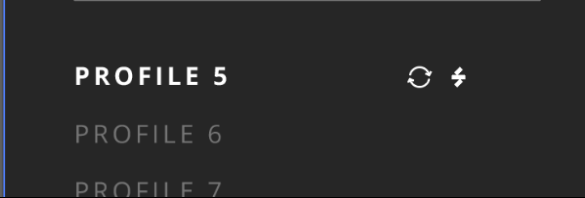
Lorsque le Profile actif contient des modifications non enregistrées, une icône d’enregistrement apparaît à côté de son nom.

Sélectionnez l’icône pour enregistrer le Profile. Une coche verte apparaît lorsque l’enregistrement est terminé.

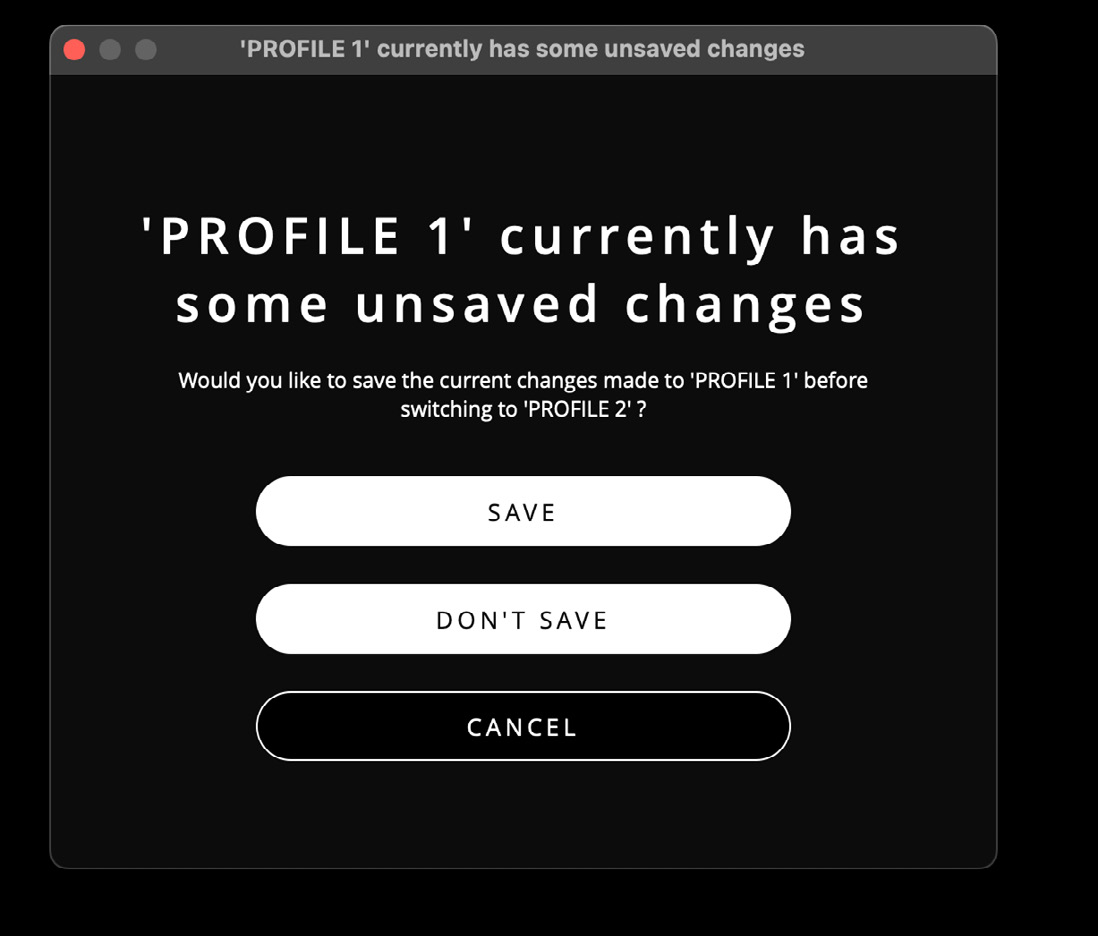
Lorsque vous sélectionnez un autre Profile ou fermez ORIA Control avec des modifications non enregistrées, choisissez si vous souhaitez :
- Enregistrer le Profile actuel
- Créer un nouveau Profile
- Ignorer les modifications
Exportation d’un Profile personnalisé
Pour exporter le Profile manuel actif :
- Sélectionnez File > Export Custom Profile.
- Saisissez un nom de fichier et choisissez un emplacement.
- Sélectionnez Save.
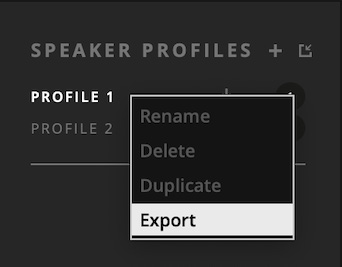
Vous pouvez également faire un clic droit sur un Profile et sélectionner Export.
Importation d’un Profile personnalisé
- Sélectionnez File > Import Custom Profile.
- Sélectionnez le fichier Profile enregistré.
- Sélectionnez Open.
- Renommez le Profile si nécessaire.
- Choisissez :
- Create New Profile, ou
- Overwrite Existing Profile
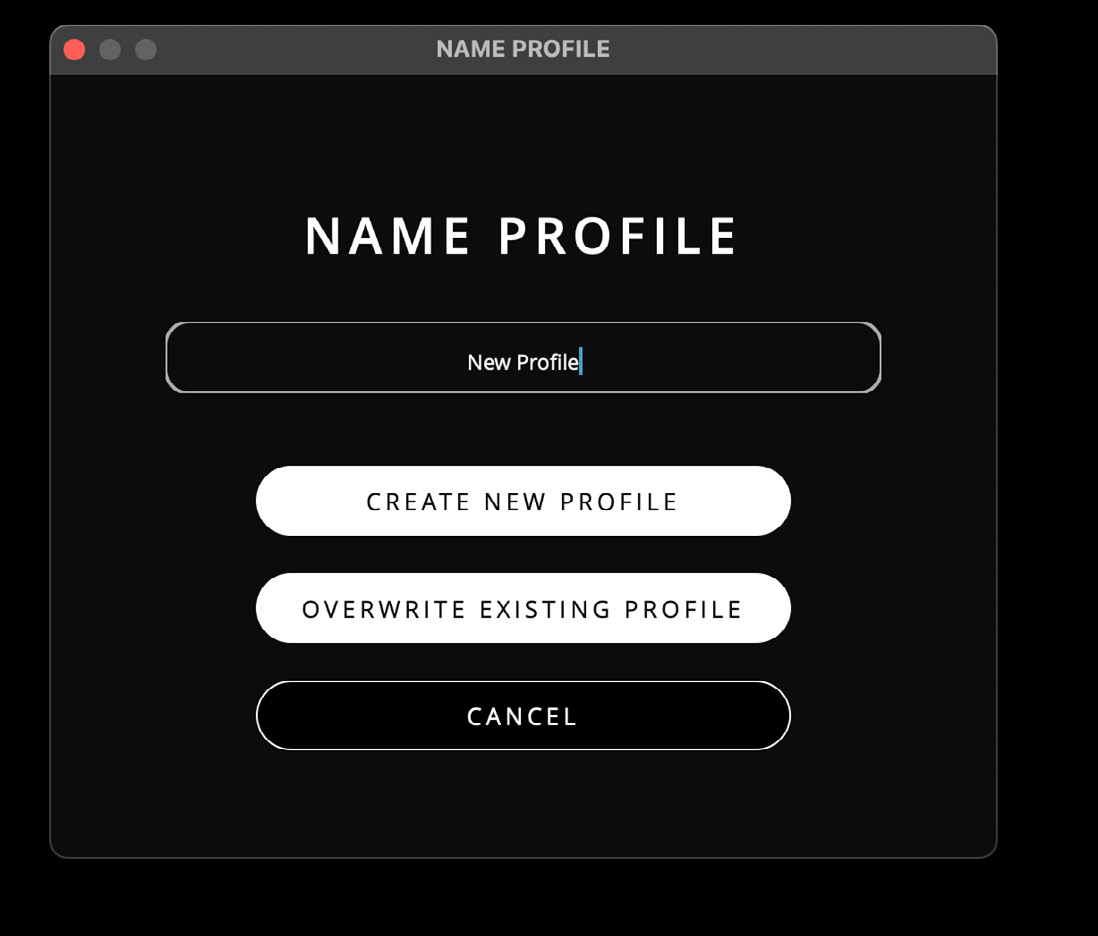
Si les 32 emplacements de Profile sont occupés, Create New Profile n’est pas disponible. Remplacez un Profile existant ou annulez l’importation.
Lors du remplacement :
- Sélectionnez le Profile à remplacer.
- Sélectionnez OK.
- Confirmez le remplacement.
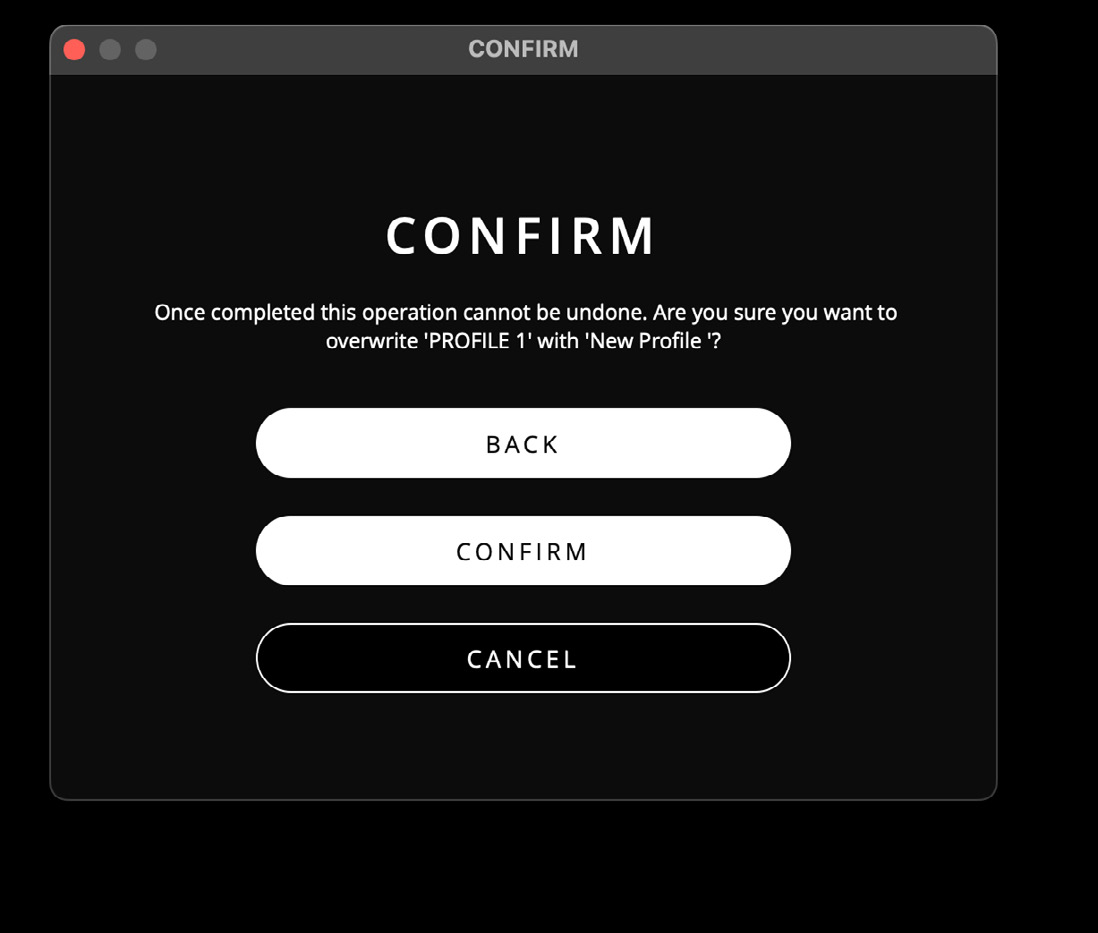
Le remplacement d’un Profile ne peut pas être annulé.
L’importation de Profiles SoundID Reference est traitée séparément dans SoundID Reference.