Profiles
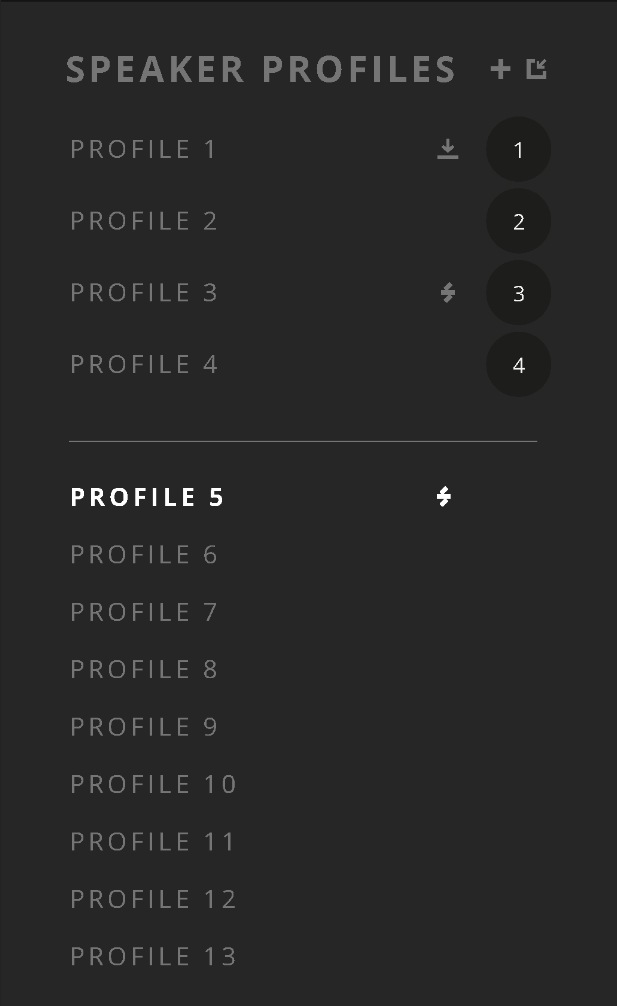
I Profile memorizzano le impostazioni EQ, Trim, Delay e crossover di tutti i canali altoparlante di ORIA Mini.
ORIA Mini può memorizzare fino a 32 Profile. Quattro possono essere assegnati come Favourite Profiles e selezionati tramite il pulsante Profile del pannello anteriore.
Creare un Profile
- Seleziona il pulsante + nel pannello Profiles.
- Inserisci un nome per il Profile.
- Seleziona Save Profile.
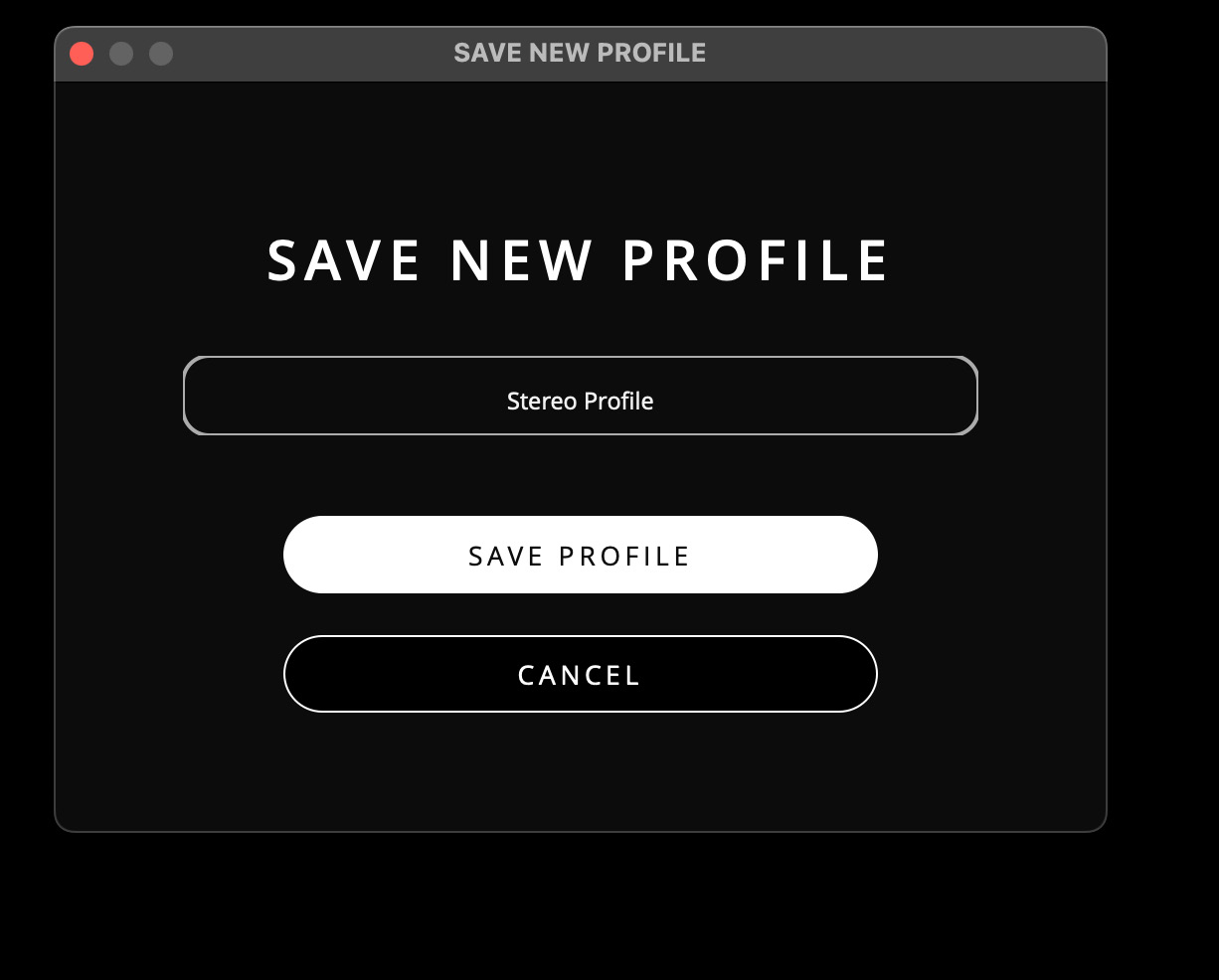
Il nuovo Profile compare nel pannello Profiles.
Selezionare un Profile
Seleziona un Profile nell'elenco per renderlo attivo.
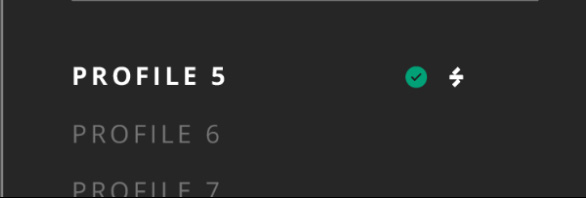
Il Profile attivo viene mostrato con testo bianco. I Profile inattivi vengono mostrati in grigio.
I quattro Favourite Profiles possono essere selezionati anche premendo brevemente il pulsante Profile sul pannello anteriore di ORIA Mini.
Duplicare un Profile
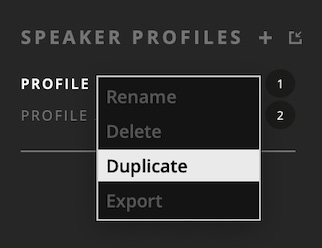
- Fai clic con il pulsante destro sul nome del Profile.
- Seleziona Duplicate.
Una copia compare sotto il Profile originale.
Rinominare un Profile
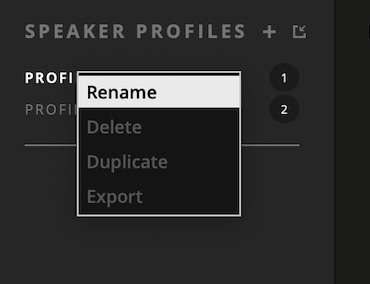
- Fai clic con il pulsante destro sul nome del Profile.
- Seleziona Rename.
- Inserisci il nuovo nome.
- Premi Enter.
Eliminare un Profile
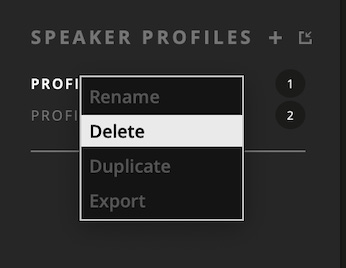
- Fai clic con il pulsante destro sul nome del Profile.
- Seleziona Delete.
- Conferma l'eliminazione.
Organizzare i Profile
L'elenco Profiles contiene due sezioni:
- Favourite Profiles - le quattro posizioni numerate sopra la linea divisoria
- Non-Favourite Profiles - i Profile rimanenti sotto la linea divisoria
Trascina un Profile per modificarne la posizione.
Quando sposti i Profile:
- Favourite to Favourite: i due Profile si scambiano di posizione.
- Favourite to Non-Favourite: il Favourite si sposta nella posizione Non-Favourite selezionata. Il primo Non-Favourite occupa la posizione Favourite rimasta libera.
- Non-Favourite to Non-Favourite: il Profile si sposta nella posizione selezionata e gli altri Profile si riordinano di conseguenza.
- Non-Favourite to Favourite: il Non-Favourite sostituisce il Favourite selezionato. Il Favourite sostituito si sposta all'inizio dell'elenco Non-Favourite.
Salvare le modifiche di un Profile
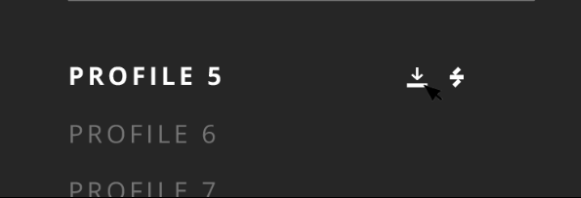
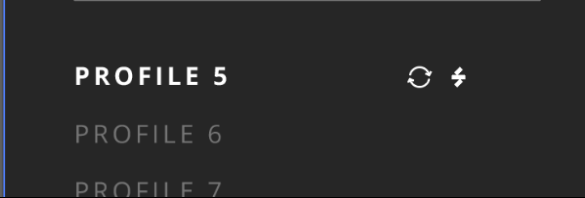
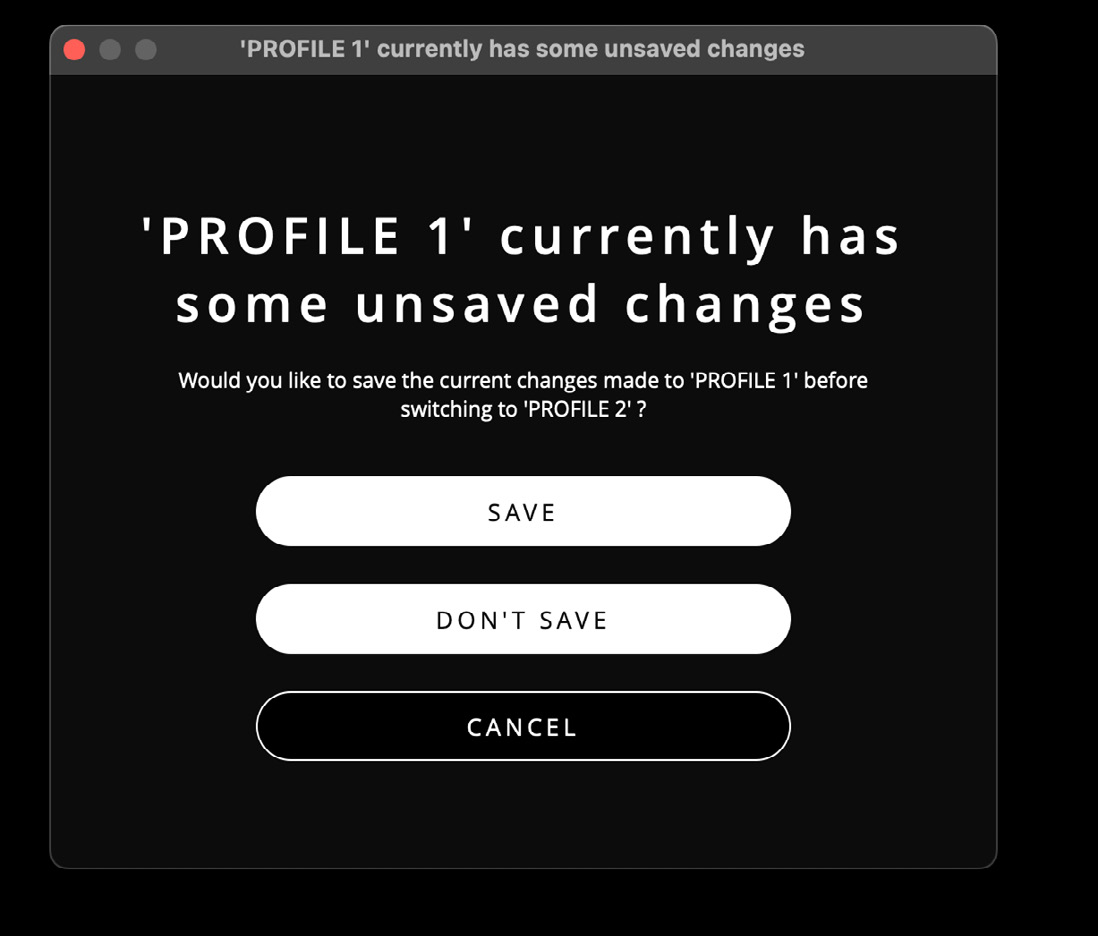
Quando il Profile attivo contiene modifiche non salvate, accanto al nome compare un'icona di salvataggio.

Seleziona l'icona per salvare il Profile. Al termine compare un segno di spunta verde.

Quando selezioni un altro Profile o chiudi ORIA Control con modifiche non salvate, scegli se:
- Salvare il Profile corrente
- Creare un nuovo Profile
- Scartare le modifiche
Esportare un Profile personalizzato
Per esportare il Profile manuale attivo:
- Seleziona File > Export Custom Profile.
- Inserisci un nome file e scegli una posizione.
- Seleziona Save.
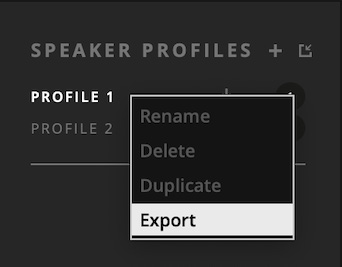
Puoi anche fare clic con il pulsante destro su un Profile e selezionare Export.
Importare un Profile personalizzato
- Seleziona File > Import Custom Profile.
- Seleziona il file Profile salvato.
- Seleziona Open.
- Rinomina il Profile se necessario.
- Scegli:
- Create New Profile oppure
- Overwrite Existing Profile
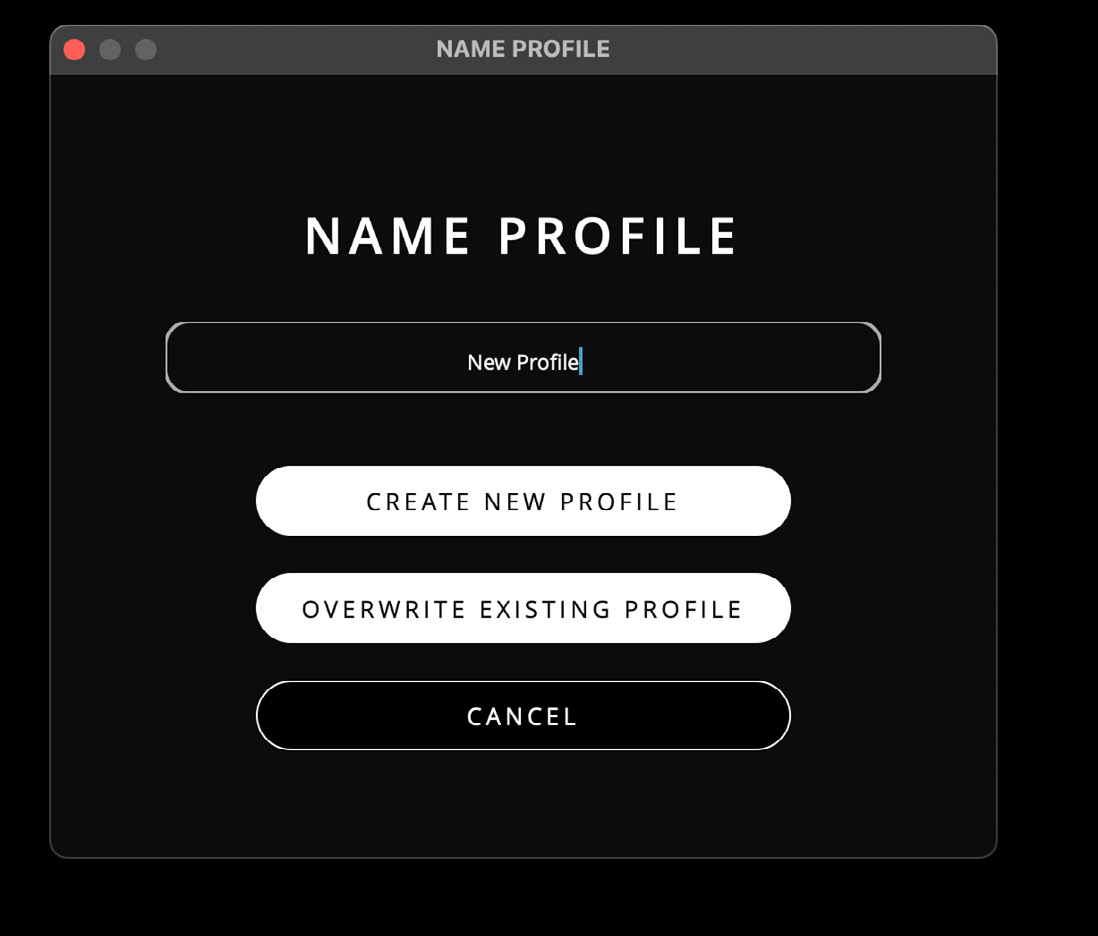
Se tutte le 32 posizioni Profile sono occupate, Create New Profile non è disponibile. Sovrascrivi un Profile esistente oppure annulla l'importazione.
Quando sovrascrivi:
- Seleziona il Profile da sostituire.
- Seleziona OK.
- Conferma la sovrascrittura.
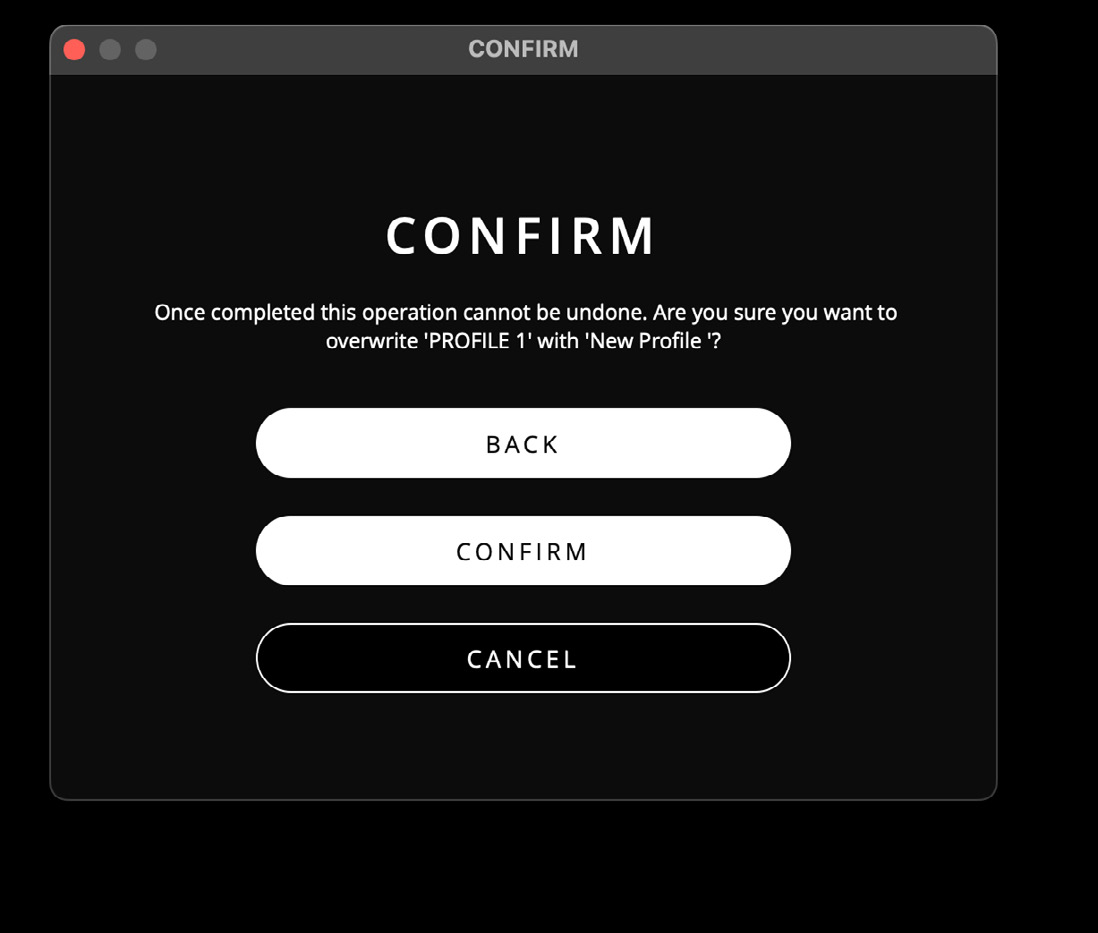
La sovrascrittura di un Profile non può essere annullata.
L'importazione dei Profile SoundID Reference è descritta separatamente in SoundID Reference.