Risoluzione dei problemi
Questa pagina descrive i problemi più comuni durante la configurazione e l'utilizzo di ORIA Mini.
Prima di continuare:
- Controlla che tutti i cavi siano collegati saldamente.
- Scollega ORIA Mini da USB, attendi alcuni secondi e ricollegalo.
- Apri la versione corrente di ORIA Control Desktop Software.
- Quando possibile, installa gli aggiornamenti firmware disponibili.
ORIA Mini non si accende
ORIA Mini richiede una connessione USB in grado di fornire 5 V at 900 mA.
Controlla quanto segue:
- Collega ORIA Mini a una porta USB 3.0 o successiva.
- Assicurati che il cavo USB sia collegato saldamente a entrambe le estremità.
- Prova un'altra porta USB.
- Prova un altro cavo USB.
- Collega ORIA Mini direttamente al computer anziché tramite un hub o adattatore USB.
Quando utilizzi un alimentatore USB esterno, assicurati che possa fornire 5 V at 900 mA.
Nessun audio
ORIA Mini non invia né riceve audio tramite USB. USB viene utilizzato esclusivamente per alimentazione e dati di controllo.
L'audio deve essere collegato tramite:
- Gli ingressi analogici Line oppure
- L'ingresso ottico S/PDIF
Controlla quanto segue:
- Verifica che la sorgente audio sia collegata all'ingresso ORIA Mini corretto.
- Seleziona in ORIA Control la sorgente corrispondente Line oppure S/PDIF.
- Verifica che il dispositivo sorgente stia riproducendo audio e che il relativo livello di uscita sia alzato.
- Controlla l'indicatore Signal di ORIA Mini.
- Verifica che gli altoparlanti siano accesi e collegati alle uscite corrette.
- Assicurati che Mute non sia abilitato e che Speaker Volume sia alzato.
- Controlla che i singoli altoparlanti e gli Speaker Groups non siano in mute.
- Se necessario, premi una volta il pulsante Profile sul pannello anteriore per uscire dallo standby.
Quando utilizzi l'ingresso ottico, verifica che la sorgente emetta S/PDIF stereo a un sample rate supportato compreso tra 44.1 kHz and 96 kHz.
L'indicatore Signal non si illumina
Se l'audio è in riproduzione ma l'indicatore Signal non si illumina:
- Controlla che in ORIA Control sia selezionata la sorgente di ingresso corretta.
- Controlla la connessione tra la sorgente e ORIA Mini.
- Verifica che il dispositivo sorgente stia producendo un segnale audio.
- Prova un altro cavo audio.
L'indicatore Peak si illumina
L'indicatore Peak può segnalare un picco all'ingresso o all'uscita di ORIA Mini.
Picco in ingresso
Il livello massimo dell'ingresso analogico è +18 dBu.
Riduci il livello di uscita dell'interfaccia audio, del mixer o dell'altra sorgente che alimenta ORIA Mini.
Picco in uscita
Un picco in uscita può essere causato da impostazioni EQ di calibrazione che aggiungono una quantità elevata di gain.
Controlla il Profile attivo e riduci eventuali boost EQ eccessivi.
Se sono necessarie correzioni importanti, valuta la possibilità di modificare la posizione degli altoparlanti o migliorare il trattamento acustico dell'ambiente prima di ricalibrare.
ORIA Control non rileva ORIA Mini
Controlla innanzitutto la connessione USB fisica:
- Assicurati che il cavo USB sia collegato saldamente e non sia danneggiato.
- Scollega il cavo, attendi alcuni secondi e ricollegalo.
- Prova un'altra porta USB.
- Prova un altro cavo USB.
- Rimuovi eventuali hub o adattatori USB e collega ORIA Mini direttamente al computer.
Quando utilizzi un cavo di terze parti, assicurati che:
- Supporti USB 3.0 o successivo
- Sia lungo meno di 2 metri
- Supporti il trasferimento dati e non soltanto l'alimentazione
Riavviare la comunicazione su macOS
- Chiudi ORIA Control selezionando File > Quit.
- Apri Activity Monitor da Applications > Utilities.
- Individua Audient Device Manager.
- Selezionalo e scegli Stop.
- Scollega ORIA Mini da USB.
- Attendi alcuni secondi e ricollegalo.
- Riapri ORIA Control.
Riavviare la comunicazione su Windows
- Chiudi ORIA Control selezionando File > Quit.
- Apri Task Manager.
- Individua Audient App Launcher e seleziona End task.
- Individua Audient Device Manager e seleziona End task.
- Scollega ORIA Mini da USB.
- Attendi alcuni secondi e ricollegalo.
- Riapri ORIA Control.
Problemi di esportazione e importazione di SoundID Reference
È richiesta una licenza ORIA Mini Add-on
Per esportare Profile SoundID Reference su ORIA Mini sono necessari:
- Una licenza base permanente di SoundID Reference che supporti gli altoparlanti
- Una licenza ORIA Mini Room Correction Add-on
Entrambe le licenze devono essere registrate sullo stesso account Sonarworks.
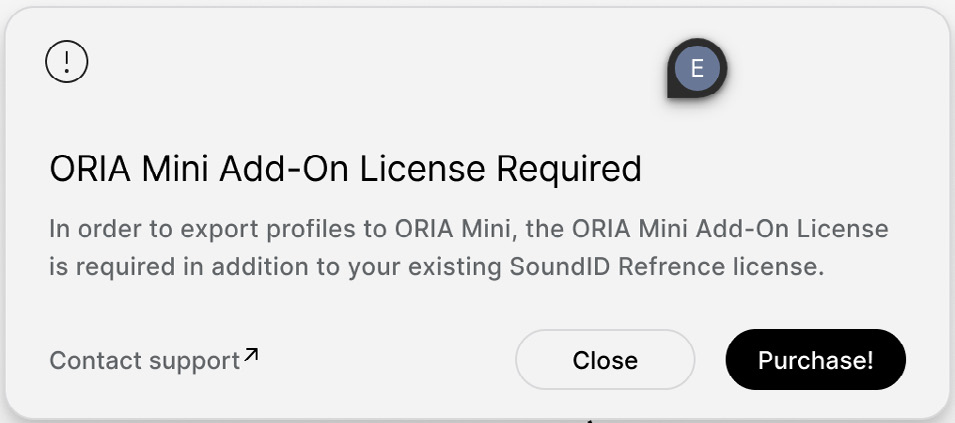
Consulta SoundID Reference per i requisiti completi relativi a licenze ed esportazione.
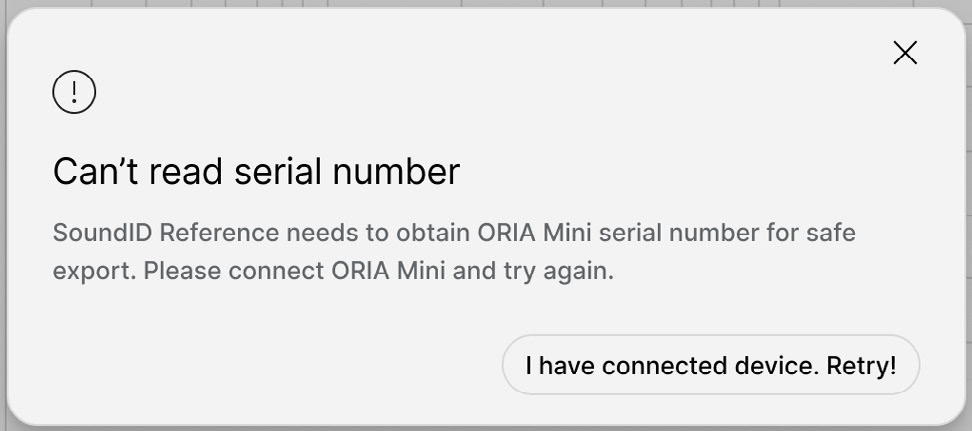
Impossibile leggere il numero di serie
La prima esportazione da SoundID Reference deve utilizzare Direct transfer to ORIA Control Software mentre ORIA Mini è collegato al computer tramite USB.
Se SoundID Reference non riesce a leggere il numero di serie:
- Controlla la connessione USB di ORIA Mini.
- Riavvia ORIA Mini scollegando e ricollegando USB.
- Prova un'altra porta USB.
- Prova un altro cavo USB adeguato.
- Collega ORIA Mini direttamente anziché tramite un hub o adattatore.
- Riapri ORIA Control e SoundID Reference.
- Ripeti il trasferimento diretto.
Impossibile raggiungere ORIA Control su macOS
Quando SoundID Reference mostra il messaggio Unable to reach ORIA Control:
- Apri System Settings > Privacy and Security > Local Network.
- Abilita l'accesso alla rete locale per:
- ORIA Control
- Audient Device Manager
- SoundID Reference
- Chiudi ORIA Control e SoundID Reference.
- Riapri entrambe le applicazioni e ripeti l'esportazione.
Il Profile è destinato a un dispositivo diverso
Un Profile esportato per ORIA full-size non può essere importato in ORIA Mini.
Esporta nuovamente il Profile da SoundID Reference e seleziona Audient ORIA Mini come dispositivo di destinazione.
Il Profile contiene dati non validi
ORIA Control accetta file Profile .BIN oppure .OPF esportati da SoundID Reference o ORIA Control.
Controlla che:
- Il file sia stato creato da SoundID Reference oppure ORIA Control.
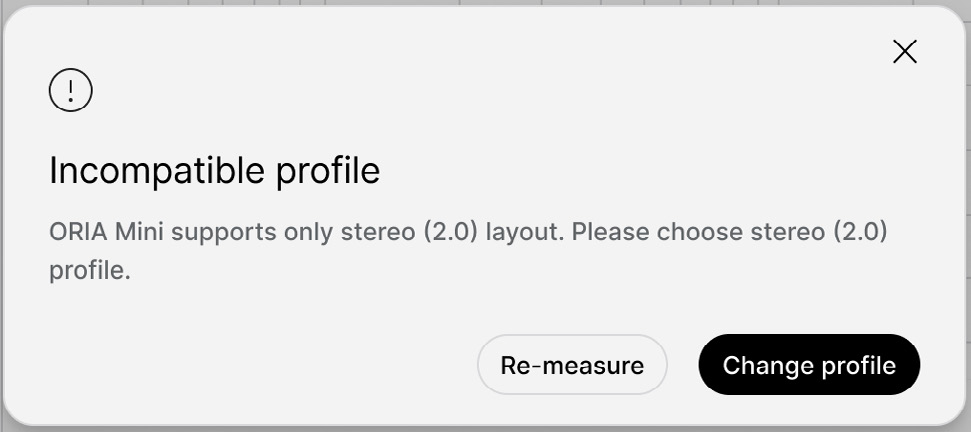
- Il file SoundID Reference contenga una calibrazione stereo 2.0.
- Il file non sia stato modificato o rinominato in modo errato.
I Profile multicanale contenenti 2.1 o più canali non possono essere importati in ORIA Mini.
Se l'errore persiste, prova a esportare nuovamente il Profile.
Il percorso del Profile non è valido o accessibile
Controlla che:
- Il file sia memorizzato in una posizione accessibile al tuo account utente.
- Qualsiasi unità USB o di rete che contiene il file sia collegata.
- Qualsiasi posizione di cloud storage sia collegata e completamente sincronizzata.
- Il tuo account utente disponga dell'autorizzazione ad accedere al file.
Se necessario, sposta il Profile nella cartella utente e ripeti l'importazione.
La versione di ORIA Control non è compatibile
Scarica e installa la versione corrente di ORIA Control Desktop Software.
Riapri ORIA Control e ripeti l'importazione del Profile.
La versione firmware non è compatibile
Aggiorna ORIA Mini alla versione firmware corrente.
Al termine dell'aggiornamento, ripeti l'importazione del Profile.
Consulta Aggiornamenti firmware.
Il Profile SoundID Reference è scaduto
Esporta nuovamente il Profile utilizzando una licenza SoundID Reference permanente e valida.
Ripeti l'importazione utilizzando il nuovo file esportato.
Il numero di serie non corrisponde al dispositivo registrato
Una licenza ORIA Mini Add-on viene associata a un singolo numero di serie ORIA Mini durante il primo trasferimento diretto.
Per un'altra unità ORIA Mini è necessaria una licenza Add-on separata.
Se la mancata corrispondenza del numero di serie si è verificata perché ORIA Mini è stato sostituito in garanzia, contatta Audient Support per assistenza.
Calibrare un sistema 2.1
Un Profile multicanale SoundID Reference 2.1 non può essere importato in ORIA Mini.
Per utilizzare SoundID Reference con il bass management di ORIA Mini:
- Crea un nuovo Profile in ORIA Control.
- Configura il crossover sia sull'altoparlante sinistro sia su quello destro.
- Apri SoundID Reference e misura il sistema come 2.0 Stereo.
- Seleziona Audient ORIA Mini durante la configurazione hardware di SoundID Reference.
- Esporta il Profile completato su ORIA Mini.
- Sovrascrivi il Profile ORIA Control che contiene le impostazioni crossover.
Imposta il crossover prima della misurazione. Ripeti la misurazione del sistema dopo aver modificato la frequenza di crossover.
Consulta SoundID Reference per la procedura completa.
ORIA Remote non riesce a collegarsi
Controlla che:
- ORIA Mini sia collegato al computer tramite USB.
- ORIA Control sia aperto.
- iPad e computer siano collegati alla stessa rete locale.
- ORIA Remote disponga dell'autorizzazione ad accedere ai dispositivi sulla rete locale.
- iPad non sia stato aggiunto all'elenco Blocked Devices.
Su macOS, apri System Settings > Privacy and Security > Local Network e assicurati che l'accesso alla rete locale sia abilitato per:
- ORIA Control
- Audient Device Manager
Su Windows, assicurati che audientdevicemanager.exe sia consentito attraverso Windows Defender Firewall.
Le autorizzazioni di connessione possono essere gestite da System > Remotes in ORIA Control.
Consulta Controllo remoto e integrazioni per la procedura di configurazione completa.
Indicatore di avvertenza Stream Deck
Un simbolo di avvertenza giallo su un'azione Stream Deck indica che Stream Deck non riesce a comunicare con ORIA Control.
- Controlla che ORIA Control sia aperto.
- Se è già aperto, chiudi e riapri ORIA Control.
- Attendi alcuni istanti affinché il software Stream Deck ristabilisca la connessione.
Il Profile Stream Deck non è stato installato
L'installer aggiunge automaticamente soltanto il Profile relativo al dispositivo Stream Deck collegato e selezionato durante l'installazione.
I Profile per altri dispositivi Stream Deck possono essere installati da Elgato Marketplace.
Consulta Controllo remoto e integrazioni.
Riavviare o ripristinare ORIA Mini
Riavvia innanzitutto ORIA Mini scollegando USB, attendendo alcuni secondi e ricollegandolo.
Utilizza il factory reset soltanto quando gli altri passaggi di troubleshooting non hanno risolto il problema.
Un factory reset elimina definitivamente tutti i Profile memorizzati su ORIA Mini.
Esporta tutti i Profile manuali che desideri conservare prima di ripristinare l'unità.
Consulta Factory Reset per le istruzioni.
Contattare l'assistenza
Se il problema persiste, contatta Audient Support.