故障排除
本页介绍设置和使用 ORIA Mini 时的常见问题。
继续之前:
- 检查所有线缆是否连接牢固。
- 断开 ORIA Mini 的 USB 连接,等待几秒钟,然后重新连接。
- 打开当前版本的 ORIA Control Desktop Software。
- 如有可用更新,请尽可能安装固件更新。
ORIA Mini 无法开机
ORIA Mini 需要能够提供 5 V、900 mA 的 USB 连接。
请检查:
- 将 ORIA Mini 连接到 USB 3.0 或更高版本的端口。
- 确保 USB 线缆两端均连接牢固。
- 尝试其他 USB 端口。
- 尝试其他 USB 线缆。
- 将 ORIA Mini 直接连接到电脑,而不是通过 USB 集线器或转接器连接。
使用外接 USB 电源时,请确保其能够提供 5 V、900 mA。
没有音频
ORIA Mini 不通过 USB 发送或接收音频。USB 仅用于供电和控制数据。
音频必须通过以下任一输入连接:
- 模拟 Line 输入,或
- 光纤 S/PDIF 输入
请检查:
- 确认音频源连接到正确的 ORIA Mini 输入。
- 在 ORIA Control 中选择对应的 Line 或 S/PDIF 输入源。
- 检查源设备是否正在播放音频,并且其输出电平已调高。
- 检查 ORIA Mini Signal 指示灯。
- 确认扬声器已通电并连接到正确的输出。
- 确保未启用 Mute,并已调高 Speaker Volume。
- 检查各扬声器和 Speaker Groups 是否未被静音。
- 如有需要,轻按一次前面板 Profile 按钮退出待机模式。
使用光纤输入时,请确认音源正在输出采样率介于 44.1 kHz 至 96 kHz 的立体声 S/PDIF。
Signal 指示灯不亮
如果正在播放音频,但 Signal 指示灯不亮:
- 检查 ORIA Control 中是否选择了正确的输入源。
- 检查音源与 ORIA Mini 之间的连接。
- 确认源设备正在输出音频信号。
- 尝试其他音频线缆。
Peak 指示灯亮起
Peak 指示灯可能表示 ORIA Mini 的输入端或输出端出现峰值。
输入峰值
最大模拟输入电平为 +18 dBu。
请降低向 ORIA Mini 供给信号的音频接口、混音器或其他源设备的输出电平。
输出峰值
输出峰值可能由加入大量增益的校正 EQ 设置引起。
检查当前 Profile,并降低任何过高的 EQ 提升。
如果需要进行大幅校正,请考虑先调整扬声器位置或改善房间声学处理,再重新校准。
ORIA Control 无法检测到 ORIA Mini
首先检查 USB 物理连接:
- 确保 USB 线缆连接牢固且没有损坏。
- 断开线缆,等待几秒钟,然后重新连接。
- 尝试其他 USB 端口。
- 尝试其他 USB 线缆。
- 移除任何 USB 集线器或转接器,并将 ORIA Mini 直接连接到电脑。
使用第三方线缆时,请确保该线缆:
- 支持 USB 3.0 或更高版本
- 长度小于 2 米
- 支持数据传输,而非仅支持供电
在 macOS 上重启通信
- 选择 File > Quit 退出 ORIA Control。
- 从 Applications > Utilities 打开 Activity Monitor。
- 找到 Audient Device Manager。
- 选中它并选择 Stop。
- 断开 ORIA Mini 的 USB 连接。
- 等待几秒钟,然后重新连接。
- 重新打开 ORIA Control。
在 Windows 上重启通信
- 选择 File > Quit 退出 ORIA Control。
- 打开 Task Manager。
- 找到 Audient App Launcher 并选择 End task。
- 找到 Audient Device Manager 并选择 End task。
- 断开 ORIA Mini 的 USB 连接。
- 等待几秒钟,然后重新连接。
- 重新打开 ORIA Control。
SoundID Reference 导出和导入问题
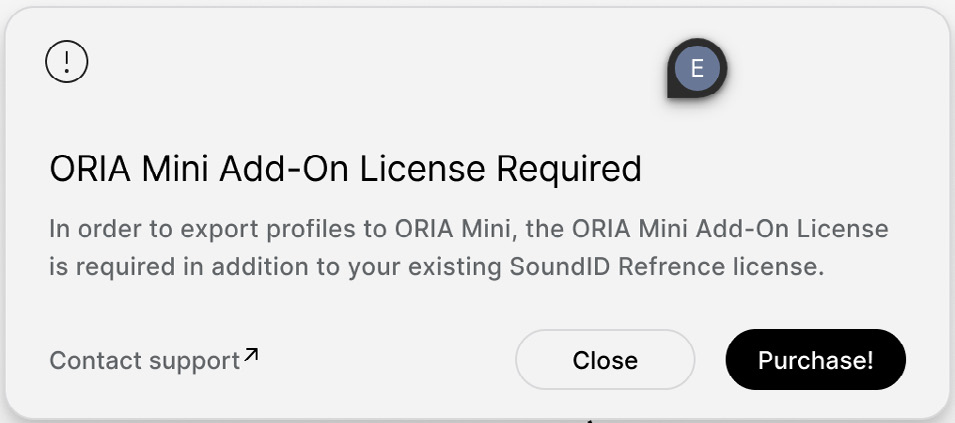
需要 ORIA Mini Add-on licence
要将 SoundID Reference Profiles 导出到 ORIA Mini,需要:
- 支持扬声器的永久 SoundID Reference 基础许可证
- ORIA Mini Room Correction Add-on licence
两个许可证必须注册到同一个 Sonarworks 账户。
完整许可证和导出要求请参阅 SoundID Reference。
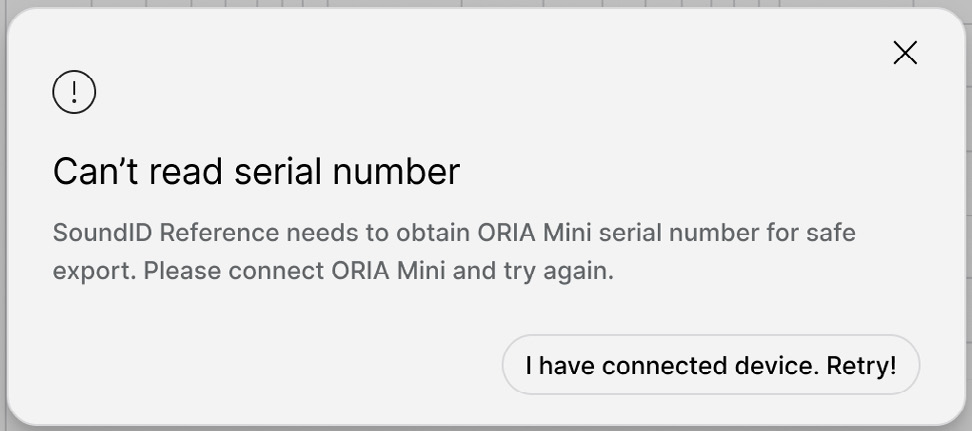
无法读取序列号
第一次从 SoundID Reference 导出时,必须在 ORIA Mini 通过 USB 连接到电脑的情况下使用 Direct transfer to ORIA Control Software。
如果 SoundID Reference 无法读取序列号:
- 检查 ORIA Mini USB 连接。
- 断开并重新连接 USB,以重启 ORIA Mini。
- 尝试其他 USB 端口。
- 尝试其他合适的 USB 线缆。
- 将 ORIA Mini 直接连接,而不是通过集线器或转接器连接。
- 重新打开 ORIA Control 和 SoundID Reference。
- 再次尝试直接传输。
macOS 上无法连接 ORIA Control
当 SoundID Reference 显示 Unable to reach ORIA Control 消息时:
- 打开 System Settings > Privacy and Security > Local Network。
- 为以下应用启用本地网络访问:
- ORIA Control
- Audient Device Manager
- SoundID Reference
- 退出 ORIA Control 和 SoundID Reference。
- 重新打开两个应用,然后再次尝试导出。
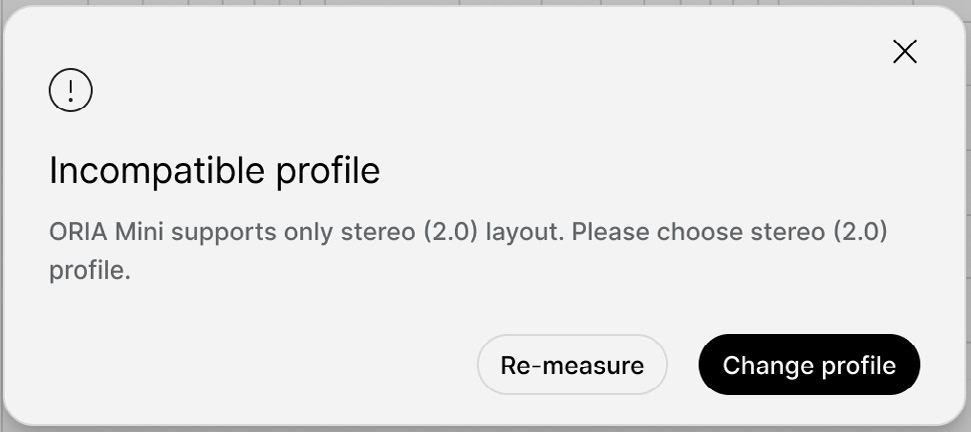
Profile 适用于其他设备
为完整版 ORIA 导出的 Profile 无法导入 ORIA Mini。
请从 SoundID Reference 重新导出 Profile,并选择 Audient ORIA Mini 作为目标设备。
Profile 包含无效数据
ORIA Control 接受由 SoundID Reference 或 ORIA Control 导出的 .BIN 或 .OPF Profile 文件。
请检查:
- 文件是否由 SoundID Reference 或 ORIA Control 创建。
- SoundID Reference 文件是否包含 2.0 立体声校准。
- 文件是否未被错误修改或重命名。
包含 2.1 或更多声道的多声道 Profiles 无法导入 ORIA Mini。
如果错误持续出现,请尝试重新导出 Profile。
Profile 路径无效或无法访问
请检查:
- 文件是否存储在当前用户账户能够访问的位置。
- 包含文件的任何 USB 或网络驱动器是否已连接。
- 云存储位置是否已连接并完全同步。
- 当前用户账户是否具有访问该文件的权限。
如有需要,将 Profile 移到用户文件夹中,然后再次尝试导入。
ORIA Control 版本不兼容
下载并安装当前版本的 ORIA Control Desktop Software。
重新打开 ORIA Control,然后再次尝试导入 Profile。
固件版本不兼容
将 ORIA Mini 更新到当前固件版本。
更新完成后,再次尝试导入 Profile。
请参阅固件更新。
SoundID Reference Profile 已过期
使用有效的永久 SoundID Reference 许可证重新导出 Profile。
使用新导出的文件再次尝试导入。
序列号与注册设备不匹配
第一次直接传输时,ORIA Mini Add-on licence 会绑定到一个 ORIA Mini 序列号。
其他 ORIA Mini 设备需要单独的 Add-on licence。
如果序列号不匹配是因为 ORIA Mini 在保修期内被更换,请联系 Audient Support 获取帮助。
校准 2.1 系统
多声道 SoundID Reference 2.1 Profile 无法导入 ORIA Mini。
要将 SoundID Reference 与 ORIA Mini 低音管理配合使用:
- 在 ORIA Control 中创建新的 Profile。
- 在左、右扬声器上配置分频。
- 打开 SoundID Reference,并以 2.0 Stereo 测量系统。
- 在 SoundID Reference 硬件设置期间选择 Audient ORIA Mini。
- 将完成的 Profile 导出到 ORIA Mini。
- 覆盖 ORIA Control 中包含分频设置的 Profile。
请在测量前设置分频。更改分频频率后,请重新测量系统。
完整流程请参阅 SoundID Reference。
ORIA Remote 无法连接
请检查:
- ORIA Mini 是否通过 USB 连接到电脑。
- ORIA Control 是否已打开。
- iPad 和电脑是否连接到同一个本地网络。
- ORIA Remote 是否具有访问本地网络设备的权限。
- iPad 是否未被添加到 Blocked Devices 列表。
在 macOS 上,打开 System Settings > Privacy and Security > Local Network,并确保为以下应用启用本地网络访问:
- ORIA Control
- Audient Device Manager
在 Windows 上,请确保 Windows Defender Firewall 允许 audientdevicemanager.exe 通过。
可在 ORIA Control 的 System > Remotes 中管理连接权限。
完整设置流程请参阅远程控制与集成。
Stream Deck 警告指示
Stream Deck 操作上出现黄色警告符号,表示 Stream Deck 无法与 ORIA Control 通信。
- 检查 ORIA Control 是否已打开。
- 如果已经打开,请退出并重新打开 ORIA Control。
- 等待片刻,让 Stream Deck 软件重新连接。
未安装 Stream Deck Profile
安装程序只会自动添加安装期间已连接且当前处于焦点状态的 Stream Deck 设备所对应的 Profile。
其他 Stream Deck 设备的 Profiles 可从 Elgato Marketplace 安装。
请参阅远程控制与集成。
重启或重置 ORIA Mini
首先尝试重启 ORIA Mini:断开 USB,等待几秒钟,然后重新连接。
仅当其他故障排除步骤未能解决问题时,才使用恢复出厂设置。
恢复出厂设置会永久删除 ORIA Mini 中存储的所有 Profiles。
重置设备前,请导出所有希望保留的手动 Profiles。
操作说明请参阅恢复出厂设置。
联系支持
如果问题仍然存在,请联系 Audient Support。