문제 해결
이 페이지에서는 ORIA Mini 설정 및 사용 중 발생할 수 있는 일반적인 문제를 다룹니다.
계속하기 전에 다음을 확인하십시오.
- 모든 케이블이 단단히 연결되어 있는지 확인합니다.
- ORIA Mini를 USB에서 분리하고 몇 초 기다린 후 다시 연결합니다.
- 최신 버전의 ORIA Control Desktop Software를 엽니다.
- 가능한 경우 사용 가능한 펌웨어 업데이트를 설치합니다.
ORIA Mini의 전원이 켜지지 않음
ORIA Mini에는 5 V / 900 mA를 공급할 수 있는 USB 연결이 필요합니다.
다음을 확인하십시오.
- ORIA Mini를 USB 3.0 이상 포트에 연결합니다.
- USB 케이블의 양쪽 끝이 단단히 연결되어 있는지 확인합니다.
- 다른 USB 포트를 사용해 봅니다.
- 다른 USB 케이블을 사용해 봅니다.
- USB 허브 또는 어댑터를 거치지 않고 ORIA Mini를 컴퓨터에 직접 연결합니다.
외부 USB 전원 공급 장치를 사용하는 경우 5 V / 900 mA를 공급할 수 있는지 확인하십시오.
오디오가 나오지 않음
ORIA Mini는 USB를 통해 오디오를 송수신하지 않습니다. USB는 전원 및 제어 데이터에만 사용됩니다.
오디오는 다음 중 하나를 통해 연결해야 합니다.
- 아날로그 Line 입력 또는
- 옵티컬 S/PDIF 입력
다음을 확인하십시오.
- 오디오 소스가 올바른 ORIA Mini 입력에 연결되어 있는지 확인합니다.
- ORIA Control에서 해당 Line 또는 S/PDIF 소스를 선택합니다.
- 소스 장치에서 오디오가 재생되고 있으며 출력 레벨이 올라가 있는지 확인합니다.
- ORIA Mini Signal 인디케이터를 확인합니다.
- 스피커 전원이 켜져 있고 올바른 출력에 연결되어 있는지 확인합니다.
- Mute가 활성화되어 있지 않고 Speaker Volume이 올라가 있는지 확인합니다.
- 개별 스피커 및 Speaker Groups가 뮤트되어 있지 않은지 확인합니다.
- 필요한 경우 전면 패널 Profile 버튼을 한 번 눌러 대기 모드에서 나옵니다.
옵티컬 입력을 사용하는 경우 소스가 44.1 kHz에서 96 kHz 사이의 지원 샘플 레이트로 스테레오 S/PDIF를 출력하는지 확인하십시오.
Signal 인디케이터가 켜지지 않음
오디오가 재생되고 있지만 Signal 인디케이터가 켜지지 않는 경우 다음을 확인하십시오.
- ORIA Control에서 올바른 입력 소스가 선택되어 있는지 확인합니다.
- 소스와 ORIA Mini 사이의 연결을 확인합니다.
- 소스 장치가 오디오 신호를 출력하고 있는지 확인합니다.
- 다른 오디오 케이블을 사용해 봅니다.
Peak 인디케이터가 켜짐
Peak 인디케이터는 ORIA Mini의 입력 또는 출력에서 피크가 감지될 때 켜질 수 있습니다.
입력 피크
최대 아날로그 입력 레벨은 +18 dBu입니다.
ORIA Mini에 신호를 공급하는 오디오 인터페이스, 믹서 또는 기타 소스의 출력 레벨을 낮추십시오.
출력 피크
출력 피크는 큰 게인 부스트를 적용한 캘리브레이션 EQ 설정으로 인해 발생할 수 있습니다.
활성 Profile을 확인하고 과도한 EQ 부스트를 줄이십시오.
큰 보정이 필요한 경우 다시 캘리브레이션하기 전에 스피커 위치를 조정하거나 룸의 음향 처리를 개선하는 것을 고려하십시오.
ORIA Control에서 ORIA Mini를 감지할 수 없음
먼저 물리적인 USB 연결을 확인하십시오.
- USB 케이블이 단단히 연결되어 있고 손상되지 않았는지 확인합니다.
- 케이블을 분리하고 몇 초 기다린 후 다시 연결합니다.
- 다른 USB 포트를 사용해 봅니다.
- 다른 USB 케이블을 사용해 봅니다.
- USB 허브 또는 어댑터를 제거하고 ORIA Mini를 컴퓨터에 직접 연결합니다.
타사 케이블을 사용하는 경우 다음 조건을 충족하는지 확인하십시오.
- USB 3.0 이상 지원
- 길이 2미터 미만
- 전원 전용이 아닌 데이터 전송 지원
macOS에서 통신 재시작
- File > Quit을 선택하여 ORIA Control을 종료합니다.
- Applications > Utilities에서 Activity Monitor를 엽니다.
- Audient Device Manager를 찾습니다.
- 선택한 후 Stop을 선택합니다.
- ORIA Mini를 USB에서 분리합니다.
- 몇 초 기다린 후 다시 연결합니다.
- ORIA Control을 다시 엽니다.
Windows에서 통신 재시작
- File > Quit을 선택하여 ORIA Control을 종료합니다.
- Task Manager를 엽니다.
- Audient App Launcher를 찾아 End task를 선택합니다.
- Audient Device Manager를 찾아 End task를 선택합니다.
- ORIA Mini를 USB에서 분리합니다.
- 몇 초 기다린 후 다시 연결합니다.
- ORIA Control을 다시 엽니다.
SoundID Reference 내보내기 및 가져오기 문제
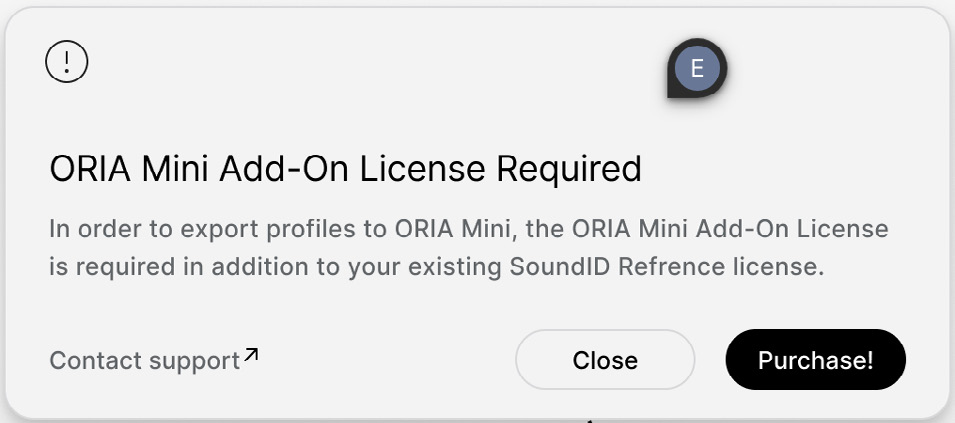
ORIA Mini Add-on 라이선스 필요
SoundID Reference Profiles를 ORIA Mini로 내보내려면 다음이 필요합니다.
- 스피커를 지원하는 영구 SoundID Reference 기본 라이선스
- ORIA Mini Room Correction Add-on 라이선스
두 라이선스는 동일한 Sonarworks 계정에 등록되어 있어야 합니다.
전체 라이선스 및 내보내기 요구 사항은 SoundID Reference를 참조하십시오.
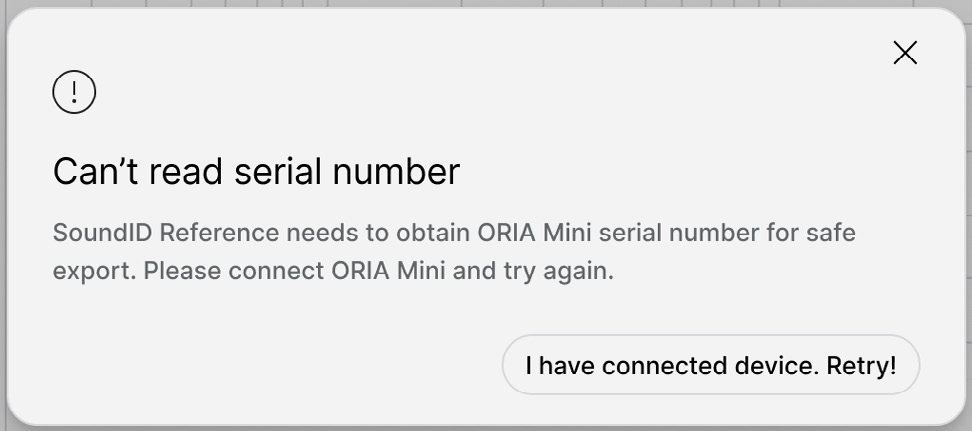
시리얼 번호를 읽을 수 없음
첫 번째 SoundID Reference 내보내기는 ORIA Mini가 USB를 통해 컴퓨터에 연결된 상태에서 Direct transfer to ORIA Control Software를 사용해야 합니다.
SoundID Reference에서 시리얼 번호를 읽을 수 없는 경우 다음과 같이 합니다.
- ORIA Mini USB 연결을 확인합니다.
- USB를 분리했다가 다시 연결하여 ORIA Mini를 재시작합니다.
- 다른 USB 포트를 사용해 봅니다.
- 다른 적합한 USB 케이블을 사용해 봅니다.
- 허브 또는 어댑터를 거치지 않고 ORIA Mini를 직접 연결합니다.
- ORIA Control과 SoundID Reference를 다시 엽니다.
- 직접 전송을 다시 시도합니다.
macOS에서 ORIA Control에 연결할 수 없음
SoundID Reference에 Unable to reach ORIA Control 메시지가 표시되는 경우 다음과 같이 합니다.
- System Settings > Privacy and Security > Local Network를 엽니다.
- 다음 항목에 대해 로컬 네트워크 접근을 활성화합니다.
- ORIA Control
- Audient Device Manager
- SoundID Reference
- ORIA Control과 SoundID Reference를 종료합니다.
- 두 애플리케이션을 다시 열고 내보내기를 다시 시도합니다.
다른 장치용 Profile
풀사이즈 ORIA용으로 내보낸 Profile은 ORIA Mini로 가져올 수 없습니다.
SoundID Reference에서 Profile을 다시 내보내고 대상 장치로 Audient ORIA Mini를 선택하십시오.
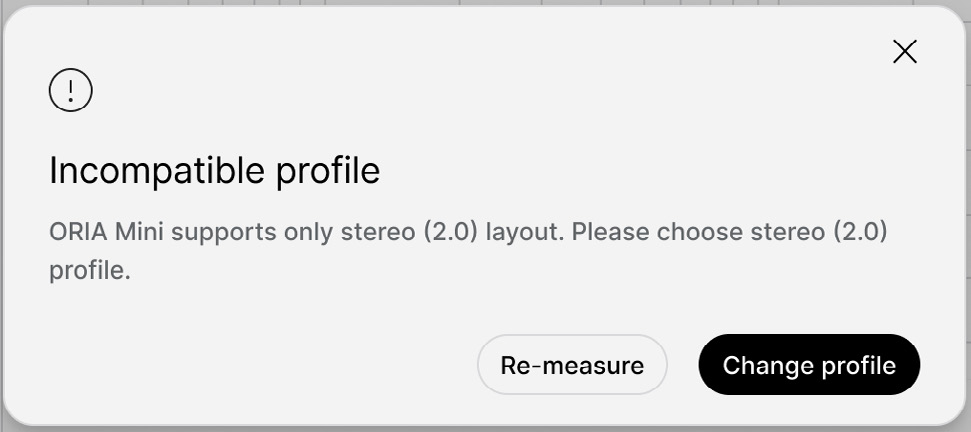
Profile에 유효하지 않은 데이터가 포함됨
ORIA Control은 SoundID Reference 또는 ORIA Control에서 내보낸 .BIN 또는 .OPF Profile 파일을 지원합니다.
다음을 확인하십시오.
- 파일이 SoundID Reference 또는 ORIA Control에서 생성되었는지 확인합니다.
- SoundID Reference 파일에 2.0 스테레오 캘리브레이션이 포함되어 있는지 확인합니다.
- 파일이 수정되거나 잘못 이름이 변경되지 않았는지 확인합니다.
2.1채널 이상의 멀티채널 Profiles는 ORIA Mini로 가져올 수 없습니다.
오류가 계속되면 Profile을 다시 내보내 보십시오.
Profile 경로가 유효하지 않거나 접근할 수 없음
다음을 확인하십시오.
- 파일이 사용자 계정에서 접근할 수 있는 위치에 저장되어 있는지 확인합니다.
- 파일이 저장된 USB 또는 네트워크 드라이브가 연결되어 있는지 확인합니다.
- 클라우드 저장소 위치가 연결되어 있고 완전히 동기화되었는지 확인합니다.
- 사용자 계정에 파일 접근 권한이 있는지 확인합니다.
필요한 경우 Profile을 사용자 폴더로 이동한 후 다시 가져오십시오.
ORIA Control 버전이 호환되지 않음
현재 버전의 ORIA Control Desktop Software를 다운로드하여 설치합니다.
ORIA Control을 다시 열고 Profile 가져오기를 다시 시도합니다.
펌웨어 버전이 호환되지 않음
ORIA Mini를 현재 펌웨어 버전으로 업데이트합니다.
업데이트가 완료되면 Profile 가져오기를 다시 시도합니다.
펌웨어 업데이트를 참조하십시오.
SoundID Reference Profile이 만료됨
유효한 영구 SoundID Reference 라이선스를 사용하여 Profile을 다시 내보냅니다.
새로 내보낸 파일을 사용하여 가져오기를 다시 시도합니다.
시리얼 번호가 등록된 장치와 일치하지 않음
ORIA Mini Add-on 라이선스는 첫 번째 직접 전송 중 하나의 ORIA Mini 시리얼 번호에 연결됩니다.
다른 ORIA Mini 장치에는 별도의 Add-on 라이선스가 필요합니다.
보증 교체로 인해 시리얼 번호가 일치하지 않는 경우 Audient Support에 문의하십시오.
2.1 시스템 캘리브레이션
멀티채널 SoundID Reference 2.1 Profile은 ORIA Mini로 가져올 수 없습니다.
ORIA Mini 베이스 매니지먼트와 함께 SoundID Reference를 사용하려면 다음과 같이 합니다.
- ORIA Control에서 새 Profile을 만듭니다.
- 왼쪽 및 오른쪽 스피커 모두에 크로스오버를 설정합니다.
- SoundID Reference를 열고 시스템을 2.0 Stereo로 측정합니다.
- SoundID Reference 하드웨어 설정 중 Audient ORIA Mini를 선택합니다.
- 완성된 Profile을 ORIA Mini로 내보냅니다.
- 크로스오버 설정이 포함된 ORIA Control Profile을 덮어씁니다.
측정 전에 크로스오버를 설정하십시오. 크로스오버 주파수를 변경한 후에는 시스템을 다시 측정하십시오.
전체 과정은 SoundID Reference를 참조하십시오.
ORIA Remote를 연결할 수 없음
다음을 확인하십시오.
- ORIA Mini가 USB를 통해 컴퓨터에 연결되어 있는지 확인합니다.
- ORIA Control이 열려 있는지 확인합니다.
- iPad와 컴퓨터가 동일한 로컬 네트워크에 연결되어 있는지 확인합니다.
- ORIA Remote에 로컬 네트워크의 장치에 접근할 권한이 있는지 확인합니다.
- iPad가 Blocked Devices 목록에 추가되어 있지 않은지 확인합니다.
macOS에서는 System Settings > Privacy and Security > Local Network를 열고 다음 항목에 로컬 네트워크 접근이 활성화되어 있는지 확인하십시오.
- ORIA Control
- Audient Device Manager
Windows에서는 Windows Defender Firewall에서 audientdevicemanager.exe가 허용되어 있는지 확인하십시오.
연결 권한은 ORIA Control의 System > Remotes에서 관리할 수 있습니다.
전체 설정 과정은 원격 제어 및 통합을 참조하십시오.
Stream Deck 경고 인디케이터
Stream Deck 액션에 노란색 경고 기호가 표시되면 Stream Deck이 ORIA Control과 통신할 수 없음을 의미합니다.
- ORIA Control이 열려 있는지 확인합니다.
- 이미 열려 있으면 ORIA Control을 종료한 후 다시 엽니다.
- Stream Deck 소프트웨어가 다시 연결될 때까지 잠시 기다립니다.
Stream Deck Profile이 설치되지 않음
설치 프로그램은 설치 중 연결되어 있고 포커스된 Stream Deck 장치용 Profile만 자동으로 추가합니다.
다른 Stream Deck 장치용 Profiles는 Elgato Marketplace에서 설치할 수 있습니다.
원격 제어 및 통합을 참조하십시오.
ORIA Mini 재시작 또는 재설정
먼저 USB를 분리하고 몇 초 기다린 후 다시 연결하여 ORIA Mini를 재시작하십시오.
다른 문제 해결 단계로 문제가 해결되지 않은 경우에만 공장 초기화를 사용하십시오.
공장 초기화를 실행하면 ORIA Mini에 저장된 모든 Profiles가 영구적으로 삭제됩니다.
초기화하기 전에 보관하려는 수동 Profiles를 내보내십시오.
지침은 Factory Reset을 참조하십시오.
지원 문의
문제가 계속되면 Audient Support에 문의하십시오.