스피커 설정 및 캘리브레이션
ORIA Control의 Setup 컨트롤을 사용하여 각 ORIA Mini 스피커 출력의 캘리브레이션을 조정합니다.
스피커 설정 열기
- Room 화면에서 스피커를 선택합니다.
- Setup을 선택합니다.
편집 중인 출력을 나타내도록 선택한 스피커 주변에 강조 표시가 나타납니다.
Speaker Setup 패널에는 선택한 채널의 이름이 표시됩니다.

스피커 뮤트 및 솔로
스피커를 편집하는 동안 다음을 사용할 수 있습니다.
- Mute를 선택하여 선택한 출력을 뮤트합니다.
- Solo를 선택하여 선택한 출력만 듣습니다.
Setup 모드가 열려 있는 동안 키보드 단축키도 사용할 수 있습니다.
- M을 눌러 선택한 스피커를 뮤트합니다.
- S를 눌러 선택한 스피커를 솔로합니다.
스피커 설정 복사
현재 스피커 설정을 복사하려면 Copy를 선택합니다.
다른 스피커를 선택한 다음 Paste를 선택하여 복사한 설정을 적용합니다.
복사한 설정은 Speaker Group을 마우스 오른쪽 버튼으로 클릭하고 Paste를 선택하여 그룹에도 붙여넣을 수 있습니다.
Speaker Group에는 EQ 및 크로스오버 설정만 붙여넣어집니다.
올바른 레벨과 시간 정렬을 유지하려면 Trim과 Delay는 각 스피커에 개별적으로 구성해야 합니다.
스피커 초기화
선택한 스피커 설정을 기본값으로 되돌리려면 Reset을 선택합니다.
설정이 초기화되기 전에 확인 메시지가 표시됩니다.
EQ
기본적으로 수동 Profile은 각 스피커 채널에 8개의 EQ 밴드를 제공합니다.
- 파라메트릭 6밴드
- 로우 셸프 1밴드
- 하이 셸프 1밴드
파라메트릭 밴드는 20 Hz–20 kHz 범위에서 최대 +/-12 dB 조정을 제공합니다.
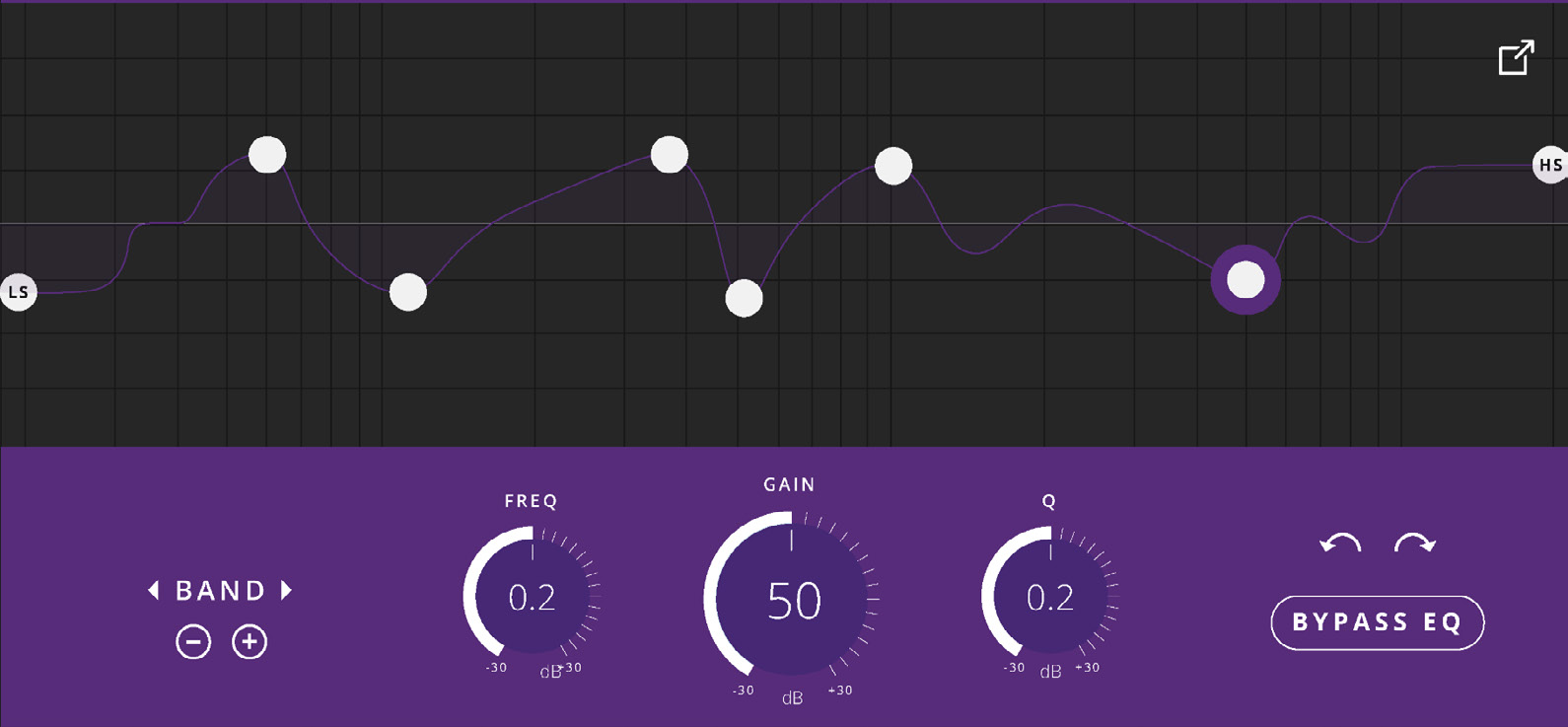
+ 및 - 컨트롤을 사용하여 EQ 밴드를 추가하거나 제거합니다.
밴드를 추가하면 1 kHz에 나타납니다. 다음 방식으로 조정할 수 있습니다.
- Frequency, Q 및 Gain 값을 입력하거나
- EQ 그래프의 포인트를 드래그합니다.
왼쪽 및 오른쪽 밴드 컨트롤 또는 키보드 화살표 키를 사용하여 EQ 밴드 사이를 이동합니다.
Undo 및 Redo 컨트롤을 사용할 수 있습니다.
선택한 스피커의 EQ를 비활성화하려면 Bypass EQ를 선택합니다.
SoundID Reference에서 가져온 Profiles는 18개의 EQ 밴드를 제공하며 더 높은 해상도의 캘리브레이션을 지원합니다. 이 EQ 컨트롤은 ORIA Control에서 잠겨 있습니다.
EQ 곡선을 변경하려면 SoundID Reference에서 캘리브레이션을 편집한 뒤 다시 가져오십시오.
출력 컨트롤
Speaker Setup 패널 아래쪽에는 Trim, Delay 및 크로스오버 컨트롤이 있습니다.

Trim
선택한 스피커 레벨을 양방향으로 최대 6 dB 높이거나 낮추려면 Trim을 사용합니다.
Trim은 0.1 dB 단위로 조정할 수 있습니다.
컨트롤을 클릭하고 드래그하거나 더블 클릭하여 값을 직접 입력합니다.
Trim은 각 출력에 대해 별도로 구성해야 합니다.
Delay
각 출력의 소리가 청취 위치에 동시에 도달하도록 스피커의 시간 정렬을 맞추려면 Delay를 사용합니다.
Delay는 0 ms–75 ms 범위에서 0.01 ms 단위로 조정할 수 있습니다.
컨트롤을 클릭하고 드래그하거나 더블 클릭하여 값을 직접 입력합니다.
별도의 Delay 스위치를 사용하여 딜레이를 켜거나 끕니다.
Crossover
선택한 스피커에 베이스 매니지먼트를 적용하려면 Crossover를 활성화합니다.
크로스오버 주파수는 30 Hz–500 Hz 범위에서 조정할 수 있습니다.
선택한 크로스오버 주파수 아래의 오디오는 해당 스피커 채널에서 제거되어 Subwoofer 출력으로 리디렉션됩니다.
Subwoofer 채널에는 Crossover 컨트롤이 표시되지 않습니다.
Profile 설정
Profile Setup 탭에는 개별 스피커가 아니라 전체 Profile에 적용되는 컨트롤이 있습니다.
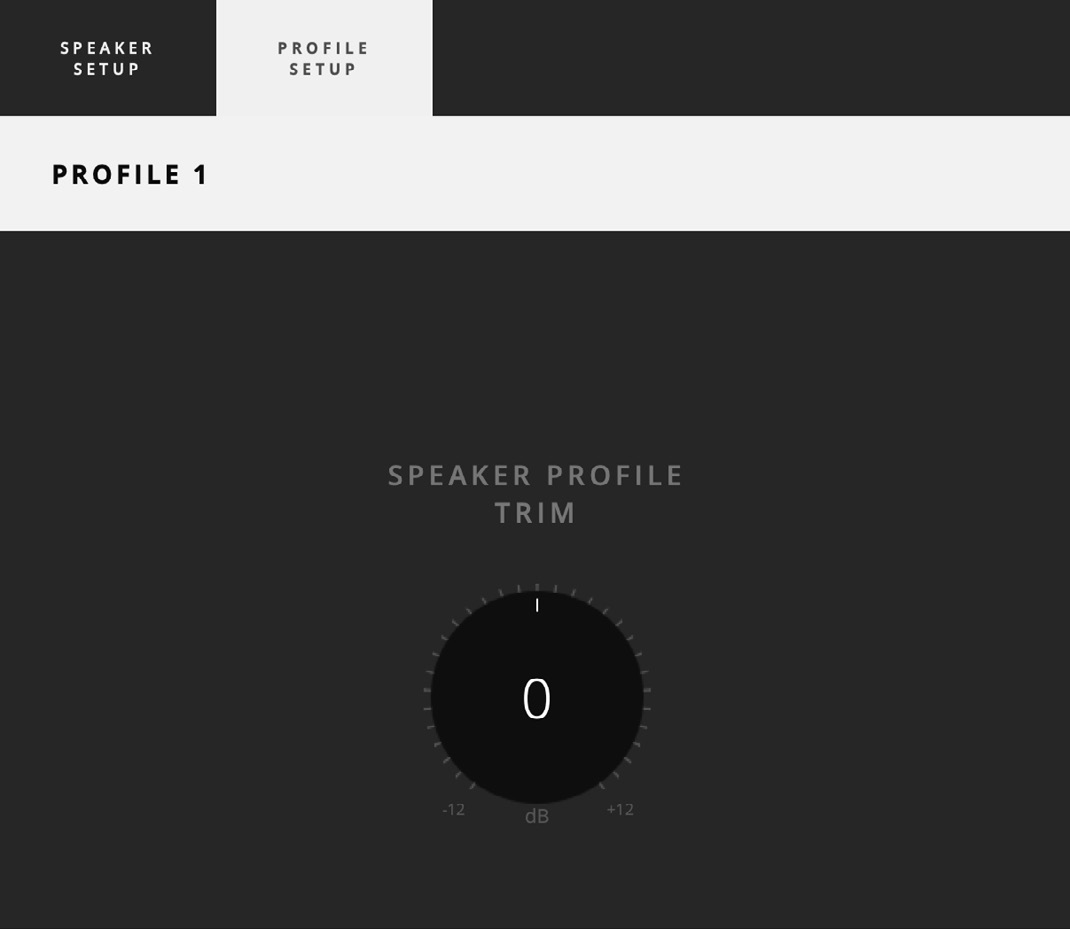
Speaker profile trim
활성 Profile의 전체 레벨을 양방향으로 최대 12 dB 조정하려면 Speaker Profile Trim을 사용합니다.
서로 다른 Profiles의 레벨을 맞추고 Profile 전환 시 갑작스러운 볼륨 변화를 줄이는 데 사용할 수 있습니다.
Room 화면
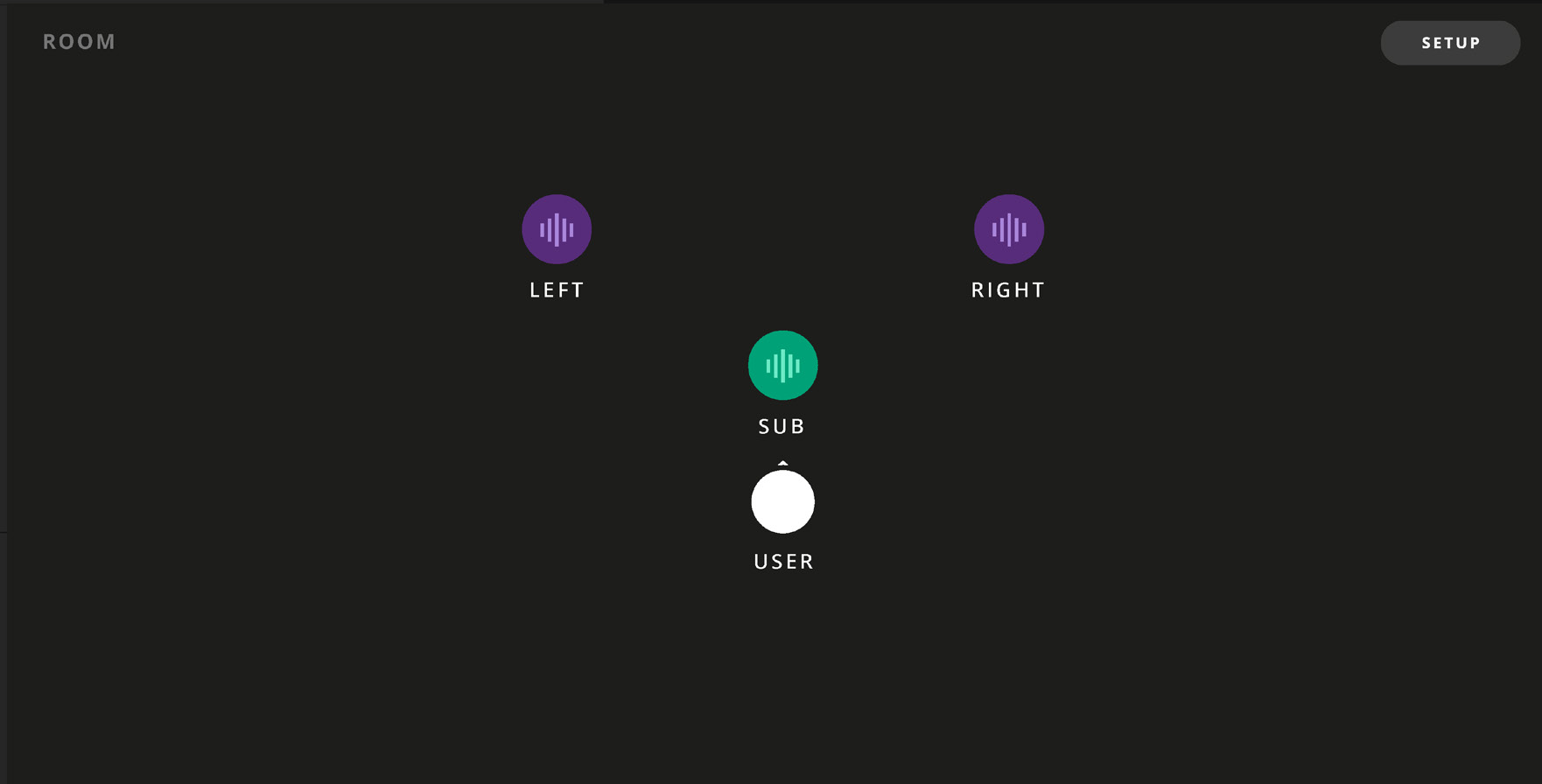
Room 화면에는 왼쪽, 오른쪽 및 Subwoofer 채널이 표시됩니다.
청취자 위치와 바라보는 방향은 USER 아이콘으로 표시됩니다.
스피커 색상은 그룹을 나타냅니다.
- Fronts - 진한 보라색
- Subs - 녹색
출력으로 오디오가 전송되면 스피커에 파형 아이콘이 표시됩니다.