स्पीकर सेटअप और calibration
हर ORIA Mini स्पीकर आउटपुट की calibration एडजस्ट करने के लिए ORIA Control में Setup कंट्रोल्स उपयोग करें।
स्पीकर सेटअप खोलना
- Room व्यू में स्पीकर चुनें।
- Setup चुनें।
चुना हुआ स्पीकर के चारों ओर highlight दिखाई देता है, जिससे पता चलता है कि कौन-सा आउटपुट edit किया जा रहा है।
स्पीकर सेटअप पैनल चुना हुआ चैनल का नाम दिखाता है।

स्पीकर mute और solo
स्पीकर edit करते समय आप:
- चुना हुआ आउटपुट mute करने के लिए Mute सिलेक्ट कर सकते हैं।
- केवल चुना हुआ आउटपुट सुनने के लिए Solo सिलेक्ट कर सकते हैं।
सेटअप मोड open होने पर keyboard shortcuts भी उपलब्ध हैं:
- चुना हुआ स्पीकर mute करने के लिए M दबाएँ।
- चुना हुआ स्पीकर solo करने के लिए S दबाएँ।
स्पीकर सेटिंग्स कॉपी करना
मौजूदा स्पीकर सेटिंग्स कॉपी करने के लिए Copy चुनें।
दूसरा स्पीकर चुनें और copied सेटिंग्स apply करने के लिए Paste चुनें।
Copied सेटिंग्स को स्पीकर ग्रुप पर भी paste किया जा सकता है: ग्रुप पर राइट-क्लिक करें और Paste चुनें।
स्पीकर ग्रुप पर केवल EQ और crossover सेटिंग्स paste होते हैं।
सही लेवल और time alignment बनाए रखने के लिए Trim और Delay हर स्पीकर के लिए individually कॉन्फ़िगर किए जाने चाहिए।
स्पीकर reset करना
चुना हुआ स्पीकर सेटिंग्स को डिफ़ॉल्ट वैल्यूज़ पर वापस लाने के लिए Reset चुनें।
Settings reset होने से पहले confirmation message दिखाई देता है।
EQ
डिफ़ॉल्ट रूप से मैनुअल प्रोफ़ाइल हर स्पीकर चैनल के लिए आठ EQ bands देता है:
- छह parametric bands
- एक low-shelf band
- एक high-shelf band
Parametric bands 20 Hz से 20 kHz तक +/-12 dB adjustment देते हैं।
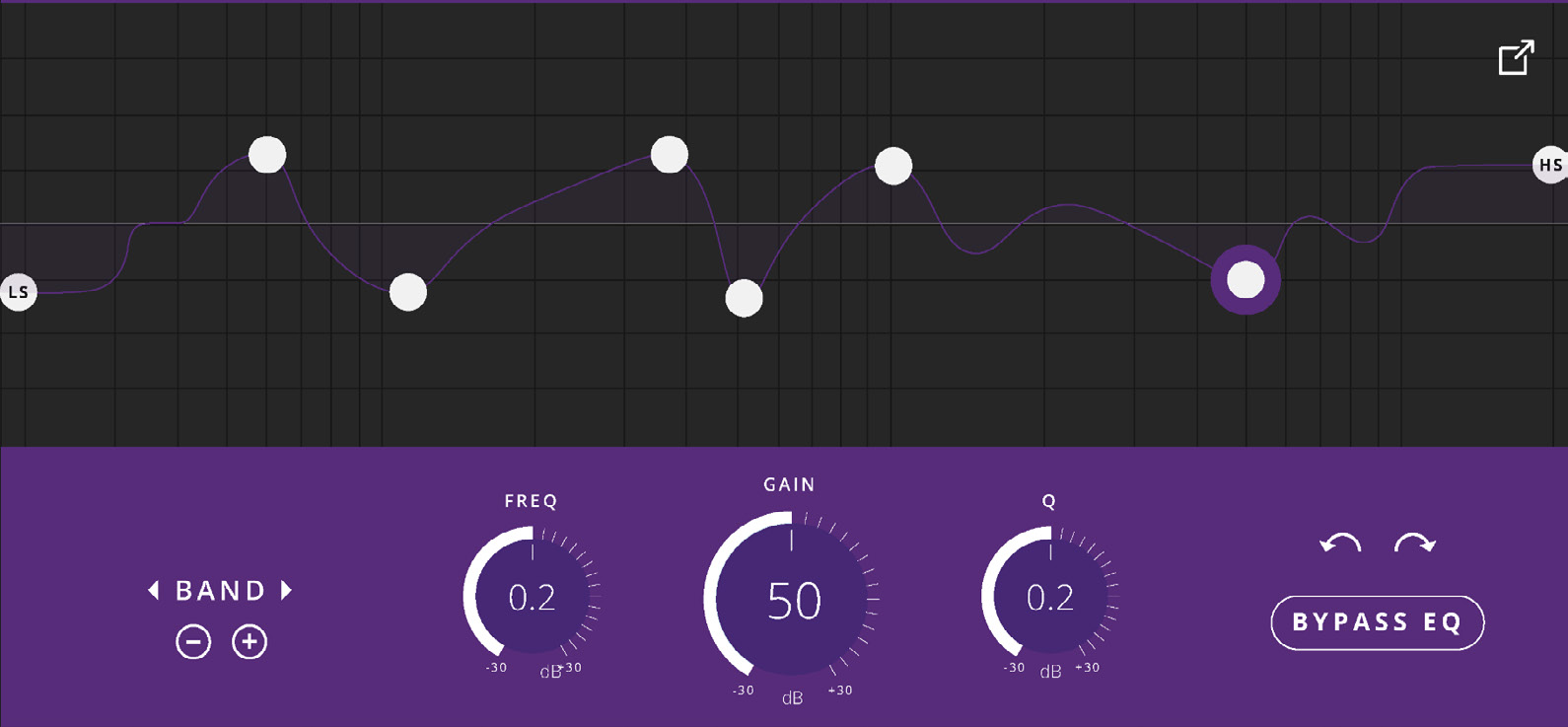
EQ bands add या remove करने के लिए + और - कंट्रोल्स उपयोग करें।
Band add होने पर वह 1 kHz पर दिखाई देता है। इसे एडजस्ट करें:
- Frequency, Q और गेन values enter करके, या
- EQ graph पर point ड्रैग करके
EQ bands के बीच मूव करने के लिए लेफ्ट और राइट band कंट्रोल्स, या keyboard arrow keys उपयोग करें।
Undo और Redo कंट्रोल्स उपलब्ध हैं।
चुना हुआ स्पीकर के EQ को डिसेबल करने के लिए Bypass EQ चुनें।
SoundID Reference से imported प्रोफ़ाइल्स 18 EQ bands देते हैं और higher-resolution calibration प्रदान करते हैं। उनके EQ कंट्रोल्स ORIA Control में locked होते हैं।
EQ curve बदलने के लिए SoundID Reference में calibration edit करें और उसे फिर इम्पोर्ट करें।
आउटपुट कंट्रोल्स
स्पीकर सेटअप पैनल के lower part में Trim, Delay और crossover कंट्रोल्स होते हैं।

Trim
चुना हुआ स्पीकर का लेवल दोनों directions में 6 dB तक बढ़ाने या कम करने के लिए Trim उपयोग करें।
Trim को 0.1 dB increments में एडजस्ट किया जा सकता है।
कंट्रोल को क्लिक और ड्रैग करें, या value मैन्युअली enter करने के लिए डबल-क्लिक करें।
Trim हर आउटपुट के लिए separately कॉन्फ़िगर किया जाना चाहिए।
Delay
स्पीकर्स को time-align करने के लिए Delay उपयोग करें, ताकि हर आउटपुट की sound सुनने पोज़िशन पर एक ही समय पहुँचे।
Delay को 0 ms से 75 ms तक 0.01 ms increments में एडजस्ट किया जा सकता है।
कंट्रोल को क्लिक और ड्रैग करें, या value मैन्युअली enter करने के लिए डबल-क्लिक करें।
Delay इनेबल या डिसेबल करने के लिए अलग Delay स्विच उपयोग करें।
Crossover
चुना हुआ स्पीकर पर बेस मैनेजमेंट apply करने के लिए Crossover इनेबल करें।
Crossover frequency को 30 Hz से 500 Hz तक एडजस्ट किया जा सकता है।
चुना हुआ crossover frequency से नीचे का ऑडियो उस स्पीकर चैनल से remove होकर Subwoofer आउटपुट पर redirect होता है।
Subwoofer चैनल के लिए Crossover कंट्रोल्स नहीं दिखते।
प्रोफ़ाइल सेटअप
Profile Setup tab में ऐसे कंट्रोल्स हैं जो individual स्पीकर के बजाय पूरे प्रोफ़ाइल पर लागू होते हैं।
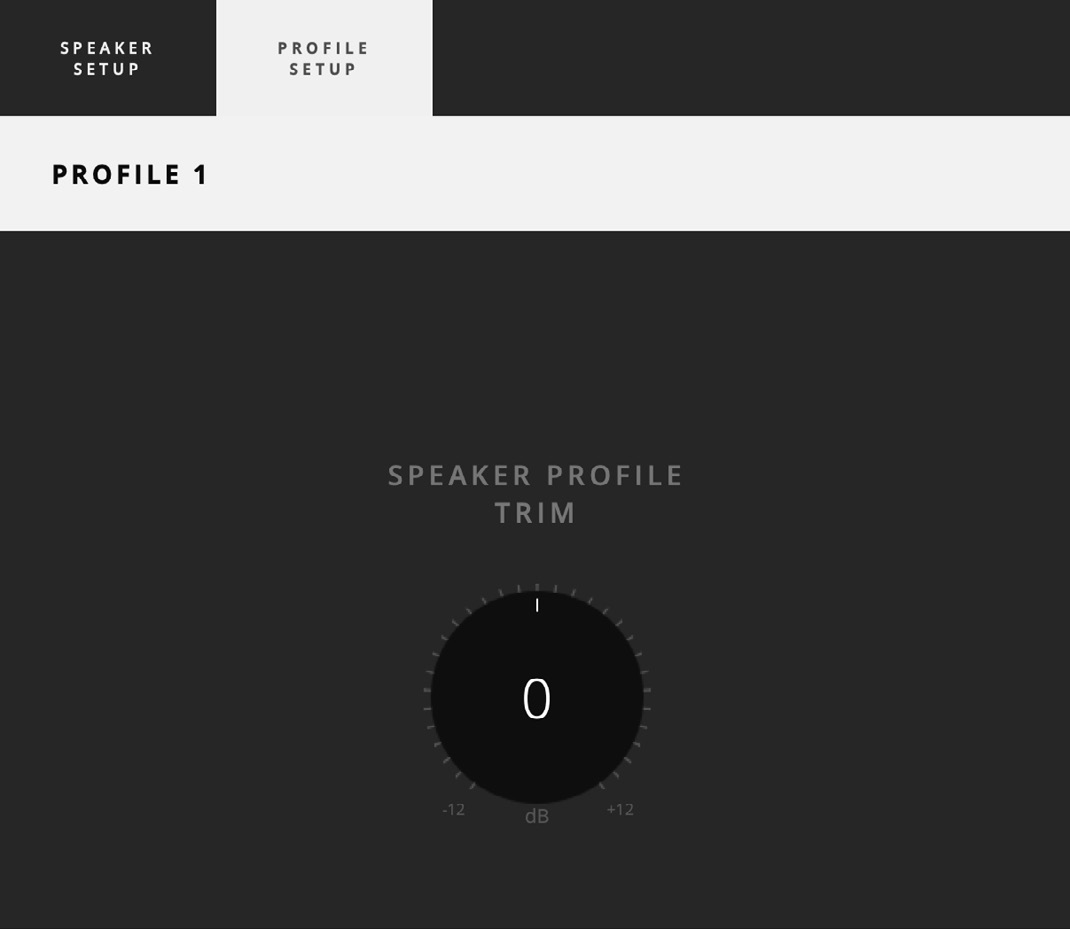
स्पीकर प्रोफ़ाइल trim
सक्रिय प्रोफ़ाइल का overall लेवल दोनों directions में 12 dB तक एडजस्ट करने के लिए Speaker Profile Trim उपयोग करें।
इसका उपयोग अलग प्रोफ़ाइल्स के लेवल्स match करने और उनके बीच स्विच करते समय sudden वॉल्यूम बदलाव कम करने के लिए किया जा सकता है।
Room view
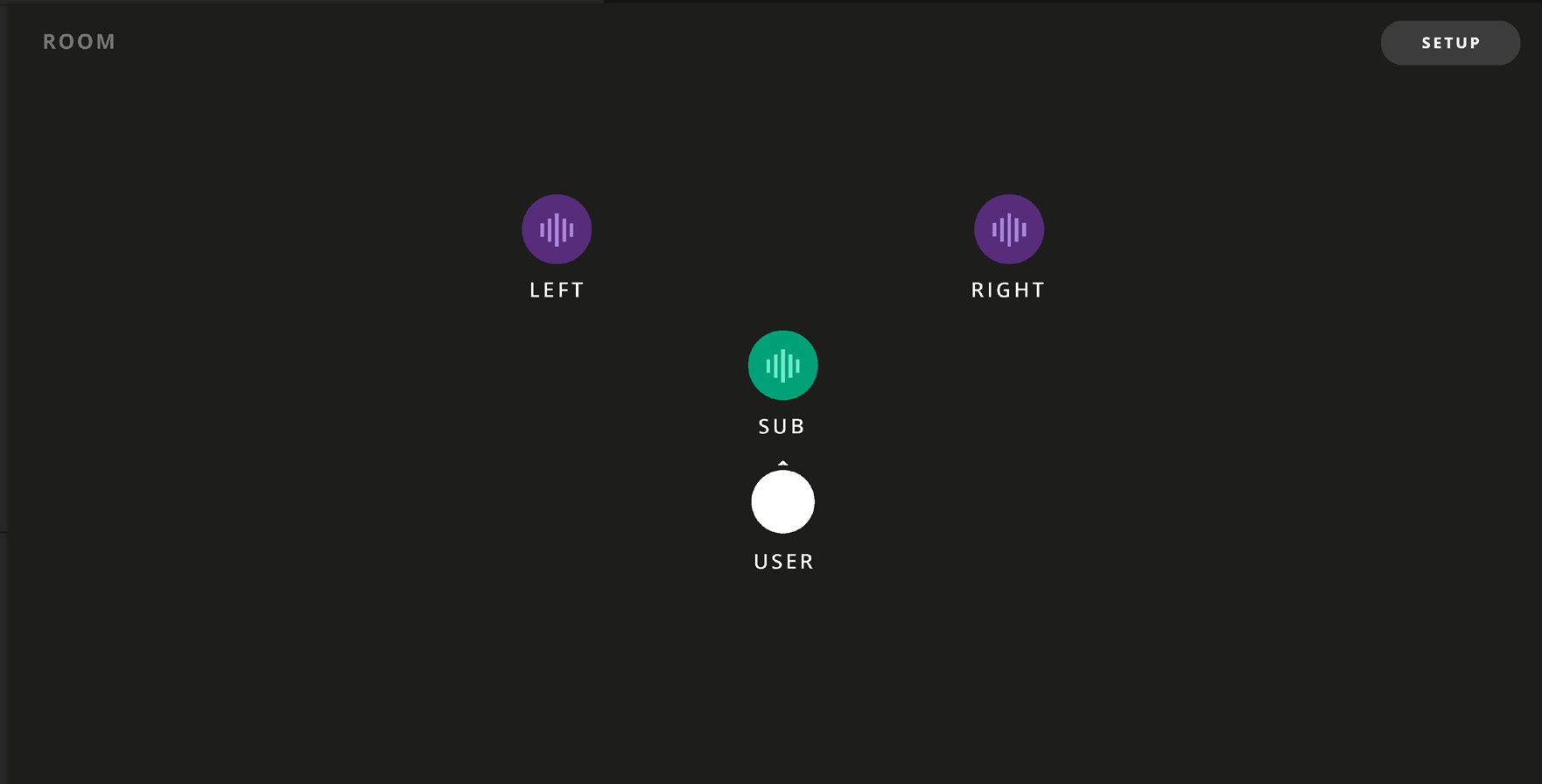
रूम व्यू लेफ्ट, राइट और Subwoofer चैनल्स दिखाता है।
Listener पोज़िशन और facing direction USER आइकन से दिखाई जाती है।
स्पीकर colours उनके ग्रुप identify करते हैं:
- Fronts - dark purple
- Subs - green
आउटपुट पर ऑडियो भेजे जाने पर स्पीकर पर waveform आइकन दिखाई देता है।