Configuración y calibración de altavoces
Utiliza los controles Setup de ORIA Control para ajustar la calibración de cada salida de altavoz de ORIA Mini.
Abrir la configuración de un altavoz
- Selecciona un altavoz en la vista Room.
- Selecciona Setup.
Aparece un resaltado alrededor del altavoz seleccionado para indicar qué salida se está editando.
El panel Speaker Setup muestra el nombre del canal seleccionado.

Mute y Solo del altavoz
Mientras editas un altavoz, puedes:
- Seleccionar Mute para silenciar la salida seleccionada.
- Seleccionar Solo para escuchar únicamente la salida seleccionada.
También hay atajos de teclado disponibles mientras el modo Setup está abierto:
- Pulsa M para silenciar el altavoz seleccionado.
- Pulsa S para poner en Solo el altavoz seleccionado.
Copiar ajustes de altavoz
Selecciona Copy para copiar los ajustes actuales del altavoz.
Selecciona otro altavoz y después selecciona Paste para aplicar los ajustes copiados.
Los ajustes copiados también pueden pegarse en un Speaker Group haciendo clic con el botón derecho en el grupo y seleccionando Paste.
Solo los ajustes de EQ y crossover se pegan en un Speaker Group.
Trim y Delay deben configurarse individualmente para cada altavoz para mantener el nivel y la alineación temporal correctos.
Restablecer un altavoz
Selecciona Reset para devolver los ajustes del altavoz seleccionado a sus valores predeterminados.
Aparece un mensaje de confirmación antes de restablecer los ajustes.
EQ
De forma predeterminada, un Profile manual proporciona ocho bandas de EQ para cada canal de altavoz:
- Seis bandas paramétricas
- Una banda low-shelf
- Una banda high-shelf
Las bandas paramétricas ofrecen hasta +/-12 dB de ajusta entre 20 Hz y 20 kHz.
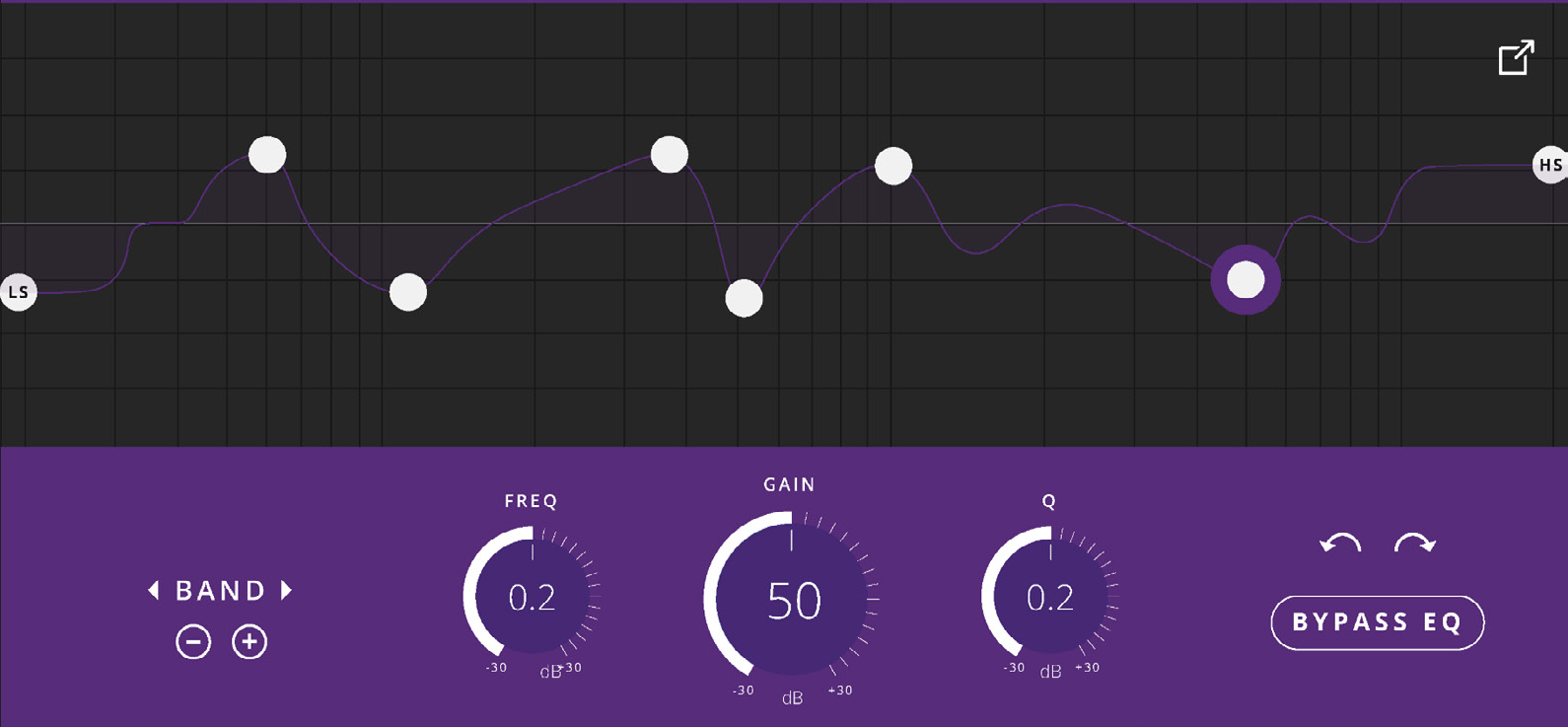
Utiliza los controles + y - para añadir o eliminar bandas de EQ.
Cuando se añade una banda, aparece en 1 kHz. Ajústala mediante:
- Introducción de valores de Frequency, Q y Gain, o
- Arrastrando el punto en el gráfico de EQ
Utiliza los controles de banda izquierdo y derecho, o las teclas de flecha del teclado, para desplazarte entre las bandas de EQ.
Hay disponibles controles Undo y Redo.
Selecciona Bypass EQ para desactivar el EQ del altavoz seleccionado.
Los Profiles importados desde SoundID Reference proporcionan 18 bandas de EQ y ofrecen una calibración de mayor resolución. Sus controles de EQ están bloqueados en ORIA Control.
Para cambiar la curva de EQ, edita la calibración en SoundID Reference y vuelve a importarla.
Controles de salida
La parte inferior del panel Speaker Setup contiene controles de Trim, Delay y crossover.

Trim
Utiliza Trim para aumentar o reducir el nivel del altavoz seleccionado hasta 6 dB en cualquiera de las dos direcciones.
Trim puede ajustarse en incrementos de 0.1 dB.
Haz clic y arrastra el control, o haz doble clic para introducir manualmente un valor.
Trim debe configurarse por separado para cada salida.
Delay
Utiliza Delay para alinear temporalmente los altavoces de modo que el sonido de cada salida llegue a la posición de escucha al mismo tiempo.
Delay puede ajustarse entre 0 ms y 75 ms en incrementos de 0.01 ms.
Haz clic y arrastra el control, o haz doble clic para introducir manualmente un valor.
Utiliza el interruptor Delay independiente para activar o desactivar el retardo.
Crossover
Activa Crossover para aplicar gestión de graves al altavoz seleccionado.
La frecuencia de crossover puede ajustarse entre 30 Hz y 500 Hz.
El audio situado por debajo de la frecuencia de crossover seleccionada se elimina de ese canal de altavoz y se redirige a la salida Subwoofer.
Los controles Crossover no se muestran para el canal Subwoofer.
Profile Setup
La pestaña Profile Setup contiene controles que se aplican al Profile completo, en lugar de a un altavoz individual.
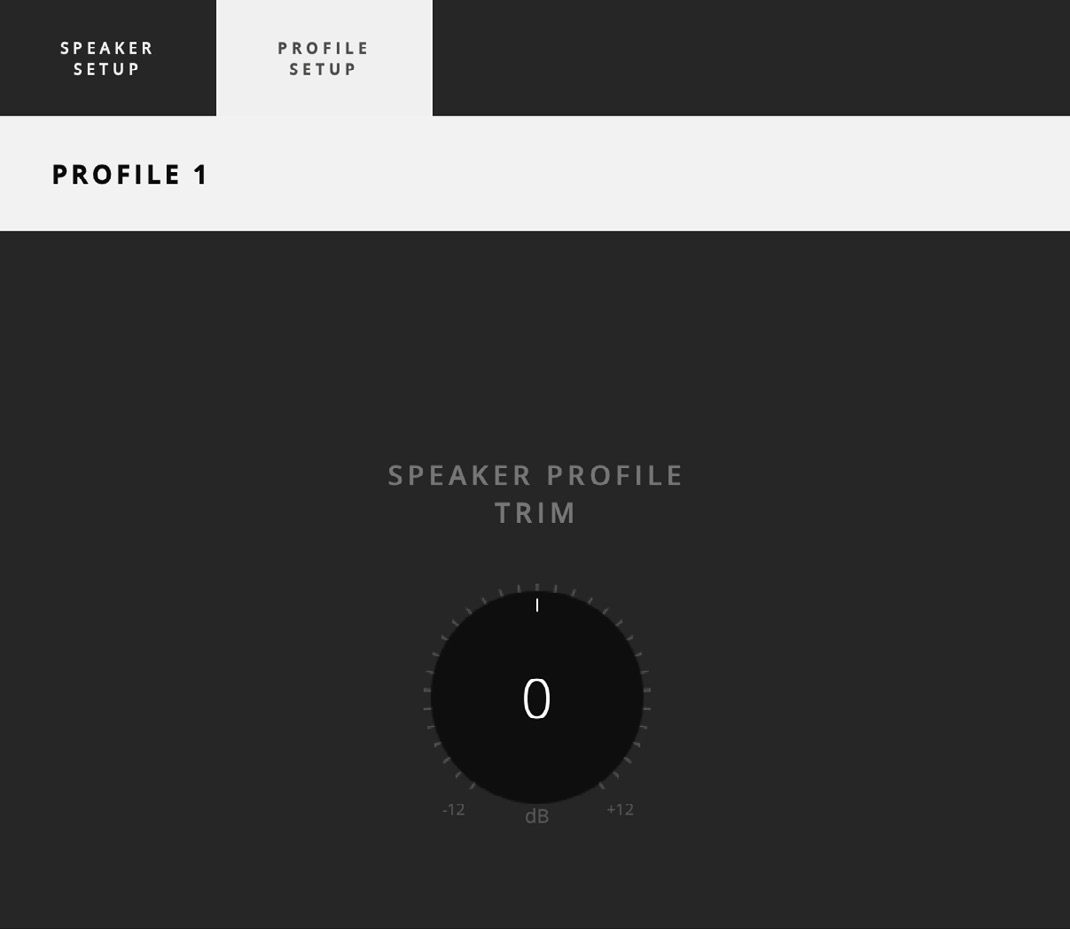
Speaker Profile Trim
Utiliza Speaker Profile Trim para ajustar el nivel general del Profile activo hasta 12 dB en cualquiera de las dos direcciones.
Esto puede utilizarse para igualar los niveles de distintos Profiles y reducir cambios bruscos de volumen al alternar entre ellos.
Vista Room
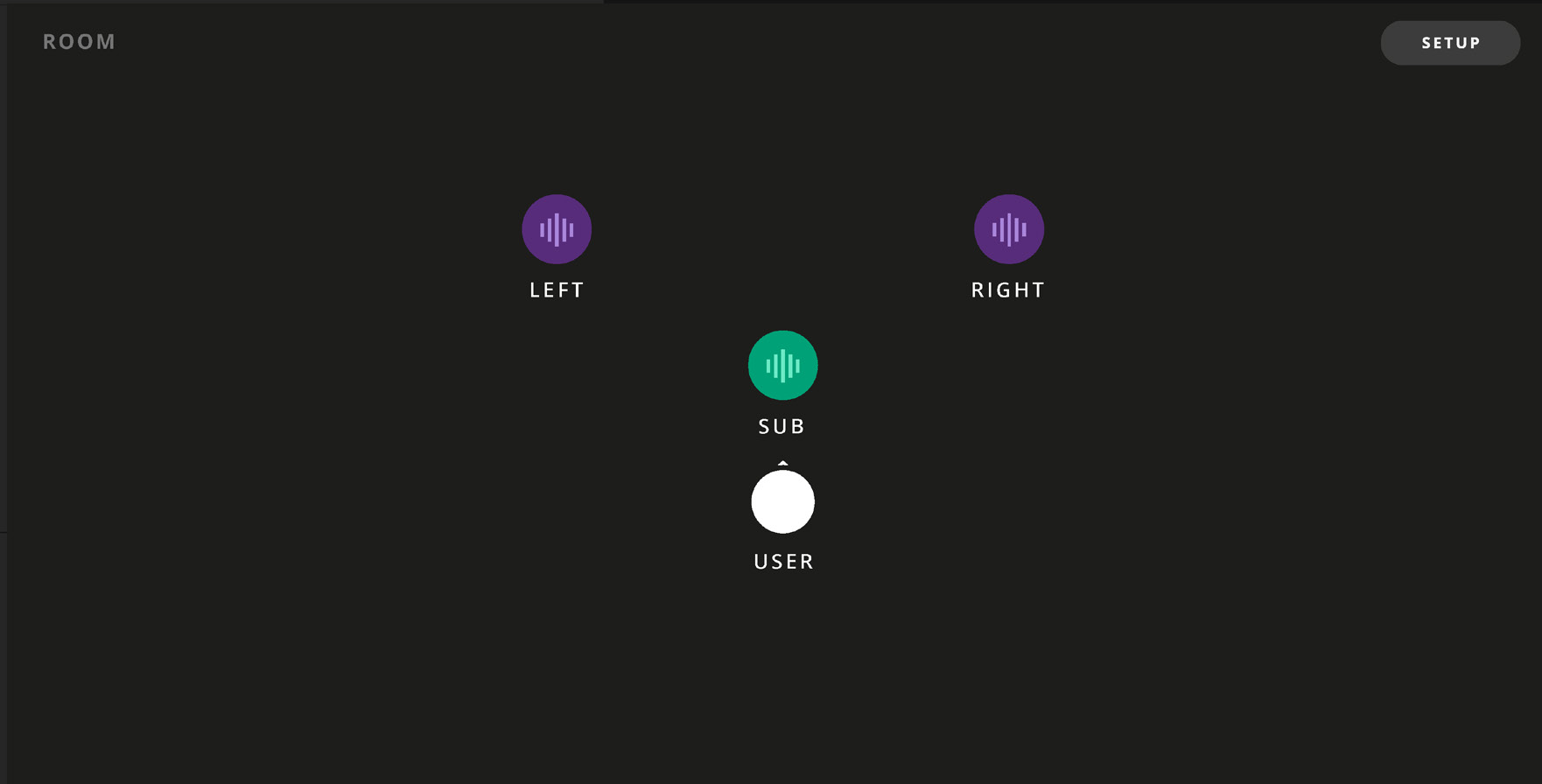
La vista Room muestra los canales Left, Right y Subwoofer.
La posición y orientación del oyente se muestran mediante el icono USER.
Los colores de los altavoces identifican su grupo:
- Fronts - morado oscuro
- Subs - verde
Aparece un icono de forma de onda en un altavoz cuando se envía audio a esa salida.