扬声器设置和校准
使用 ORIA Control 中的 Setup 控件调整每个 ORIA Mini 扬声器输出的校准。
打开扬声器设置
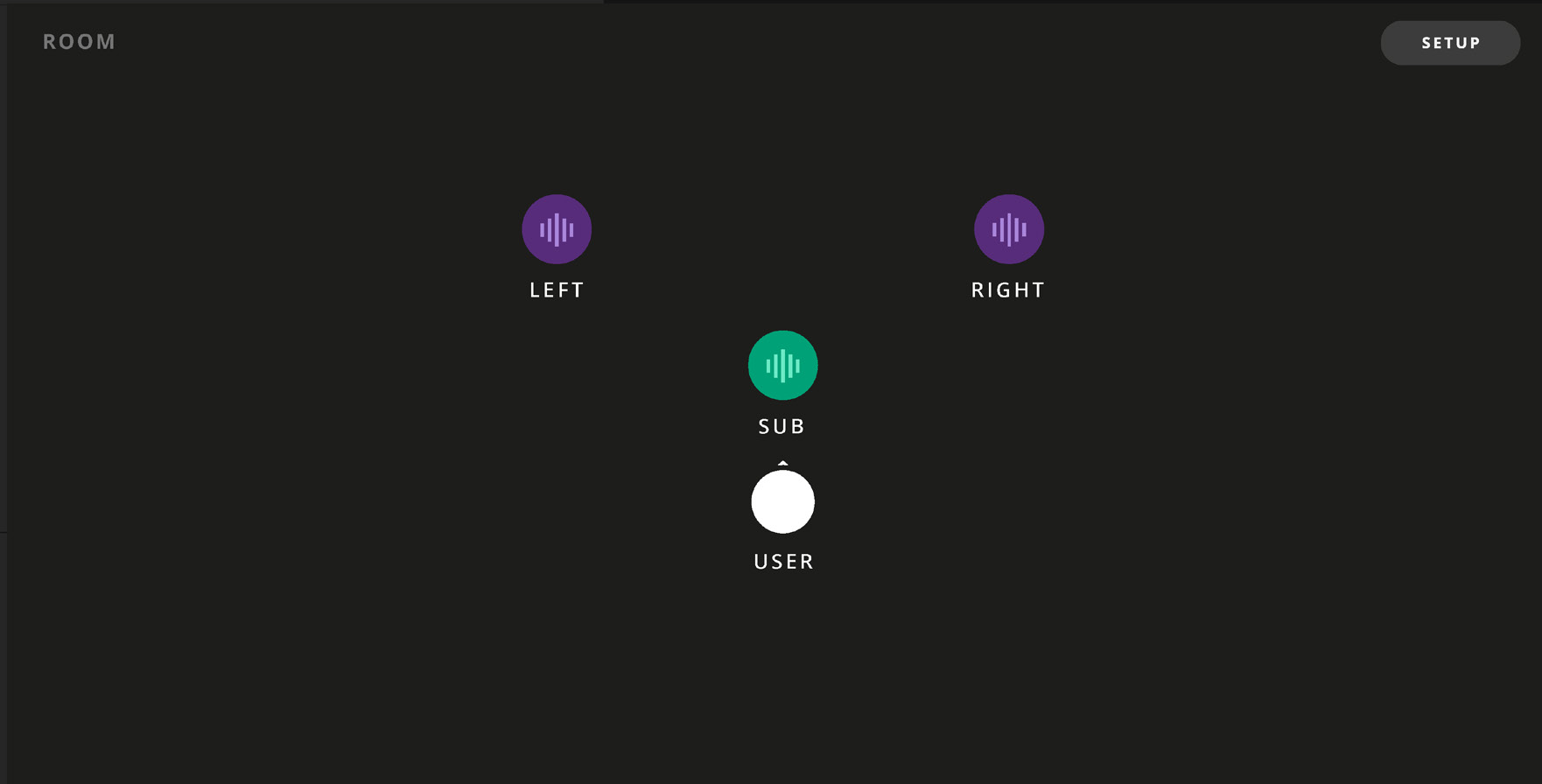
- 在 Room 视图中选择一个扬声器。
- 选择 Setup。
所选扬声器周围会出现高亮,表示当前正在编辑哪个输出。
Speaker Setup 面板显示所选声道的名称。

扬声器 Mute 和 Solo
编辑扬声器时,可以:
- 选择 Mute 静音所选输出。
- 选择 Solo 仅监听所选输出。
Setup 模式打开时也可以使用键盘快捷键:
- 按 M 静音所选扬声器。
- 按 S Solo 所选扬声器。
复制扬声器设置
选择 Copy 复制当前扬声器设置。
选择另一个扬声器,然后选择 Paste 应用已复制的设置。
也可以右键单击 Speaker Group 并选择 Paste,将复制的设置粘贴到整个 Speaker Group。
粘贴到 Speaker Group 时只会应用 EQ 和分频设置。
Trim 和 Delay 必须针对每个扬声器单独配置,以保持正确的电平和时间对齐。
重置扬声器
选择 Reset 可将所选扬声器设置恢复为默认值。
重置设置前会显示确认消息。
EQ
默认情况下,手动 Profile 为每个扬声器声道提供八个 EQ 频段:
- 六个参数均衡频段
- 一个低频架频段
- 一个高频架频段
参数均衡频段在 20 Hz 至 20 kHz 范围内提供最高 +/-12 dB 的调整。
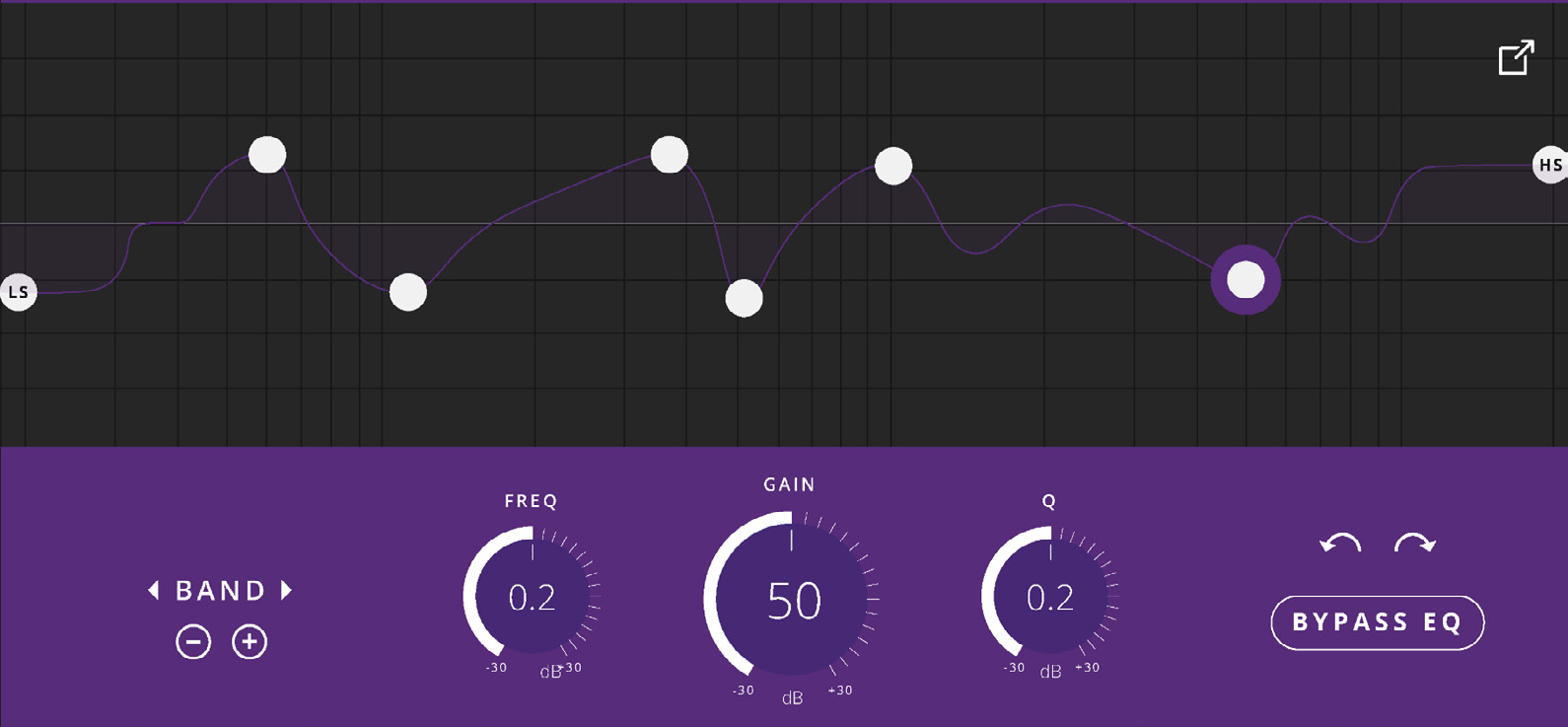
使用 + 和 - 控件添加或移除 EQ 频段。
添加频段时,它会出现在 1 kHz。可以通过以下方式调整:
- 输入 Frequency、Q 和 Gain 数值,或
- 在 EQ 图表上拖动控制点
使用左右频段控件或键盘方向键在 EQ 频段之间切换。
提供 Undo 和 Redo 控件。
选择 Bypass EQ 可禁用所选扬声器的 EQ。
从 SoundID Reference 导入的 Profiles 提供 18 个 EQ 频段,可进行更高分辨率的校准。其 EQ 控件在 ORIA Control 中会被锁定。
要更改 EQ 曲线,请在 SoundID Reference 中编辑校准,然后重新导入。
输出控件
Speaker Setup 面板下部包含 Trim、Delay 和分频控件。

Trim
使用 Trim 可将所选扬声器的电平向上或向下调整最多 6 dB。
Trim 可以 0.1 dB 为步进调整。
单击并拖动控件,或双击后手动输入数值。
每个输出的 Trim 应单独配置。
Delay
使用 Delay 对扬声器进行时间对齐,使各输出的声音同时到达监听位置。
Delay 可在 0 ms 至 75 ms 范围内以 0.01 ms 为步进调整。
单击并拖动控件,或双击后手动输入数值。
使用独立的 Delay 开关启用或禁用延迟。
Crossover
启用 Crossover 可对所选扬声器应用低频管理。
分频频率可在 30 Hz 至 500 Hz 之间调整。
低于所选分频频率的音频会从该扬声器声道移除,并重定向到 Subwoofer 输出。
Subwoofer 声道不会显示分频控件。
Profile Setup
Profile Setup 选项卡包含作用于整个 Profile 而非单个扬声器的控件。
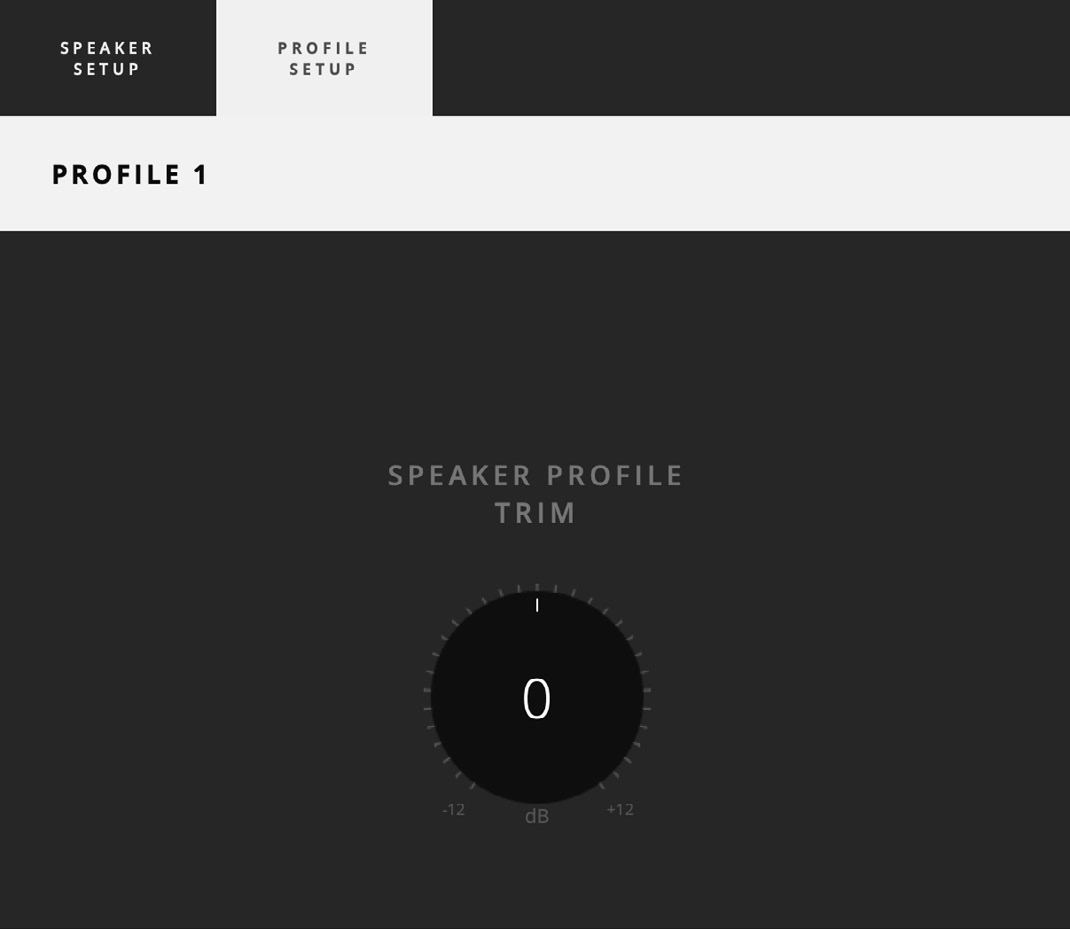
Speaker Profile Trim
使用 Speaker Profile Trim 可将当前 Profile 的整体电平向上或向下调整最多 12 dB。
这可以用于匹配不同 Profiles 的电平,减少切换 Profiles 时突然出现的音量变化。
Room 视图
Room 视图显示 Left、Right 和 Subwoofer 声道。
监听位置和朝向通过 USER 图标表示。
扬声器颜色用于识别所属组:
- Fronts - 深紫色
- Subs - 绿色
当音频发送到某个输出时,该扬声器上会显示波形图标。