Configurazione e calibrazione degli altoparlanti
Utilizza i controlli Setup in ORIA Control per regolare la calibrazione di ogni uscita altoparlante di ORIA Mini.
Aprire Speaker Setup
- Seleziona un altoparlante nella vista Room.
- Seleziona Setup.
Attorno all'altoparlante selezionato compare un'evidenziazione per indicare quale uscita viene modificata.
Il pannello Speaker Setup mostra il nome del canale selezionato.

Mute e solo dell'altoparlante
Durante la modifica di un altoparlante puoi:
- Selezionare Mute per mettere in mute l'uscita selezionata.
- Selezionare Solo per ascoltare esclusivamente l'uscita selezionata.
Quando la modalità Setup è aperta sono disponibili anche scorciatoie da tastiera:
- Premi M per mettere in mute l'altoparlante selezionato.
- Premi S per mettere in solo l'altoparlante selezionato.
Copiare le impostazioni di un altoparlante
Seleziona Copy per copiare le impostazioni correnti dell'altoparlante.
Seleziona un altro altoparlante, quindi seleziona Paste per applicare le impostazioni copiate.
Le impostazioni copiate possono essere incollate anche in uno Speaker Group facendo clic con il pulsante destro sul gruppo e selezionando Paste.
In uno Speaker Group vengono incollate esclusivamente le impostazioni EQ e crossover.
Trim e Delay devono essere configurati singolarmente per ogni altoparlante per mantenere il corretto allineamento di livello e tempo.
Ripristinare un altoparlante
Seleziona Reset per riportare le impostazioni dell'altoparlante selezionato ai valori predefiniti.
Prima del ripristino compare un messaggio di conferma.
EQ
Per impostazione predefinita, un Profile manuale offre otto bande EQ per ciascun canale altoparlante:
- Sei bande parametriche
- Una banda low-shelf
- Una banda high-shelf
Le bande parametriche offrono fino a +/-12 dB di regolazione nell'intervallo 20 Hz to 20 kHz.
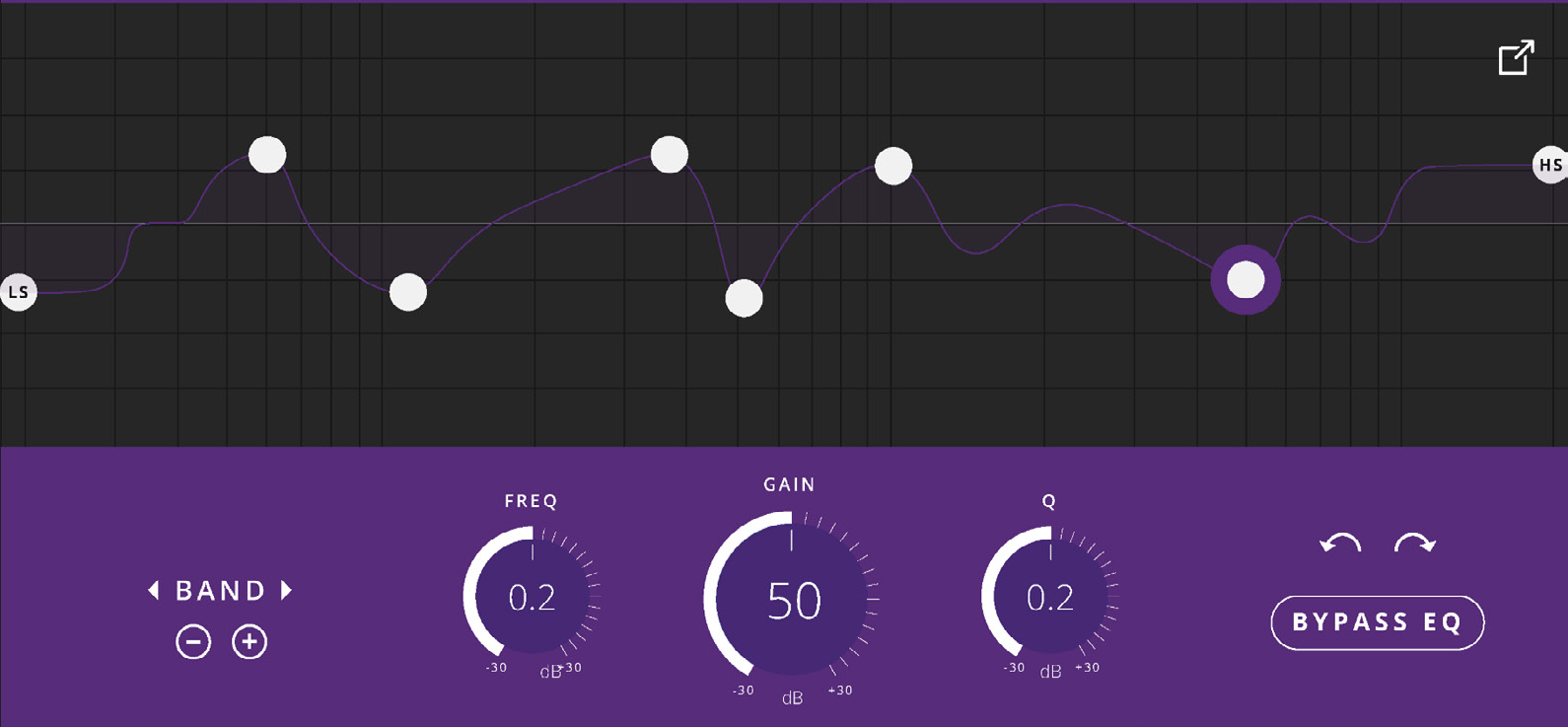
Utilizza i controlli + e - per aggiungere o rimuovere bande EQ.
Quando viene aggiunta una banda, compare a 1 kHz. Regolala:
- Inserendo valori Frequency, Q e Gain oppure
- Trascinando il punto sul grafico EQ
Utilizza i controlli banda sinistra e destra oppure i tasti freccia della tastiera per spostarti tra le bande EQ.
Sono disponibili i controlli Undo e Redo.
Seleziona Bypass EQ per disabilitare l'EQ dell'altoparlante selezionato.
I Profile importati da SoundID Reference offrono 18 bande EQ e una calibrazione a risoluzione più elevata. I relativi controlli EQ sono bloccati in ORIA Control.
Per modificare la curva EQ, modifica la calibrazione in SoundID Reference e importala nuovamente.
Controlli delle uscite
La parte inferiore del pannello Speaker Setup contiene i controlli Trim, Delay e crossover.

Trim
Utilizza Trim per aumentare o diminuire il livello dell'altoparlante selezionato fino a 6 dB in entrambe le direzioni.
Trim può essere regolato in incrementi di 0.1 dB.
Fai clic e trascina il controllo oppure fai doppio clic per inserire manualmente un valore.
Trim deve essere configurato separatamente per ogni uscita.
Delay
Utilizza Delay per allineare temporalmente gli altoparlanti affinché il suono proveniente da ogni uscita raggiunga contemporaneamente la posizione di ascolto.
Delay può essere regolato da 0 ms to 75 ms in incrementi di 0.01 ms.
Fai clic e trascina il controllo oppure fai doppio clic per inserire manualmente un valore.
Utilizza l'interruttore Delay separato per abilitare o disabilitare il ritardo.
Crossover
Abilita Crossover per applicare il bass management all'altoparlante selezionato.
La frequenza di crossover può essere regolata da 30 Hz to 500 Hz.
L'audio al di sotto della frequenza di crossover selezionata viene rimosso da quel canale altoparlante e reindirizzato all'uscita Subwoofer.
I controlli Crossover non vengono mostrati per il canale Subwoofer.
Profile setup
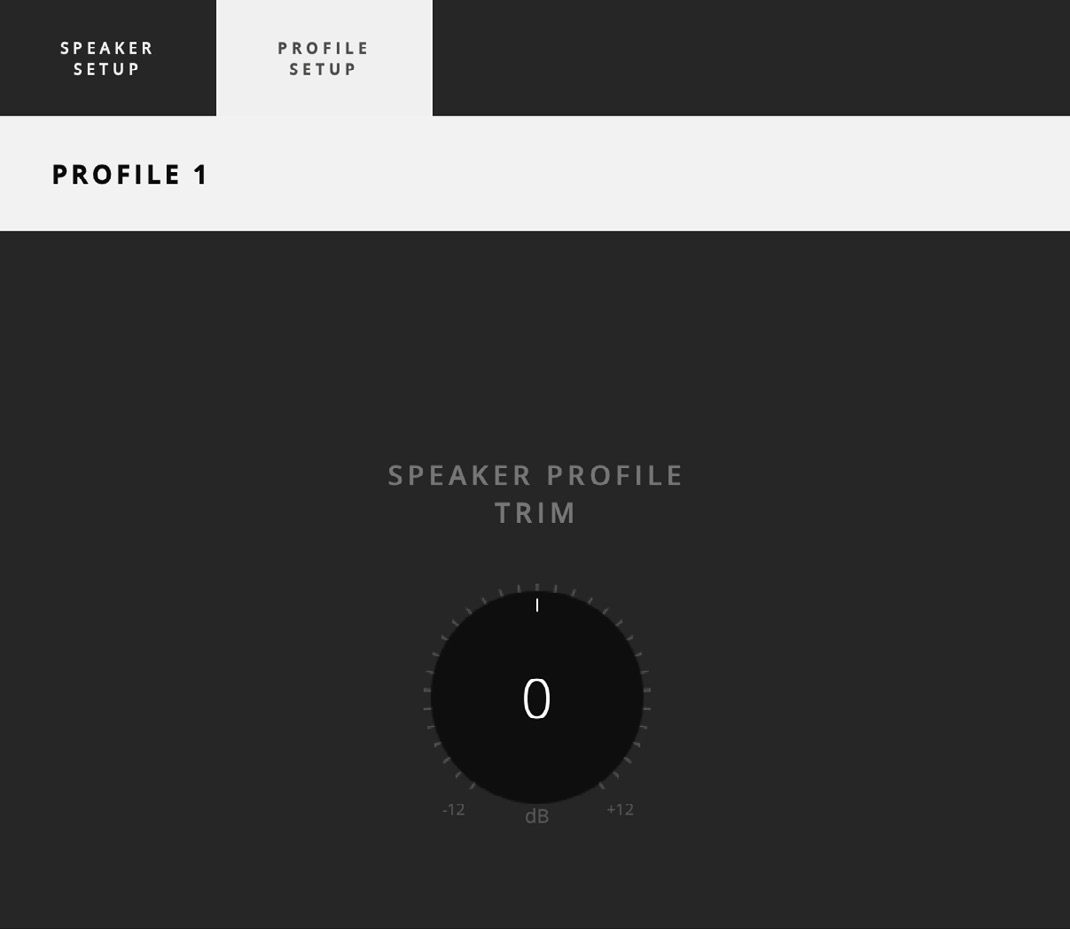
La scheda Profile Setup contiene controlli che si applicano all'intero Profile anziché a un singolo altoparlante.
Speaker profile trim
Utilizza Speaker Profile Trim per regolare il livello complessivo del Profile attivo fino a 12 dB in entrambe le direzioni.
Può essere utilizzato per uniformare i livelli di Profile diversi e ridurre variazioni improvvise del volume quando passi da un Profile all'altro.
Vista Room
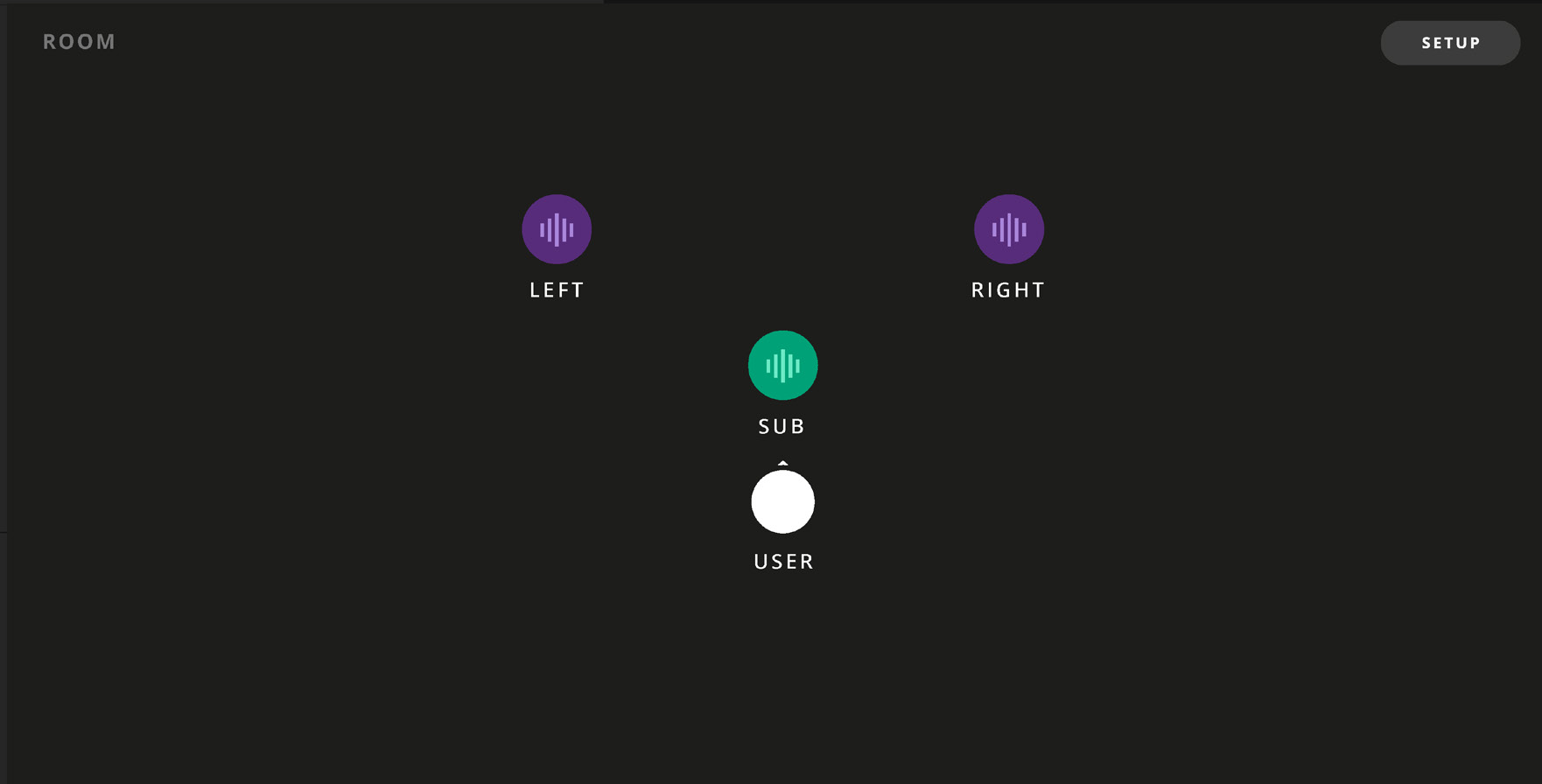
La vista Room mostra i canali sinistro, destro e Subwoofer.
La posizione dell'ascoltatore e la direzione verso cui è rivolto sono indicate dall'icona USER.
I colori degli altoparlanti identificano il relativo gruppo:
- Fronts - viola scuro
- Subs - verde
Quando viene inviato audio a un'uscita, sull'altoparlante compare un'icona a forma d'onda.