スピーカーセットアップとキャリブレーション
ORIA Control の Setup コントロールを使用して、ORIA Mini の各スピーカー出力のキャリブレーションを調整します。
スピーカー Setup を開く
- Room 画面でスピーカーを選択します。
- Setup を選択します。
編集対象の出力を示す枠が、選択したスピーカーの周囲に表示されます。
スピーカー Setup パネルには、選択したチャンネル名が表示されます。

スピーカーのミュート / ソロ
スピーカーを編集中に次の操作ができます。
- Mute を選択して、選択した出力をミュートします。
- Solo を選択して、選択した出力のみを聴きます。
Setup モードを開いている間は、キーボードショートカットも使用できます。
- M を押すと選択中のスピーカーをミュートします。
- S を押すと選択中のスピーカーをソロにします。
スピーカー設定をコピーする
Copy を選択して、現在のスピーカー設定をコピーします。
別のスピーカーを選択し、Paste を選択するとコピーした設定を適用できます。
スピーカー Group を右クリックして Paste を選択すると、コピーした設定をスピーカー Group に貼り付けることもできます。
スピーカー Group へ貼り付けられるのは EQ とクロスオーバー設定のみです。
正しいレベル / タイムアライメントを維持するため、Trim と Delay はスピーカーごとに個別に設定してください。
スピーカーをリセットする
Reset を選択すると、選択中のスピーカー設定が初期値に戻ります。
リセット前に確認メッセージが表示されます。
EQ
標準の手動 Profile では、各スピーカーチャンネルに8つの EQ バンドが用意されています。
- 6つのパラメトリックバンド
- 1つのローシェルフバンド
- 1つのハイシェルフバンド
パラメトリックバンドは 20 Hz ~ 20 kHz の範囲で最大 +/-12 dB の調整ができます。
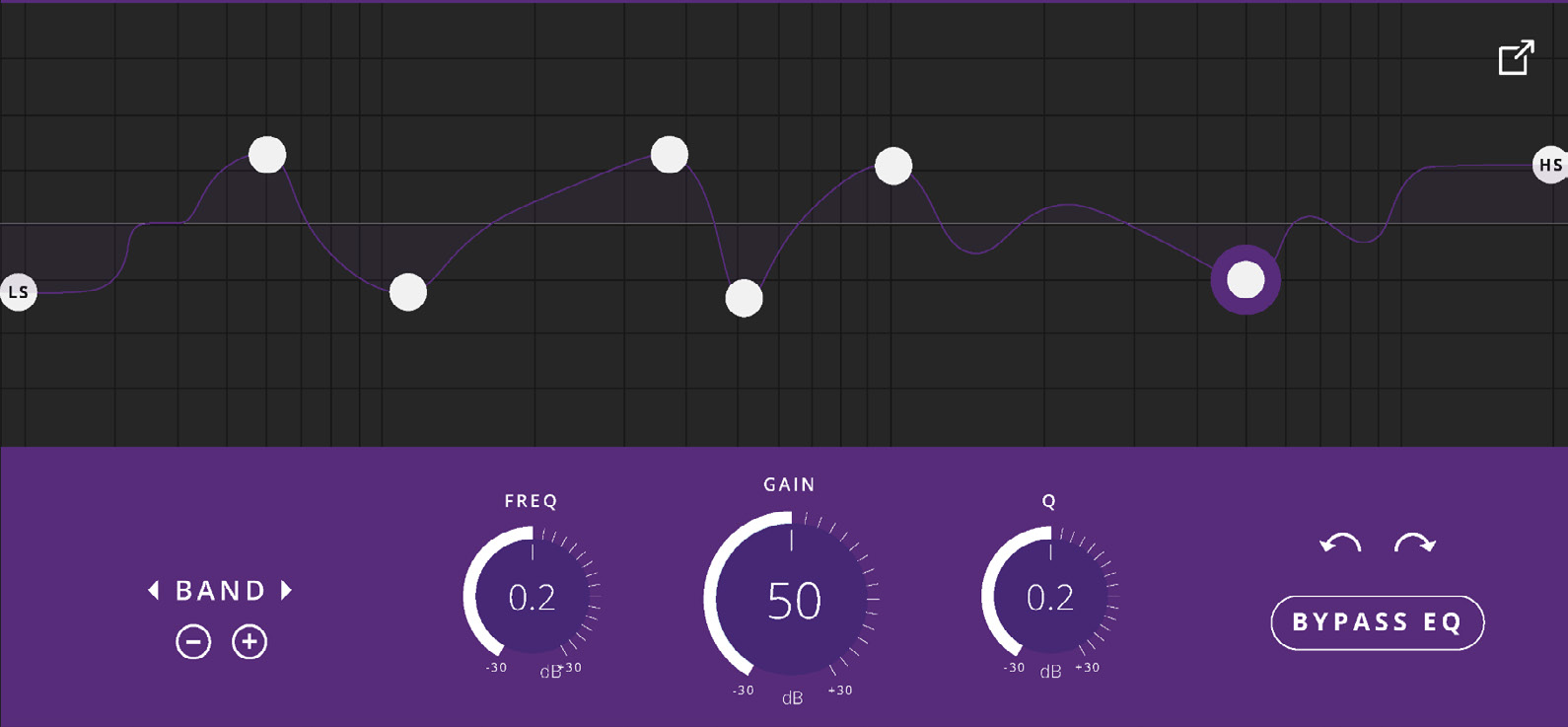
+ / - コントロールで EQ バンドを追加または削除します。
バンドを追加すると 1 kHz に表示されます。次のいずれかで調整できます。
- Frequency、Q、Gain の値を入力する
- EQ グラフ上のポイントをドラッグする
左右のバンドコントロール、またはキーボードの矢印キーで EQ バンド間を移動できます。
Undo / Redo コントロールも使用できます。
Bypass EQ を選択すると、選択したスピーカーの EQ を無効にします。
SoundID Reference からインポートした Profile では 18 EQ bands が使用され、より高解像度のキャリブレーションが可能です。これらの EQ コントロールは ORIA Control ではロックされています。
EQ カーブを変更する場合は SoundID Reference でキャリブレーションを編集し、再度インポートしてください。
出力コントロール
スピーカー Setup パネル下部には Trim、Delay、クロスオーバーコントロールがあります。

Trim
Trim で、選択したスピーカーのレベルを上下 6 dB まで調整できます。
Trim は 0.1 dB 単位で調整できます。
コントロールをクリックしてドラッグするか、ダブルクリックして数値を直接入力します。
Trim は出力ごとに個別に設定してください。
Delay
Delay を使用してスピーカーのタイムアライメントを行い、各出力からの音がリスニングポジションへ同時に到達するようにします。
Delay は 0 ms ~ 75 ms の範囲を 0.01 ms 単位で調整できます。
コントロールをクリックしてドラッグするか、ダブルクリックして数値を直接入力します。
Delay の ON/OFF は別の Delay スイッチで切り替えます。
クロスオーバー
Crossover を有効にすると、選択したスピーカーにベースマネジメントが適用されます。
クロスオーバー 周波数は 30 Hz ~ 500 Hz の範囲で調整できます。
選択したクロスオーバー周波数より低いオーディオは、そのスピーカーチャンネルから除かれ、サブウーファー 出力へ送られます。
サブウーファー チャンネルにはクロスオーバーコントロールは表示されません。
Profile Setup
Profile Setup タブには、個別のスピーカーではなく Profile 全体へ適用されるコントロールがあります。
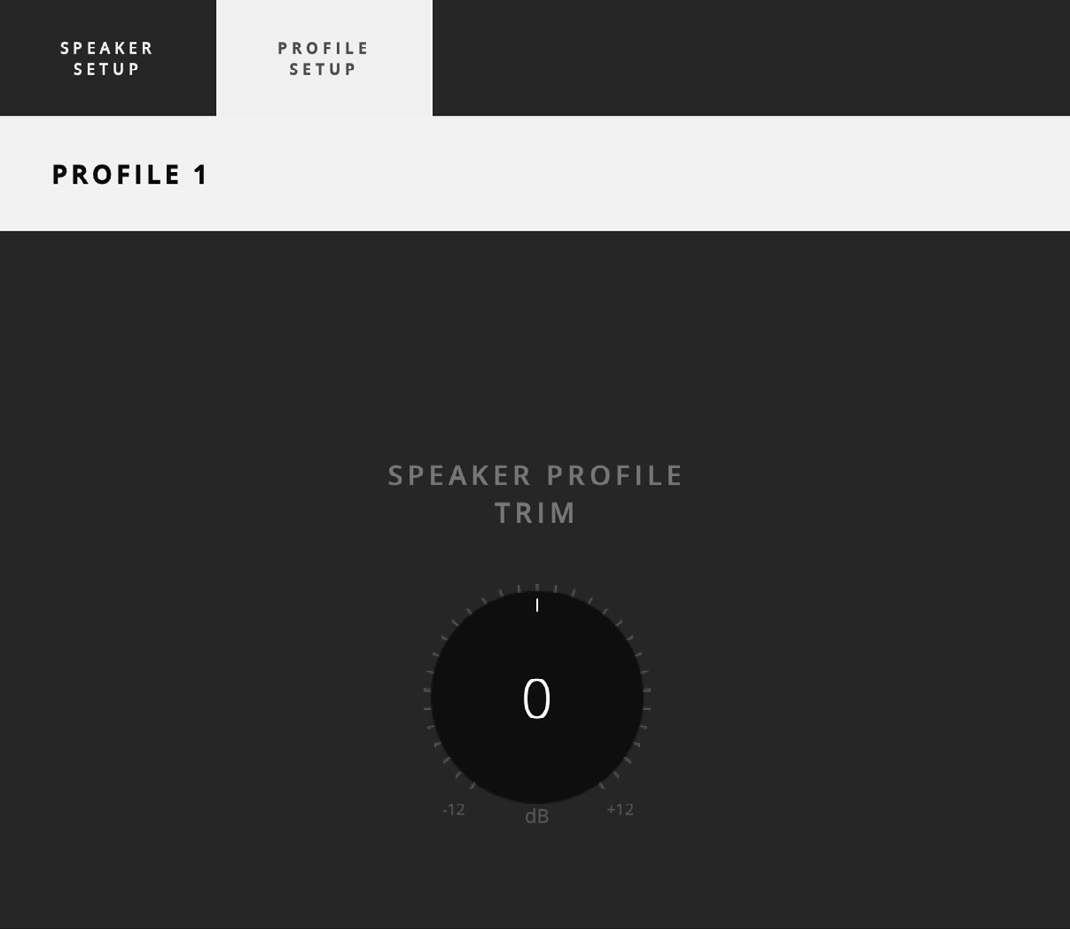
スピーカー Profile Trim
Speaker Profile Trim を使用すると、現在の Profile 全体のレベルを上下 12 dB まで調整できます。
Profile 間のレベルを揃え、切り替え時の急な音量変化を抑えるために使用できます。
Room 画面
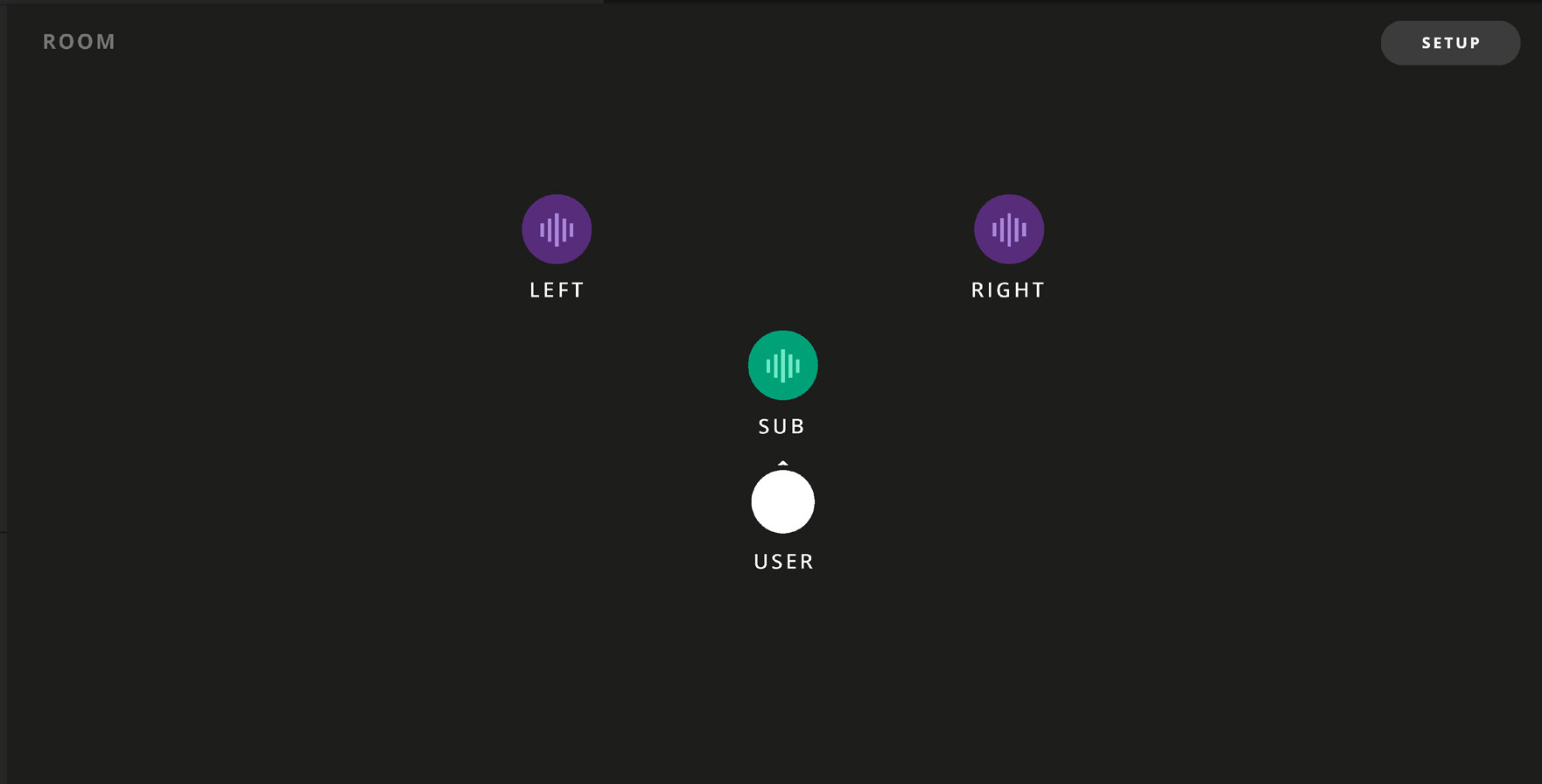
Room 画面には左、右、サブウーファー チャンネルが表示されます。
リスニング位置と向いている方向は USER アイコンで表示されます。
スピーカーの色はグループを示します。
- Fronts - ダークパープル
- Subs - グリーン
出力へオーディオが送られていると、スピーカー上に波形アイコンが表示されます。