モニタリングコントロール
ORIA Control には、モニター出力を確認・管理するための全体コントロールと、スピーカーごとのコントロールがあります。
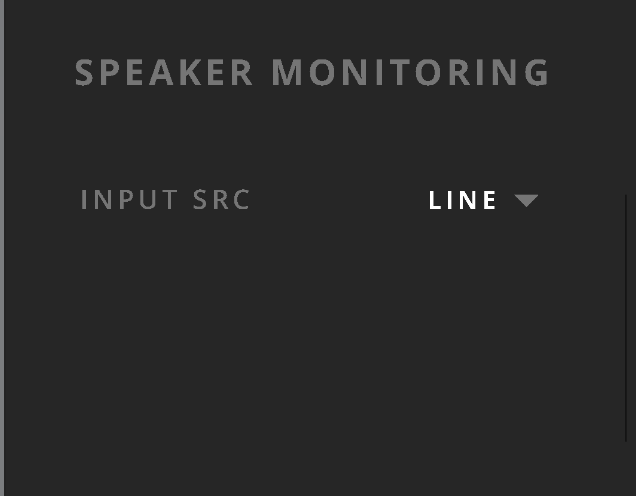
入力ソース
Line または S/PDIF を選択して、ORIA Mini で使用する入力を選びます。
選択した入力ソースは、現在の Profile とは独立しています。
スピーカー Volume
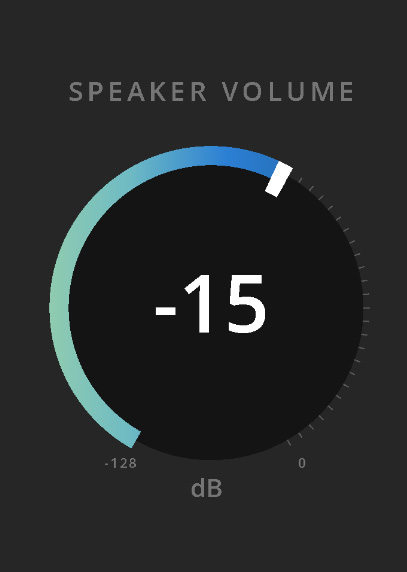
Speaker Volume で全体の出力レベルを調整します。
コントロールをクリックしてドラッグすると、レベルを変更できます。
外部のモニター音量コントローラーを使用する場合は、ORIA Mini のスピーカー Volume を 0 dB に設定します。
モニター Controls

Mute
Mute を選択すると、すべてのスピーカー出力をミュートまたはミュート解除します。
Dim
Dim を選択すると、General システムパネルの DIM Trim で設定した量だけスピーカー出力を下げます。
詳しくは System Settings を参照してください。
Mono
Mono を選択すると、左と 右チャンネルを合成し、モノ互換性を確認できます。
極性
Polarity を選択すると、左チャンネルの極性を反転し、出力をモノに合成します。
中央にパンされた素材が相殺されるため、左と 右チャンネルで異なる成分を確認できます。
個別スピーカーのコントロール
Room 画面では:
- スピーカーを左クリックすると、ミュートまたはミュート解除します。
- Shift を押しながらスピーカーを左クリックすると、ソロまたはソロ解除します。
ミュートされたスピーカーはグレーで表示されます。スピーカーをソロにすると、その他のスピーカーがグレーで表示されます。


有効になっている状態をすべて解除するには:
- macOS では Option、Windows では Alt を押しながらスピーカーを左クリックすると、すべての Mute または Solo を解除できます。
- ソロ中のスピーカーを左クリックすると、すべての Solo 状態を解除します。
- ミュート中のスピーカーを左クリックすると、すべての Mute 状態を解除します。
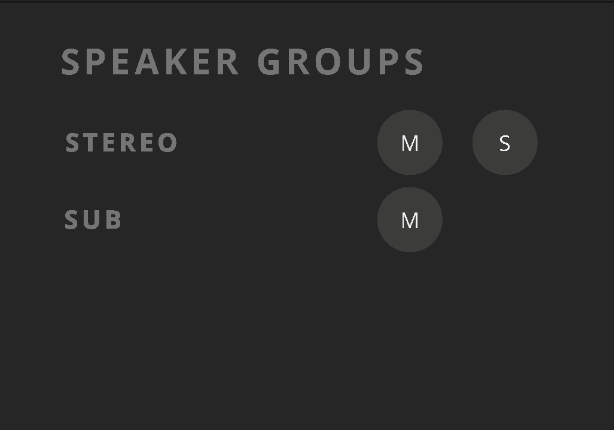
スピーカー Groups
ORIA Mini には2つのスピーカー Group があります:
- Stereo
- Subs
グループコントロールを使用して、そのグループ内の出力をミュートまたはソロにします。
ミュートされたグループはグレーで表示されます。グループをソロにすると、もう一方のグループがグレーで表示されます。