Profile
Profile には、ORIA Mini のすべてのスピーカーチャンネルの EQ、Trim、Delay、クロスオーバー設定が保存されます。
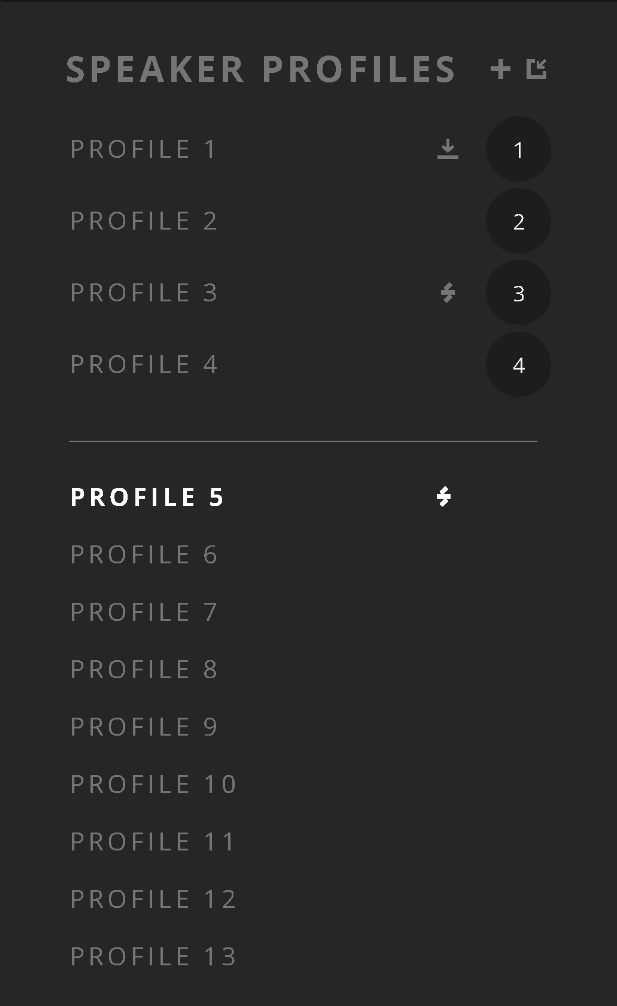
ORIA Mini には最大 32 Profiles を保存できます。そのうち4つを Favourite Profile に割り当て、フロントパネルの Profile ボタンから選択できます。
Profile を作成する
- Profile パネルの + ボタンを選択します。
- Profile 名を入力します。
- Save Profile を選択します。
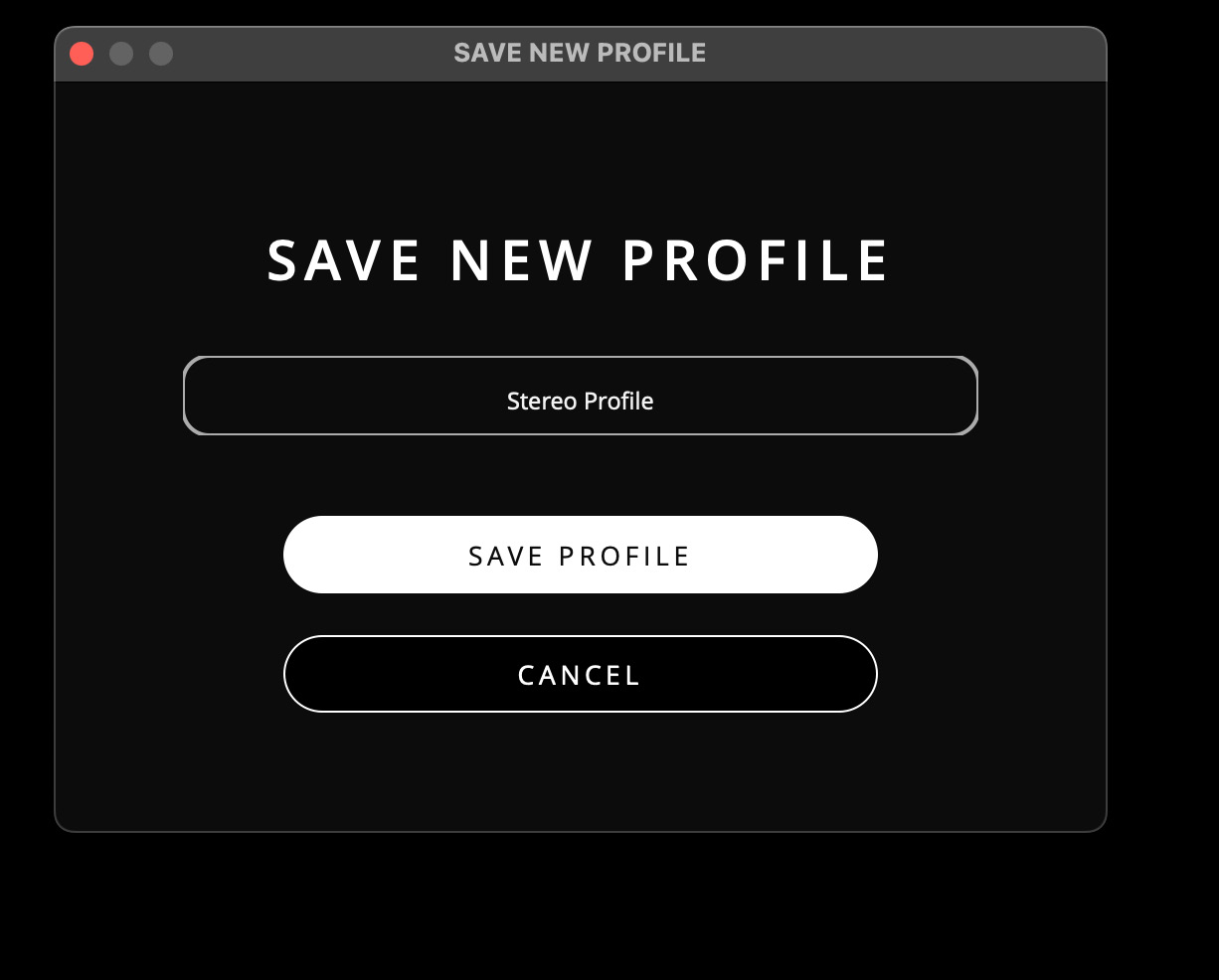
新しい Profile が Profile パネルに表示されます。
Profile を選択する
一覧から Profile を選択すると、その Profile が有効になります。
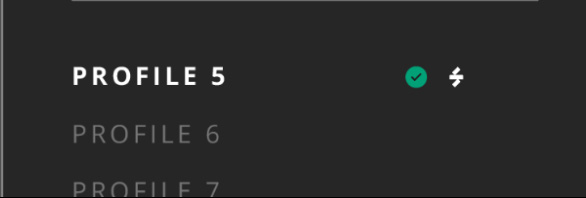
有効な Profile は白い文字で、無効な Profile はグレーの文字で表示されます。
4つの Favourite Profile は、ORIA Mini フロントパネルの Profile ボタンをタップして選択することもできます。
Profile を複製する
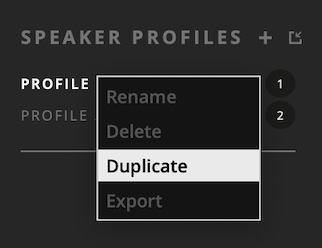
- Profile 名を右クリックします。
- Duplicate を選択します。
元の Profile の下にコピーが表示されます。
Profile 名を変更する
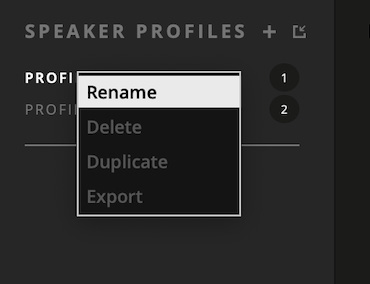
- Profile 名を右クリックします。
- Rename を選択します。
- 新しい名前を入力します。
- Enter を押します。
Profile を削除する
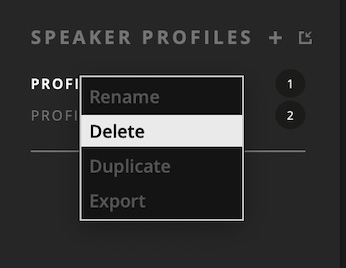
- Profile 名を右クリックします。
- Delete を選択します。
- 削除を確認します。
Profile を整理する
Profile の一覧は2つのセクションに分かれています:
- Favourite Profiles - 区切り線より上にある4つの番号付き位置
- Non-Favourite Profiles - 区切り線より下にあるその他の Profile
Profile をドラッグすると位置を変更できます。
Profile を移動した場合の動作は次のとおりです:
- Favourite → Favourite: 2つの Profile の位置が入れ替わります。
- Favourite → Non-Favourite: Favourite Profile が選択した Non-Favourite の位置へ移動し、先頭の Non-Favourite Profile が空いた Favourite の位置へ移動します。
- Non-Favourite → Non-Favourite: Profile が選択した位置へ移動し、残りの Profile がその前後に並び替えられます。
- Non-Favourite → Favourite: Non-Favourite Profile が選択した Favourite Profile を置き換え、置き換えられた Favourite Profile は Non-Favourite 一覧の先頭へ移動します。
Profile の変更を保存する
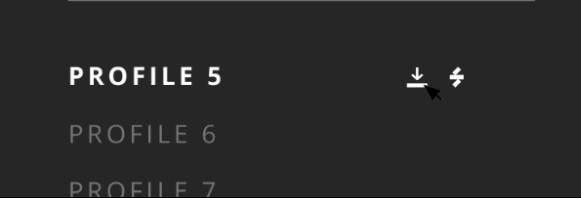
有効な Profile に未保存の変更がある場合は、Profile 名の横に保存アイコンが表示されます。

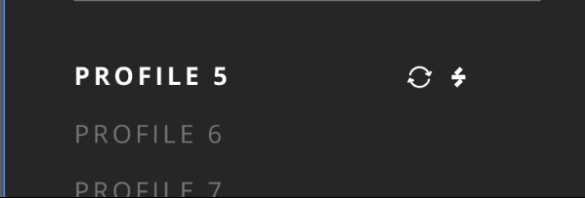
アイコンを選択すると Profile が保存されます。保存が完了すると緑色のチェックマークが表示されます。

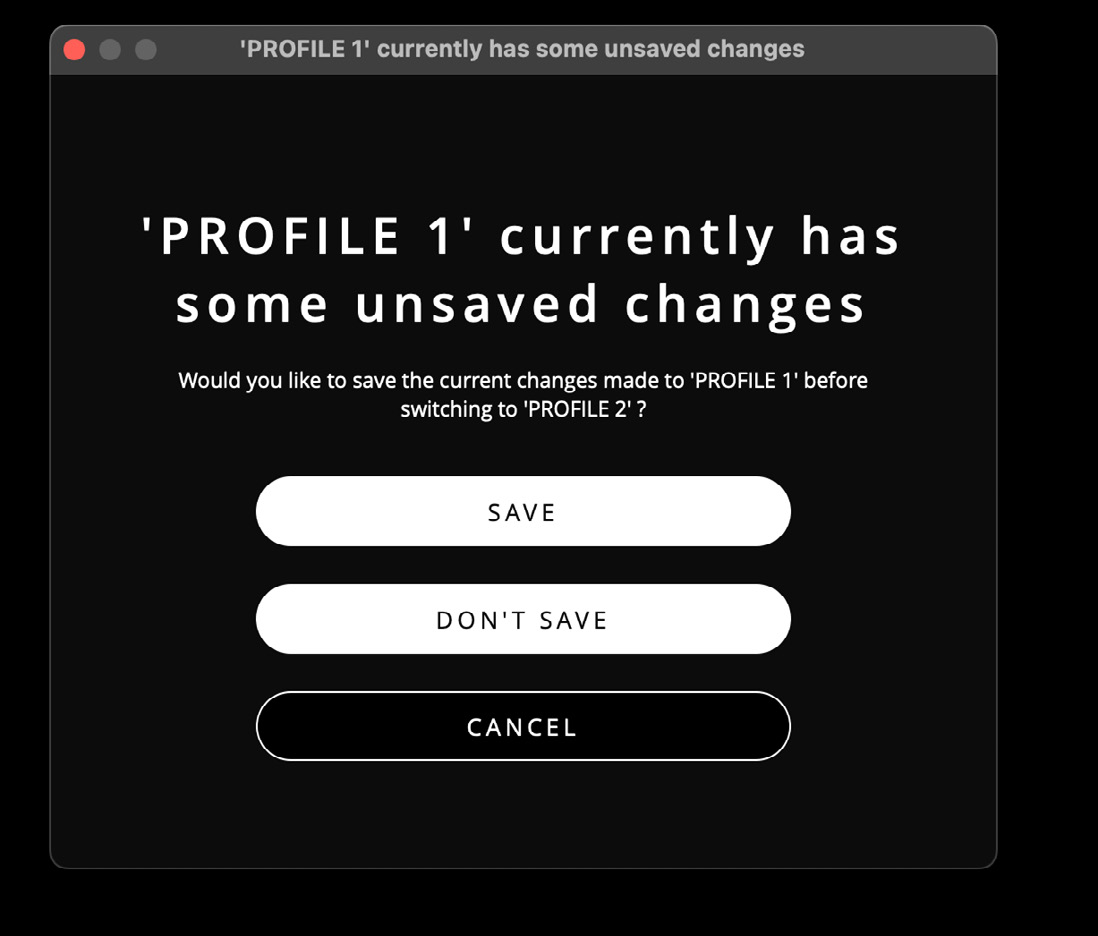
未保存の変更がある状態で別の Profile を選択するか ORIA Control を閉じると、次のいずれかを選択するよう求められます:
- 現在の Profile を保存
- 新しい Profile を作成
- 変更を破棄
カスタム Profile をエクスポートする
現在の手動 Profile をエクスポートするには:
- File > Export Custom Profile を選択します。
- ファイル名を入力し、保存場所を選択します。
- Save を選択します。
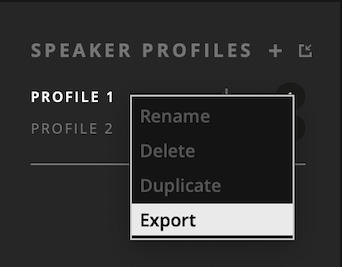
Profile を右クリックして Export を選択することもできます。
カスタム Profile をインポートする
- File > Import Custom Profile を選択します。
- 保存済みの Profile ファイルを選択します。
- Open を選択します。
- 必要に応じて Profile 名を変更します。
- 次のいずれかを選択します:
- Create New Profile
- Overwrite Existing Profile
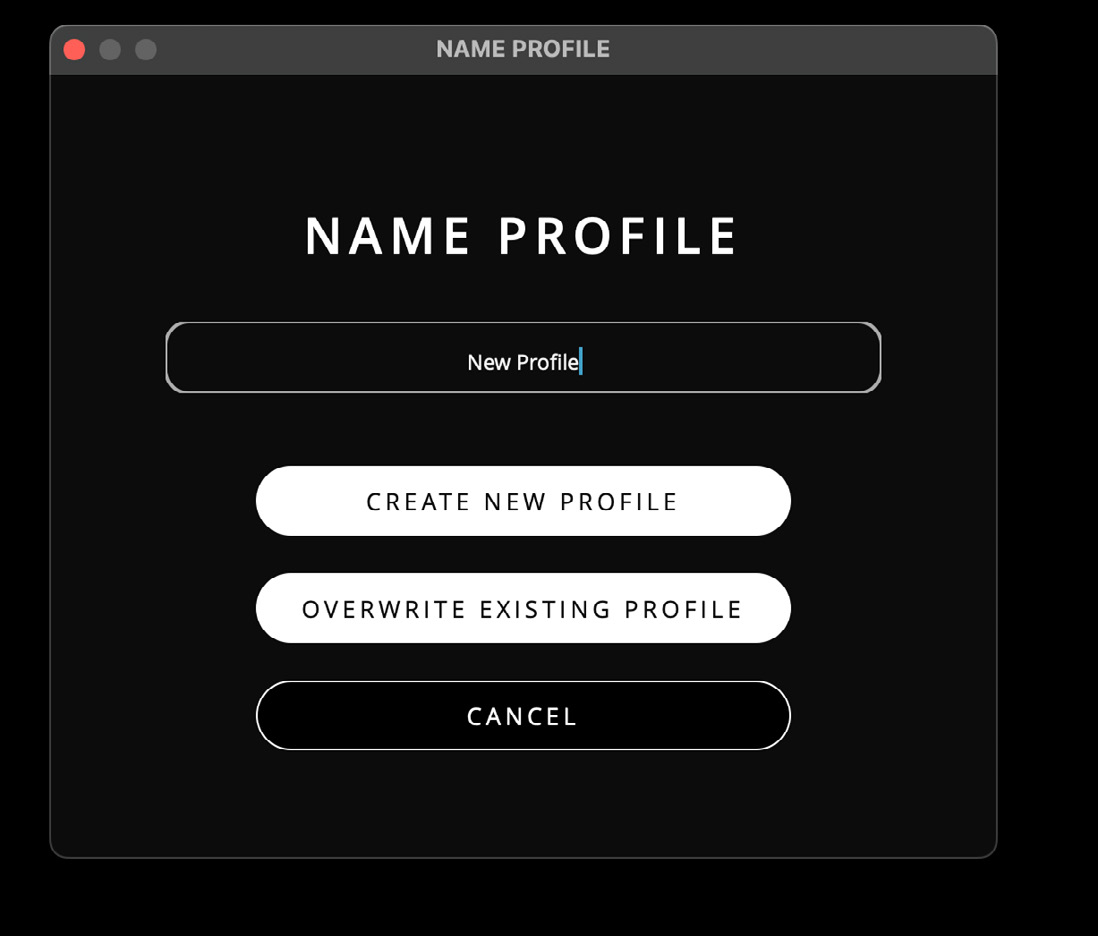
32個すべての Profile 位置が使用されている場合、Create New Profile は使用できません。既存の Profile を上書きするか、インポートをキャンセルしてください。
上書きする場合:
- 置き換える Profile を選択します。
- OK を選択します。
- 上書きを確認します。
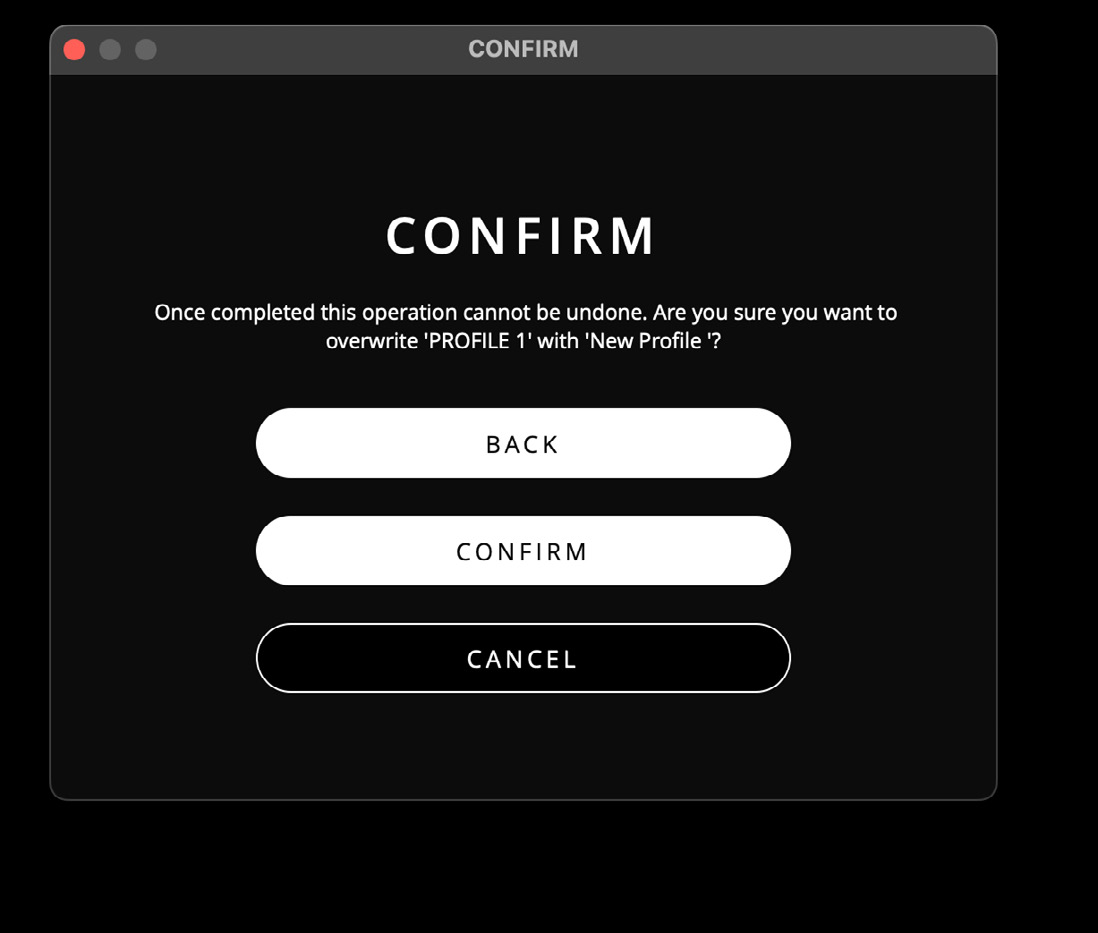
Profile の上書きは元に戻せません。
SoundID Reference Profile のインポートについては、SoundID Reference を参照してください。