トラブルシューティング
このページでは ORIA Mini のセットアップと使用時に発生する一般的な問題を扱います。
続行する前に:
- すべてのケーブルが確実に接続されていることを確認します。
- ORIA Mini を USB から外し、数秒待ってから再接続します。
- 現在の ORIA Control Desktop ソフトウェアを開きます。
- 可能であれば利用可能な ファームウェアアップデート をインストールします。
ORIA Mini の電源が入らない
ORIA Mini には 5 V / 900 mA を供給できる USB 接続が必要です。
次を確認してください。
- ORIA Mini を USB 3.0 以降のポートへ接続します。
- USB ケーブルが両端で確実に接続されていることを確認します。
- 別の USB ポートを試します。
- 別の USB ケーブルを試します。
- USB ハブ / アダプターを介さず ORIA Mini をコンピューターへ直接接続します。
外部 USB 電源を使用する場合は 5 V / 900 mA を供給できることを確認してください。
音が出ない
ORIA Mini は USB 経由でオーディオを送受信しません。USB は電源と制御データのみに使用されます。
オーディオは次のいずれかへ接続する必要があります。
- アナログ Line 入力
- 光 S/PDIF 入力
次を確認してください。
- オーディオソースが正しい ORIA Mini 入力へ接続されていることを確認します。
- ORIA Control で接続に合った Line または S/PDIF ソースを選択します。
- ソース機器がオーディオを再生しており、出力レベルが上がっていることを確認します。
- ORIA Mini の Signal インジケーターを確認します。
- スピーカーの電源が入り、正しい出力へ接続されていることを確認します。
- Mute が無効でSpeaker Volume が上がっていることを確認します。
- 個別のスピーカーや Speaker Group がミュートされていないことを確認します。
- 必要に応じてフロントパネルの Profile ボタンを1回タップしスタンバイを解除します。
光入力を使用する場合は、ソースが 44.1 kHz ~ 96 kHz の対応サンプルレートでステレオ S/PDIF を出力していることを確認します。
信号インジケーターが点灯しない
オーディオを再生しているのに Signal インジケーターが点灯しない場合:
- ORIA Control で正しい入力ソースが選択されていることを確認します。
- ソースと ORIA Mini の接続を確認します。
- ソース機器がオーディオ信号を出力していることを確認します。
- 別のオーディオケーブルを試します。
Peak インジケーターが点灯する
Peak インジケーターは ORIA Mini の入力または出力でピークが発生したことを示します。
入力ピーク
最大アナログ入力レベルは +18 dBu です。
ORIA Mini へ信号を送っているオーディオインターフェース、ミキサー、その他のソースの出力レベルを下げてください。
出力ピーク
出力ピークは、キャリブレーション EQ で大きなゲインブーストを使用している場合に発生することがあります。
有効な Profile を確認し、過度な EQ ブーストを減らしてください。
大きな補正が必要な場合は、再キャリブレーション前にスピーカー位置の調整や室内の音響処理の改善を検討してください。
ORIA Control が ORIA Mini を検出できない
まず物理的な USB 接続を確認します。
- USB ケーブルが確実に接続され、損傷していないことを確認します。
- ケーブルを外し、数秒待ってから再接続します。
- 別の USB ポートを試します。
- 別の USB ケーブルを試します。
- USB ハブ / アダプターを外し ORIA Mini をコンピューターへ直接接続します。
サードパーティ製ケーブルを使用する場合は次を満たす必要があります。
- USB 3.0 以降に対応
- 長さが 2 m 未満
- 電源供給専用ではなくデータ転送に対応
macOS で通信を再起動する
- File > Quit を選択して ORIA Control を終了します。
- Applications > Utilities から Activity Monitor を開きます。
- Audient Device Manager を探します。
- 選択して Stop を実行します。
- ORIA Mini を USB から外します。
- 数秒待ってから再接続します。
- ORIA Control を再度開きます。
Windows で通信を再起動する
- File > Quit を選択して ORIA Control を終了します。
- Task Manager を開きます。
- Audient App Launcher を探して End task を選択します。
- Audient Device Manager を探して End task を選択します。
- ORIA Mini を USB から外します。
- 数秒待ってから再接続します。
- ORIA Control を再度開きます。
SoundID Reference のエクスポート / インポートに関する問題
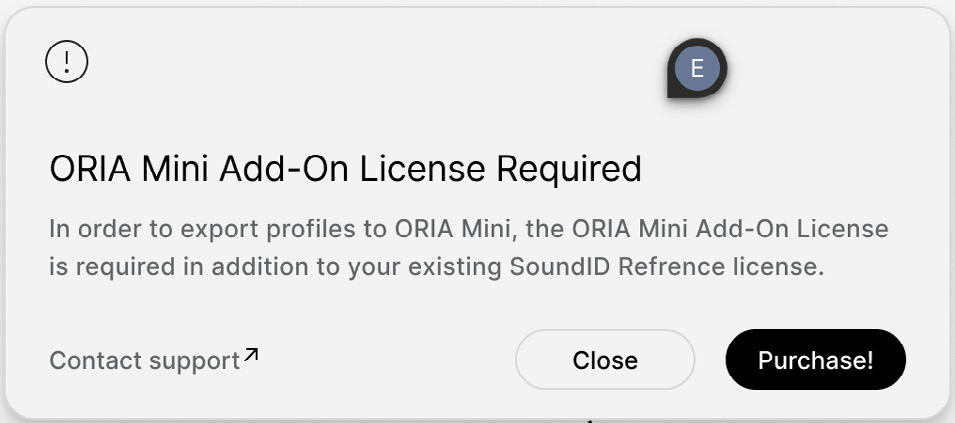
ORIA Mini Add-on ライセンスが必要
SoundID Reference Profile を ORIA Mini にエクスポートするには次が必要です。
- スピーカーに対応する永続版 SoundID Reference 基本ライセンス
- ORIA Mini Room Correction Add-on ライセンス
両方のライセンスを同じ Sonarworks アカウントに登録する必要があります。
ライセンス / エクスポート要件の詳細は SoundID Reference を参照してください。
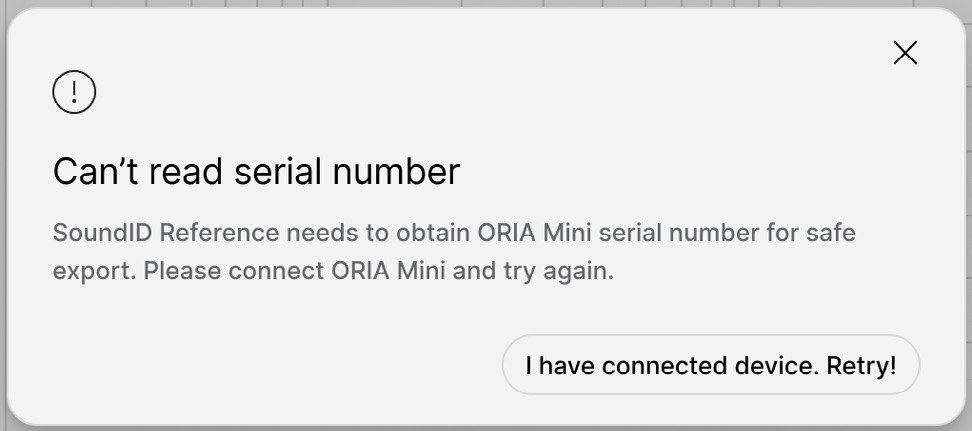
シリアル番号を読み取れない
最初の SoundID Reference エクスポートでは、ORIA Mini を USB でコンピューターへ接続し Direct transfer to ORIA Control Software を使用する必要があります。
SoundID Reference がシリアル番号を読み取れない場合:
- ORIA Mini の USB 接続を確認します。
- USB を外して再接続し ORIA Mini を再起動します。
- 別の USB ポートを試します。
- 別の適切な USB ケーブルを試します。
- ハブ / アダプターを介さず ORIA Mini を直接接続します。
- ORIA Control と SoundID Reference を再度開きます。
- ダイレクト転送を再試行します。
macOS で ORIA Control に接続できない
SoundID Reference に Unable to reach ORIA Control メッセージが表示された場合:
- System Settings > Privacy and Security > Local Network を開きます。
- 次のローカルネットワークへのアクセスを有効にします。
- ORIA Control
- Audient Device Manager
- SoundID Reference
- ORIA Control と SoundID Reference を終了します。
- 両方のアプリケーションを再度開いてエクスポートを再試行します。
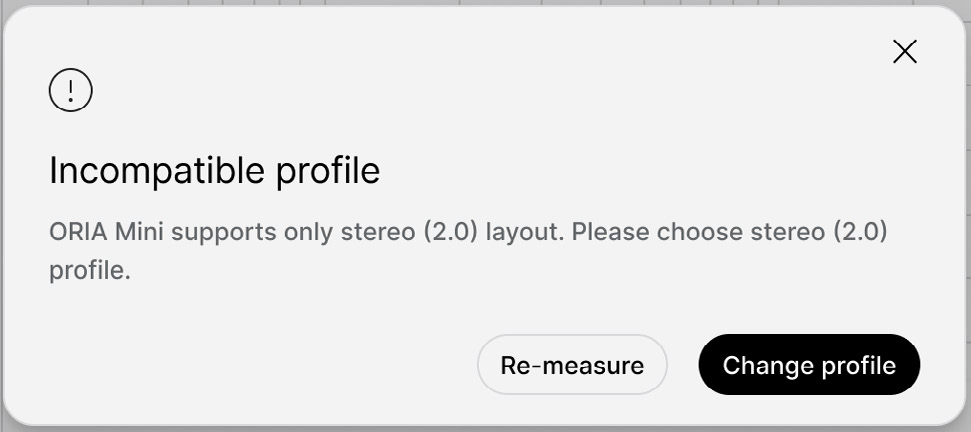
Profile が別のデバイス用
フルサイズ ORIA 用にエクスポートした Profile は ORIA Mini にインポートできません。
SoundID Reference から Profile を再度エクスポートし、対象デバイスとして Audient ORIA Mini を選択してください。
Profile に無効なデータが含まれる
ORIA Control は SoundID Reference または ORIA Control からエクスポートされた .BIN / .OPF Profile ファイルを受け付けます。
次を確認してください。
- ファイルが SoundID Reference または ORIA Control で作成されていること。
- SoundID Reference ファイルが 2.0 ステレオキャリブレーションを含んでいること。
- ファイルが不適切に変更されたり、名前を変更されたりしていないこと。
2.1 以上のマルチチャンネル Profile は ORIA Mini にインポートできません。
エラーが続く場合は Profile を再度エクスポートしてください。
Profile のパスが無効、またはアクセスできない
次を確認してください。
- ファイルがユーザーアカウントからアクセスできる場所に保存されていること。
- ファイルを保存した USB / ネットワークドライブが接続されていること。
- クラウドストレージが接続され完全に同期されていること。
- ユーザーアカウントにファイルへのアクセス権限があること。
必要に応じて Profile をユーザーフォルダーへ移動しインポートを再試行してください。
ORIA Control のバージョンに互換性がない
現在の ORIA Control Desktop ソフトウェアをダウンロードしてインストールしてください。
ORIA Control を再度開き Profile のインポートを再試行します。
ファームウェアのバージョンに互換性がない
ORIA Mini を現在のファームウェアバージョンへ更新してください。
アップデート完了後 Profile のインポートを再試行します。
ファームウェアアップデート を参照してください。
SoundID Reference Profile の有効期限が切れている
有効な永続版 SoundID Reference ライセンスを使用して Profile を再度エクスポートしてください。
新しくエクスポートしたファイルでインポートを再試行します。
シリアル番号が登録デバイスと一致しない
ORIA Mini Add-on ライセンスは、最初のダイレクト転送時に1台の ORIA Mini シリアル番号と関連付けられます。
別の ORIA Mini 本体には個別の Add-on ライセンスが必要です。
保証交換により ORIA Mini が交換され、シリアル番号の不一致が発生した場合は Audient Support へ連絡してください。
2.1 システムをキャリブレーションする
マルチチャンネル SoundID Reference 2.1 Profile は ORIA Mini にインポートできません。
ORIA Mini ベースマネジメントと SoundID Reference を使用するには:
- ORIA Control で新しい Profile を作成します。
- 左 / 右スピーカーの両方でクロスオーバーを設定します。
- SoundID Reference を開き、システムを 2.0 Stereo として測定します。
- SoundID Reference ハードウェア設定で Audient ORIA Mini を選択します。
- 完成した Profile を ORIA Mini にエクスポートします。
- クロスオーバー設定を含む ORIA Control Profile を上書きします。
クロスオーバーは測定前に設定してください。クロスオーバー周波数を変更した場合はシステムを再測定してください。
完全な手順は SoundID Reference を参照してください。
ORIA Remote が接続できない
次を確認してください。
- ORIA Mini が USB でコンピューターへ接続されていること。
- ORIA Control が開いていること。
- iPad とコンピューターが同じローカルネットワークに接続されていること。
- ORIA Remote にローカルネットワーク上のデバイスへのアクセス権限があること。
- iPad が Blocked Devices 一覧に追加されていないこと。
macOS では System Settings > Privacy and Security > Local Network を開き、次のローカルネットワークへのアクセスが有効であることを確認します。
- ORIA Control
- Audient Device Manager
Windows では audientdevicemanager.exe が Windows Defender Firewall を通過できるよう許可されていることを確認します。
接続権限は ORIA Control の System > Remotes から管理できます。
詳しい設定手順は Remote Control and Integrations を参照してください。
Stream Deck の警告インジケーター
Stream Deck アクションに黄色の警告アイコンが表示される場合、Stream Deck と ORIA Control が通信できていません。
- ORIA Control が開いていることを確認します。
- すでに開いている場合は終了して再度開きます。
- Stream Deck ソフトウェアが再接続するまで少し待ちます。
Stream Deck Profile がインストールされなかった
インストーラーはインストール時に接続され、選択されている Stream Deck デバイス用の Profile のみを自動追加します。
他の Stream Deck デバイス用 Profile は Elgato Marketplace からインストールできます。
Remote Control and Integrations を参照してください。
ORIA Mini を再起動 / リセットする
まず USB を外し、数秒待ってから再接続して ORIA Mini を再起動します。
工場出荷時リセットは、他のトラブルシューティング手順で問題が解決しなかった場合にのみ使用してください。
工場出荷時リセットを実行すると ORIA Mini に保存されているすべての Profile が完全に削除されます。
残しておきたい手動で作成した Profile はリセット前にエクスポートしてください。
手順は 工場出荷時リセット を参照してください。
サポートへ連絡する
問題が続く場合は Audient Support へ連絡してください。