Dépannage
Cette page couvre les problèmes courants rencontrés lors de la configuration et de l’utilisation d’ORIA Mini.
Avant de poursuivre :
- Vérifiez que tous les câbles sont correctement branchés.
- Déconnectez ORIA Mini de l’USB, attendez quelques secondes puis reconnectez-la.
- Ouvrez la version actuelle du logiciel de bureau ORIA Control.
- Si possible, installez les mises à jour du firmware disponibles.
ORIA Mini ne s’allume pas
ORIA Mini nécessite une connexion USB capable de fournir 5 V à 900 mA.
Vérifiez les points suivants :
- Connectez ORIA Mini à un port USB 3.0 ou ultérieur.
- Vérifiez que le câble USB est correctement branché aux deux extrémités.
- Essayez un autre port USB.
- Essayez un autre câble USB.
- Connectez ORIA Mini directement à l’ordinateur plutôt que via un hub ou un adaptateur USB.
Si vous utilisez une alimentation USB externe, vérifiez qu’elle peut fournir 5 V à 900 mA.
Aucun son
ORIA Mini n’envoie ni ne reçoit de signal audio par USB. L’USB sert uniquement à l’alimentation et aux données de contrôle.
Le signal audio doit être connecté via :
- Les entrées analogiques Line, ou
- L’entrée optique S/PDIF
Vérifiez les points suivants :
- Vérifiez que la source audio est connectée à la bonne entrée ORIA Mini.
- Sélectionnez la source Line ou S/PDIF correspondante dans ORIA Control.
- Vérifiez que l’appareil source lit bien un signal audio et que son niveau de sortie est suffisamment élevé.
- Vérifiez l’indicateur Signal de l’ORIA Mini.
- Vérifiez que les haut-parleurs sont sous tension et connectés aux bonnes sorties.
- Vérifiez que Mute n’est pas activé et augmentez Speaker Volume.
- Vérifiez que les haut-parleurs individuels et les Speaker Groups ne sont pas coupés.
- Si nécessaire, appuyez une fois sur le bouton Profile en façade pour quitter le mode veille.
Avec l’entrée optique, vérifiez que la source envoie un signal S/PDIF stéréo à une fréquence d’échantillonnage prise en charge entre 44,1 kHz et 96 kHz.
L’indicateur Signal ne s’allume pas
Si un signal audio est lu mais que l’indicateur Signal ne s’allume pas :
- Vérifiez que la bonne source d’entrée est sélectionnée dans ORIA Control.
- Vérifiez la connexion entre la source et ORIA Mini.
- Vérifiez que l’appareil source produit un signal audio.
- Essayez un autre câble audio.
L’indicateur Peak s’allume
L’indicateur Peak peut signaler un pic à l’entrée ou à la sortie de l’ORIA Mini.
Pic d’entrée
Le niveau d’entrée analogique maximal est de +18 dBu.
Réduisez le niveau de sortie de l’interface audio, de la console ou de toute autre source alimentant ORIA Mini.
Pic de sortie
Un pic de sortie peut être provoqué par des réglages d’EQ de calibration ajoutant une quantité importante de gain.
Vérifiez le Profile actif et réduisez toute amplification d’EQ excessive.
Si des corrections importantes sont nécessaires, envisagez de modifier la position des haut-parleurs ou d’améliorer le traitement acoustique de la pièce avant de recalibrer.
ORIA Control ne détecte pas ORIA Mini
Commencez par vérifier la connexion USB physique :
- Vérifiez que le câble USB est correctement branché et qu’il n’est pas endommagé.
- Déconnectez le câble, attendez quelques secondes puis reconnectez-le.
- Essayez un autre port USB.
- Essayez un autre câble USB.
- Retirez tout hub ou adaptateur USB et connectez ORIA Mini directement à l’ordinateur.
Si vous utilisez un câble tiers, vérifiez qu’il :
- Prend en charge l’USB 3.0 ou ultérieur
- Mesure moins de 2 mètres
- Prend en charge le transfert de données et pas uniquement l’alimentation
Redémarrage de la communication sous macOS
- Quittez ORIA Control en sélectionnant File > Quit.
- Ouvrez Activity Monitor depuis Applications > Utilities.
- Recherchez Audient Device Manager.
- Sélectionnez-le puis choisissez Stop.
- Déconnectez ORIA Mini de l’USB.
- Attendez quelques secondes puis reconnectez-la.
- Rouvrez ORIA Control.
Redémarrage de la communication sous Windows
- Quittez ORIA Control en sélectionnant File > Quit.
- Ouvrez Task Manager.
- Recherchez Audient App Launcher et sélectionnez End task.
- Recherchez Audient Device Manager et sélectionnez End task.
- Déconnectez ORIA Mini de l’USB.
- Attendez quelques secondes puis reconnectez-la.
- Rouvrez ORIA Control.
Problèmes d’exportation et d’importation SoundID Reference
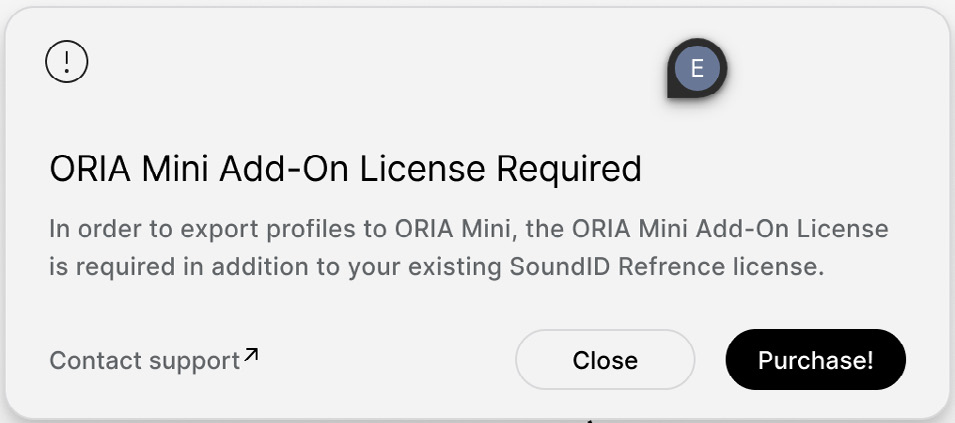
Licence ORIA Mini Add-on requise
Pour exporter des Profiles SoundID Reference vers ORIA Mini, vous avez besoin de :
- Une licence permanente SoundID Reference de base prenant en charge les haut-parleurs
- Une licence ORIA Mini Room Correction Add-on
Les deux licences doivent être enregistrées sur le même compte Sonarworks.
Consultez SoundID Reference pour connaître l’ensemble des exigences de licence et d’exportation.
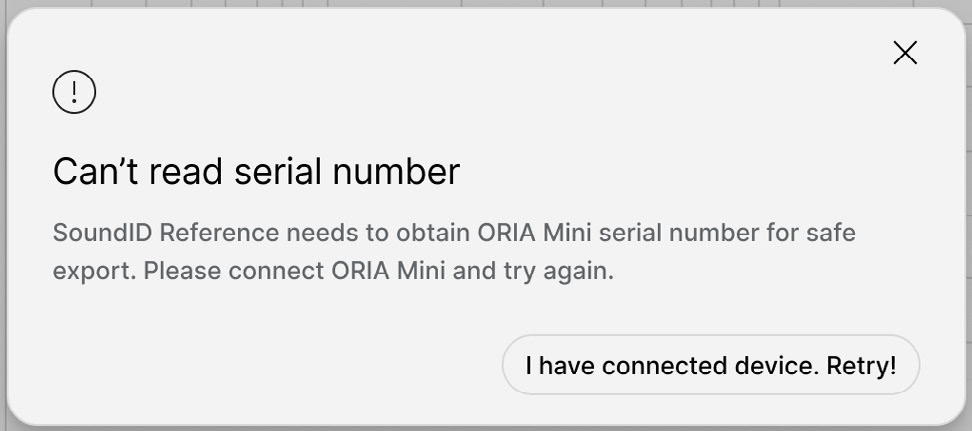
Impossible de lire le numéro de série
La première exportation SoundID Reference doit utiliser Direct transfer to ORIA Control Software pendant qu’ORIA Mini est connectée à l’ordinateur par USB.
Si SoundID Reference ne parvient pas à lire le numéro de série :
- Vérifiez la connexion USB de l’ORIA Mini.
- Redémarrez ORIA Mini en déconnectant puis reconnectant l’USB.
- Essayez un autre port USB.
- Essayez un autre câble USB adapté.
- Connectez ORIA Mini directement plutôt que via un hub ou un adaptateur.
- Rouvrez ORIA Control et SoundID Reference.
- Réessayez le transfert direct.
Impossible de joindre ORIA Control sous macOS
Lorsque SoundID Reference affiche le message Unable to reach ORIA Control :
- Ouvrez System Settings > Privacy and Security > Local Network.
- Activez l’accès au réseau local pour :
- ORIA Control
- Audient Device Manager
- SoundID Reference
- Quittez ORIA Control et SoundID Reference.
- Rouvrez les deux applications et réessayez l’exportation.
Le Profile correspond à un autre appareil
Un Profile exporté pour l’ORIA grand format ne peut pas être importé dans ORIA Mini.
Réexportez le Profile depuis SoundID Reference et sélectionnez Audient ORIA Mini comme appareil cible.
Le Profile contient des données non valides
ORIA Control accepte les fichiers Profile .BIN ou .OPF exportés depuis SoundID Reference ou ORIA Control.
Vérifiez que :
- Le fichier a été créé par SoundID Reference ou ORIA Control.
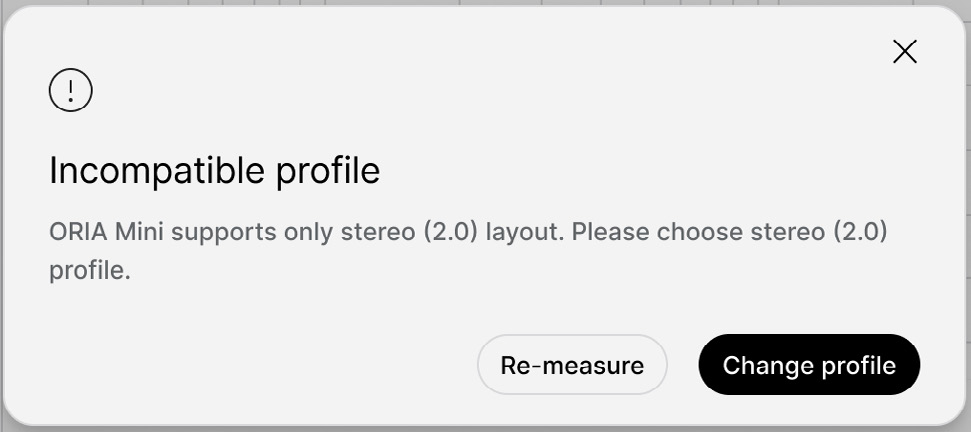
- Le fichier SoundID Reference contient une calibration stéréo 2.0.
- Le fichier n’a pas été modifié ou renommé de manière incorrecte.
Les Profiles multicanaux contenant 2.1 canaux ou davantage ne peuvent pas être importés dans ORIA Mini.
Si l’erreur persiste, essayez d’exporter de nouveau le Profile.
Le chemin du Profile est invalide ou inaccessible
Vérifiez que :
- Le fichier est enregistré dans un emplacement accessible à votre compte utilisateur.
- Tout lecteur USB ou réseau contenant le fichier est connecté.
- Tout emplacement de stockage cloud est connecté et entièrement synchronisé.
- Votre compte utilisateur est autorisé à accéder au fichier.
Si nécessaire, déplacez le Profile dans votre dossier utilisateur puis réessayez l’importation.
La version d’ORIA Control est incompatible
Téléchargez et installez la version actuelle du logiciel de bureau ORIA Control.
Rouvrez ORIA Control et réessayez l’importation du Profile.
La version du firmware est incompatible
Mettez ORIA Mini à jour avec la version actuelle du firmware.
Une fois la mise à jour terminée, réessayez l’importation du Profile.
Voir Mises à jour du firmware.
Le Profile SoundID Reference a expiré
Réexportez le Profile à l’aide d’une licence SoundID Reference permanente et valide.
Réessayez l’importation avec le nouveau fichier exporté.
Le numéro de série ne correspond pas à l’appareil enregistré
Lors du premier transfert direct, une licence ORIA Mini Add-on est associée à un seul numéro de série ORIA Mini.
Une licence Add-on distincte est requise pour une autre ORIA Mini.
Si l’incompatibilité du numéro de série est due au remplacement d’ORIA Mini sous garantie, contactez Audient Support pour obtenir de l’aide.
Calibration d’un système 2.1
Un Profile SoundID Reference multicanal 2.1 ne peut pas être importé dans ORIA Mini.
Pour utiliser SoundID Reference avec la gestion des basses d’ORIA Mini :
- Créez un nouveau Profile dans ORIA Control.
- Configurez le crossover des haut-parleurs gauche et droit.
- Ouvrez SoundID Reference et mesurez le système en 2.0 Stereo.
- Sélectionnez Audient ORIA Mini lors de la configuration matérielle dans SoundID Reference.
- Exportez le Profile terminé vers ORIA Mini.
- Remplacez le Profile ORIA Control contenant les réglages de crossover.
Réglez le crossover avant la mesure. Mesurez de nouveau le système après avoir modifié sa fréquence de crossover.
Consultez SoundID Reference pour connaître la procédure complète.
ORIA Remote ne parvient pas à se connecter
Vérifiez que :
- ORIA Mini est connectée à l’ordinateur par USB.
- ORIA Control est ouvert.
- L’iPad et l’ordinateur sont connectés au même réseau local.
- ORIA Remote est autorisée à accéder aux appareils du réseau local.
- L’iPad n’a pas été ajouté à la liste Blocked Devices.
Sous macOS, ouvrez System Settings > Privacy and Security > Local Network et vérifiez que l’accès au réseau local est activé pour :
- ORIA Control
- Audient Device Manager
Sous Windows, vérifiez que audientdevicemanager.exe est autorisé à travers le pare-feu Windows Defender.
Les autorisations de connexion peuvent être gérées depuis System > Remotes dans ORIA Control.
Consultez Contrôle à distance et intégrations pour connaître la procédure complète de configuration.
Indicateur d’avertissement Stream Deck
Un symbole d’avertissement jaune sur une action Stream Deck indique que Stream Deck ne peut pas communiquer avec ORIA Control.
- Vérifiez qu’ORIA Control est ouvert.
- S’il est déjà ouvert, quittez puis rouvrez ORIA Control.
- Attendez quelques instants que le logiciel Stream Deck se reconnecte.
Le Profile Stream Deck n’a pas été installé
Le programme d’installation ajoute automatiquement uniquement le Profile de l’appareil Stream Deck qui est connecté et au premier plan lors de l’installation.
Les Profiles d’autres appareils Stream Deck peuvent être installés depuis l’Elgato Marketplace.
Voir Contrôle à distance et intégrations.
Redémarrage ou réinitialisation d’ORIA Mini
Commencez par redémarrer ORIA Mini : déconnectez l’USB, attendez quelques secondes puis reconnectez-le.
Utilisez une réinitialisation d’usine uniquement si les autres étapes de dépannage n’ont pas résolu le problème.
Une réinitialisation d’usine supprime définitivement tous les Profiles enregistrés sur ORIA Mini.
Exportez tous les Profiles manuels que vous souhaitez conserver avant de réinitialiser l’appareil.
Voir Factory Reset pour les instructions.
Contacter l’assistance
Si le problème persiste, contactez Audient Support.