Contrôle à distance et intégrations
ORIA Mini peut être contrôlée à distance avec :
- L’application iPad ORIA Remote
- Le plug-in Elgato Stream Deck ORIA Control
Le logiciel de bureau ORIA Control doit être ouvert sur l’ordinateur connecté à ORIA Mini.
Application iPad ORIA Remote
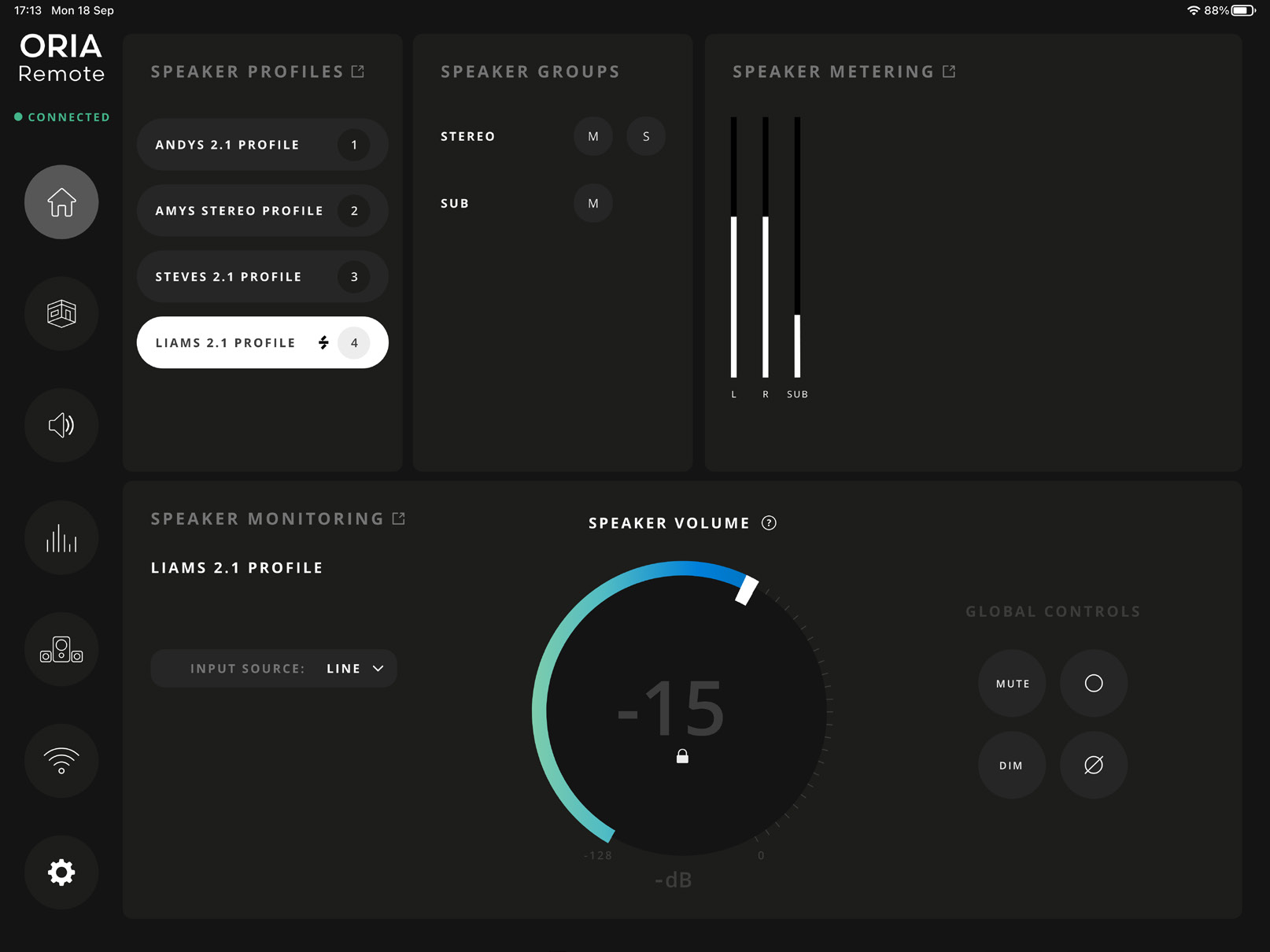
ORIA Remote permet de contrôler tactilement les Profiles, les fonctions de monitoring, les sorties haut-parleurs et les indicateurs de niveau d’ORIA Mini.
Téléchargez ORIA Remote depuis l’Apple App Store :
Consultez la fiche App Store pour connaître les exigences iPadOS actuelles.
Connexion d’un iPad
Avant la connexion :
- Connectez ORIA Mini à l’ordinateur par USB.
- Ouvrez le logiciel de bureau ORIA Control.
- Connectez l’iPad et l’ordinateur au même réseau local.
L’ordinateur peut être connecté au réseau en Wi-Fi ou en Ethernet.
Pour connecter l’application :
-
Ouvrez ORIA Remote sur l’iPad.
-
Suivez le guide d’introduction.
-
Saisissez un nom pour l’iPad.
Ce nom identifie l’appareil dans le logiciel de bureau ORIA Control.
-
Autorisez ORIA Remote à rechercher et à se connecter aux appareils du réseau local.
-
Sélectionnez l’ordinateur connecté à ORIA Mini.
-
Acceptez la demande de connexion dans le logiciel de bureau ORIA Control.
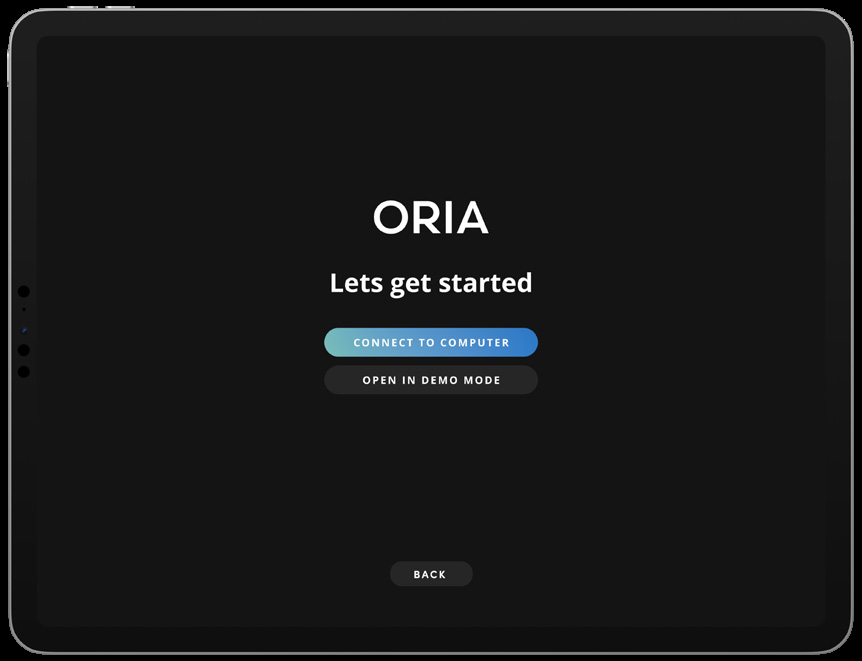
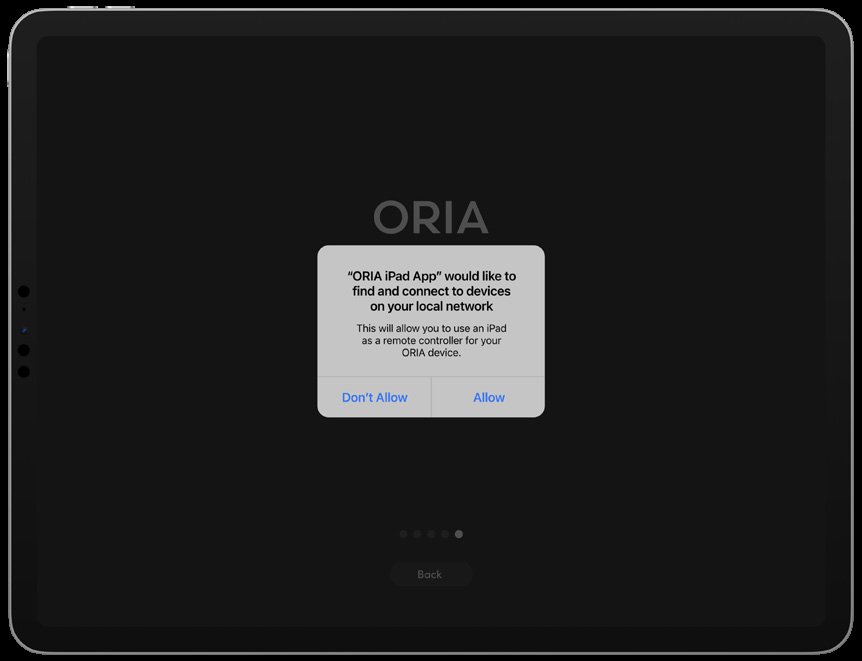
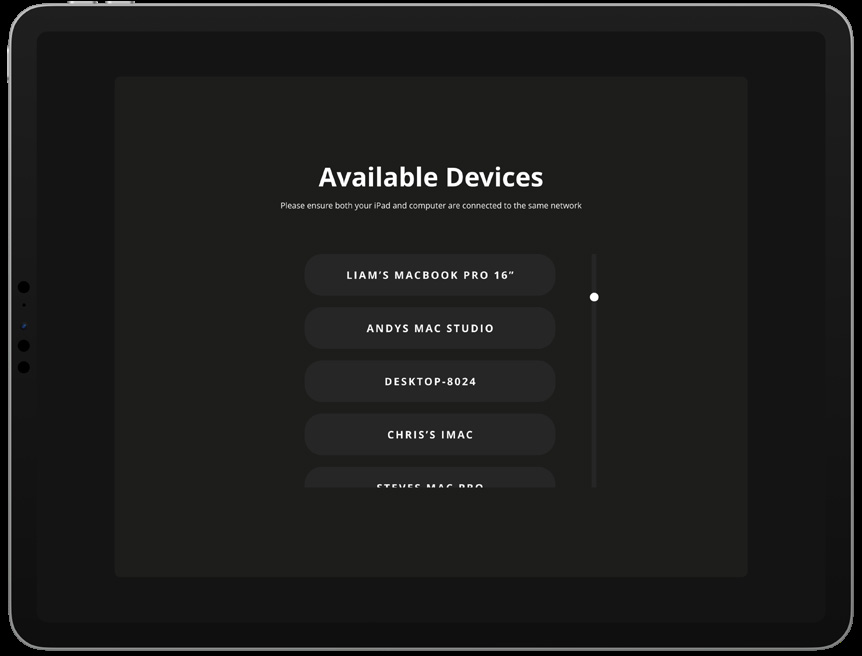
Un message Successfully Connected apparaît dans ORIA Remote lorsque la connexion a été approuvée.
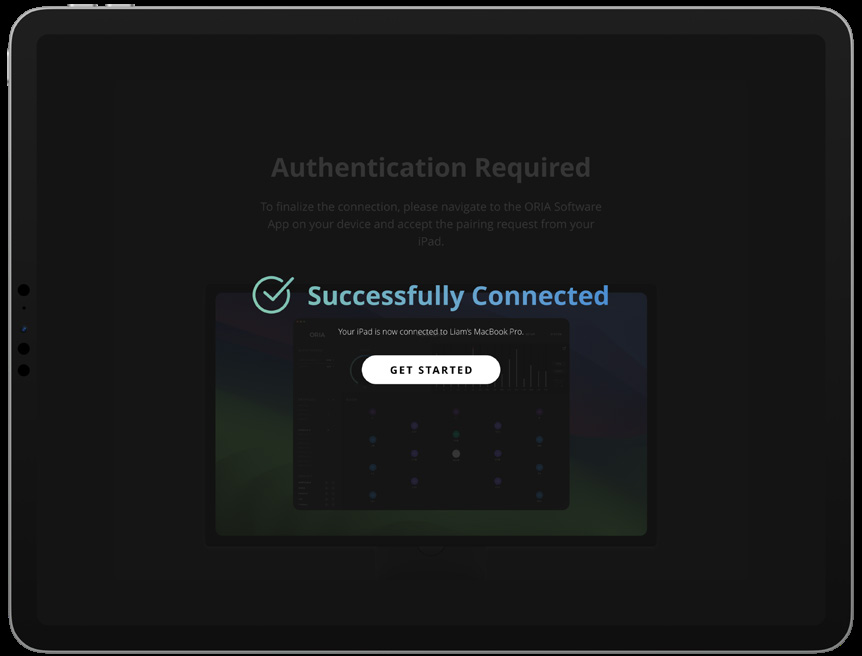
Les appareils distants peuvent être approuvés, bloqués ou supprimés depuis la page Remotes. Voir Paramètres système.
Pages d’ORIA Remote
Utilisez la barre latérale d’ORIA Remote pour naviguer entre les pages.
Home
La page Home donne accès aux principales commandes d’ORIA Mini :
- La sélection du Profile
- Commandes des Speaker Groups
- Mesure des niveaux de sortie
- Sélection de la source d’entrée
- Main Volume
- Mute
- Dim
- Mono
- Polarity
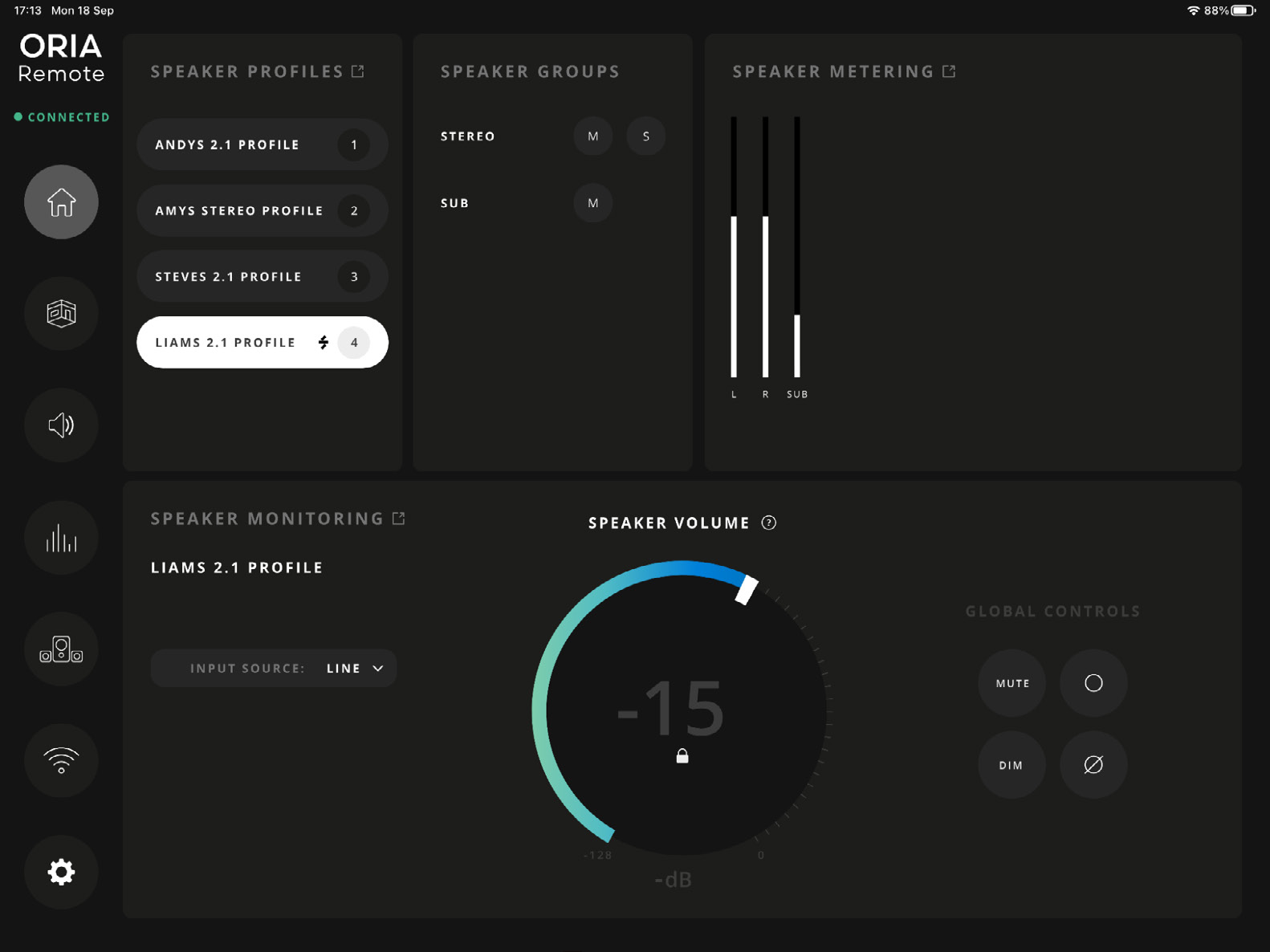
Sélection du Profile
Sélectionnez un Profile pour l’activer sur ORIA Mini.
La page dédiée Profile Selection affiche les quatre Favourite Profiles ainsi que les éventuels Profiles supplémentaires enregistrés sur l’appareil.
Volume principal
Utilisez Main Volume pour régler le niveau global de sortie des haut-parleurs.
La commande de volume est verrouillée par défaut afin d’éviter tout réglage accidentel.
Touchez la commande pour la déverrouiller et régler le niveau.
Lorsque Volume Control Autolock est activé, toucher ailleurs dans l’application verrouille de nouveau la commande.
Groupes de haut-parleurs
Utilisez les commandes Speaker Group pour :
- Couper le groupe Stereo
- Mettre le groupe Stereo en solo
- Couper le groupe Sub
Mesure des sorties
La page Home affiche les niveaux de sortie actuels de l’ORIA Mini.
Sélectionnez l’icône d’agrandissement à côté des vumètres pour ouvrir une vue plus grande et de résolution supérieure.
Page Room
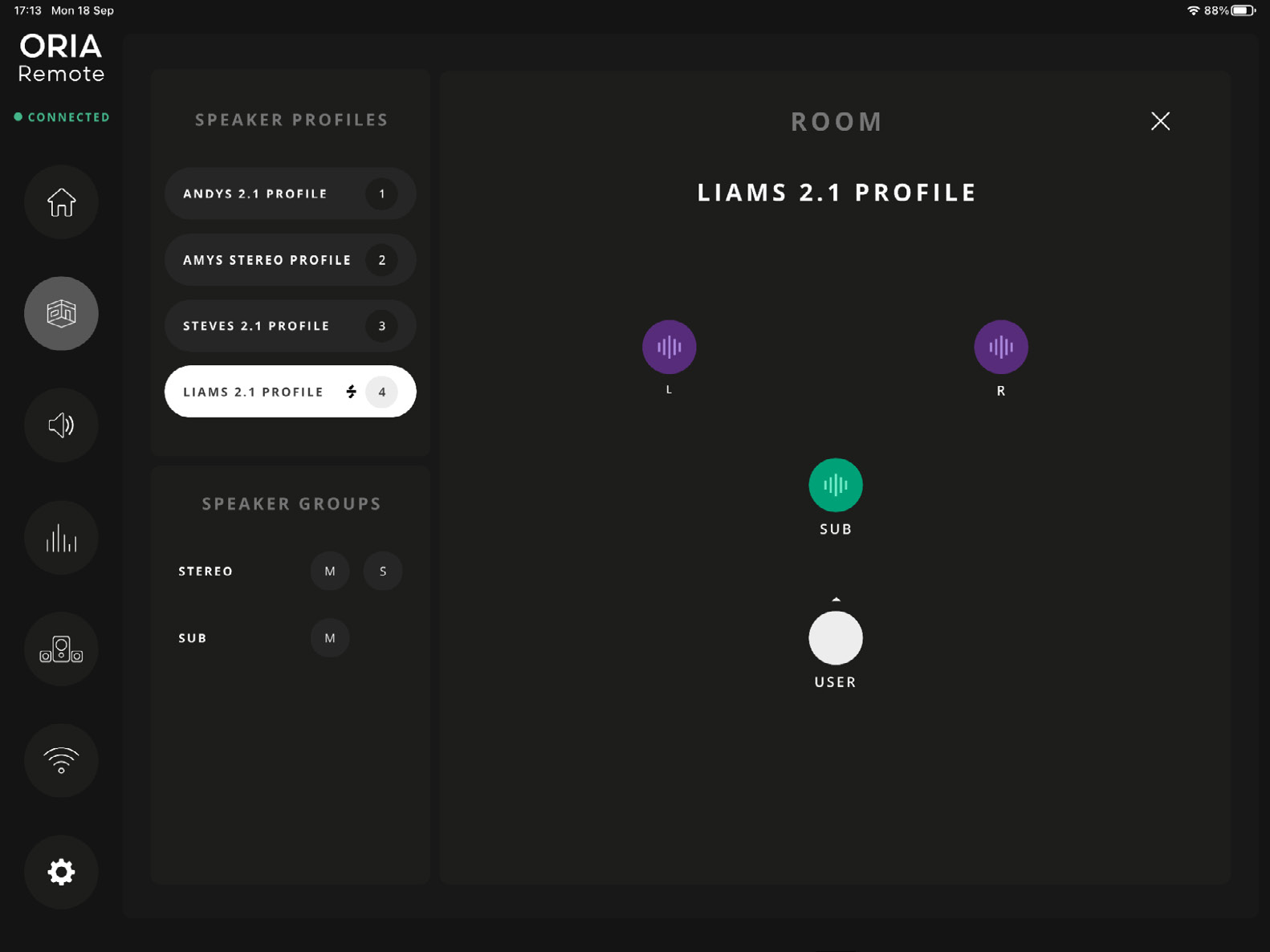
La page Room fournit une représentation visuelle des sorties gauche, droite et Subwoofer.
Pour contrôler un haut-parleur individuel :
- Touchez un haut-parleur pour le couper ou le réactiver.
- Maintenez un haut-parleur appuyé pour le mettre en solo.
- Touchez un haut-parleur en solo pour quitter son état Solo.
Lorsque des haut-parleurs sont coupés ou en solo, sélectionnez Clear All Mute ou Clear All Solo pour effacer les états actifs.
La page Room donne également accès à la sélection des Profiles et aux commandes Speaker Group.
Page Monitoring
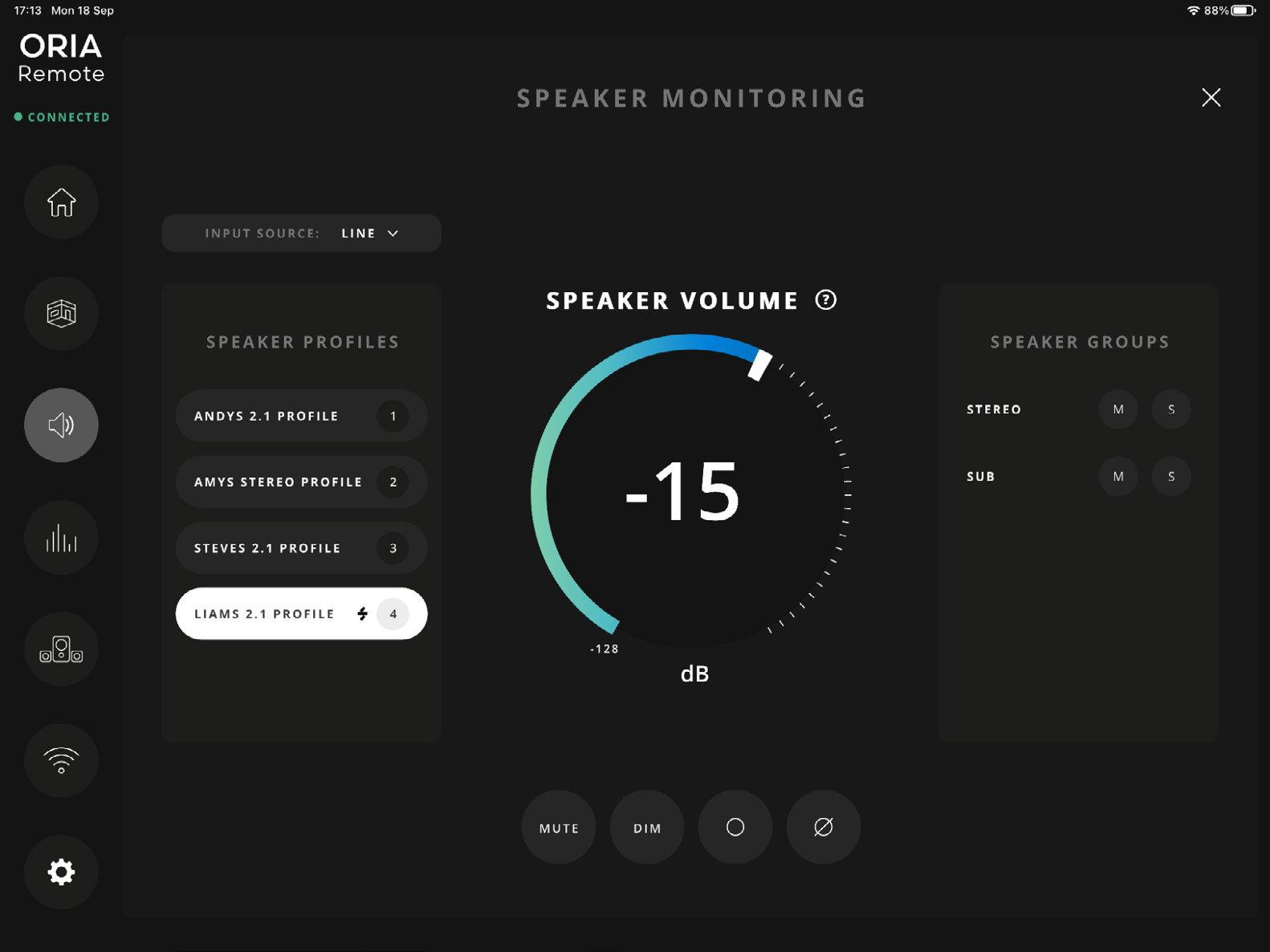
La page Monitoring propose une version étendue des commandes de monitoring affichées sur la page Home.
Utilisez-la pour contrôler :
- La source d’entrée
- Main Volume
- Mute
- Dim
- Mono
- Polarity
- Speaker Groups
Pour plus d’informations sur ces fonctions, consultez Commandes de monitoring.
Page Metering
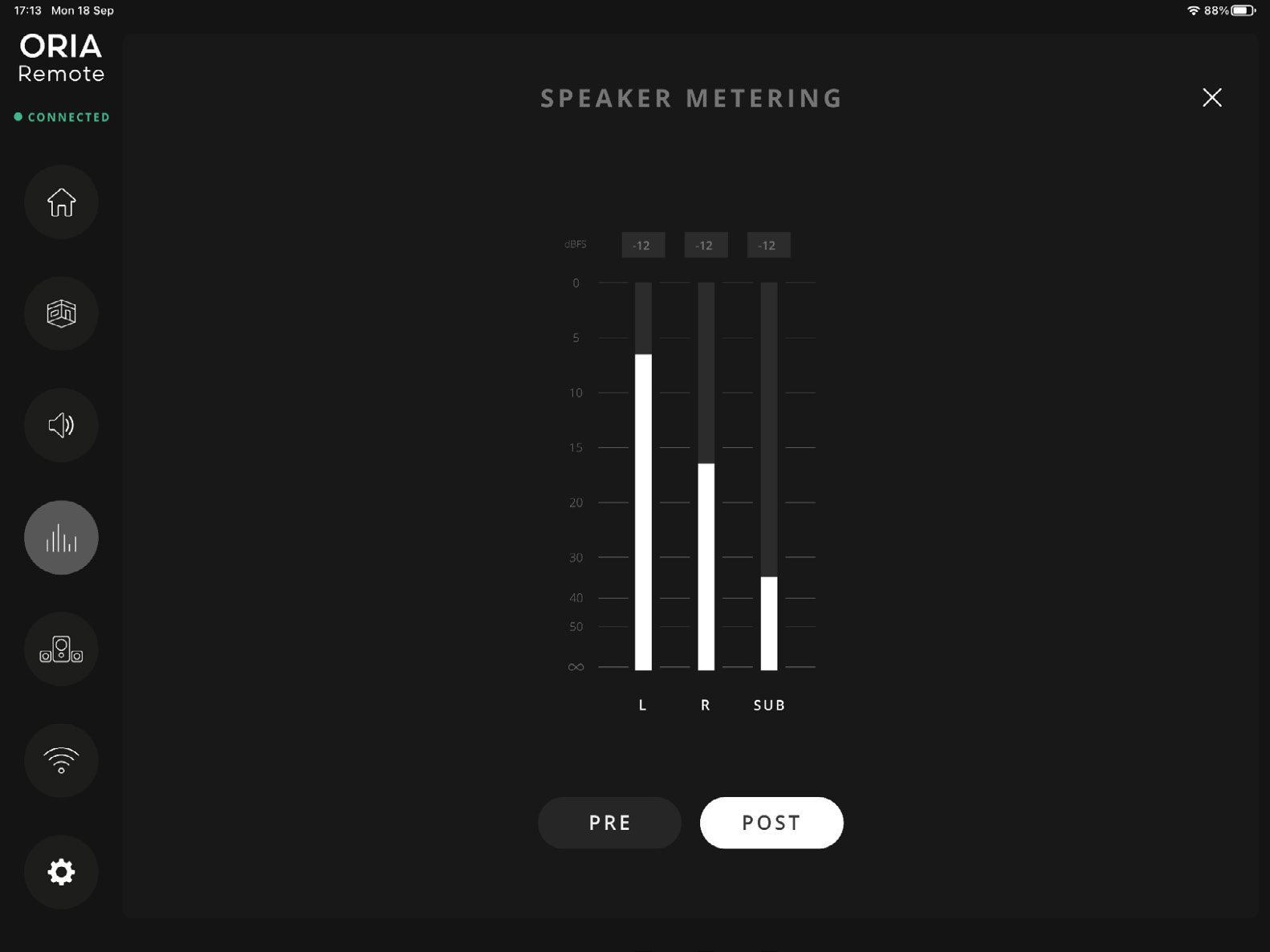
La page Metering propose une vue haute résolution des vumètres de sortie de l’ORIA Mini.
Sélectionnez :
- PRE pour afficher les signaux entrant dans ORIA Mini depuis la source d’entrée sélectionnée.
- POST pour afficher les signaux quittant ORIA Mini après le traitement de calibration des haut-parleurs.
La mesure POST tient également compte de la commande Main Volume.
PRE est sélectionné par défaut.
Page de sélection des Profiles
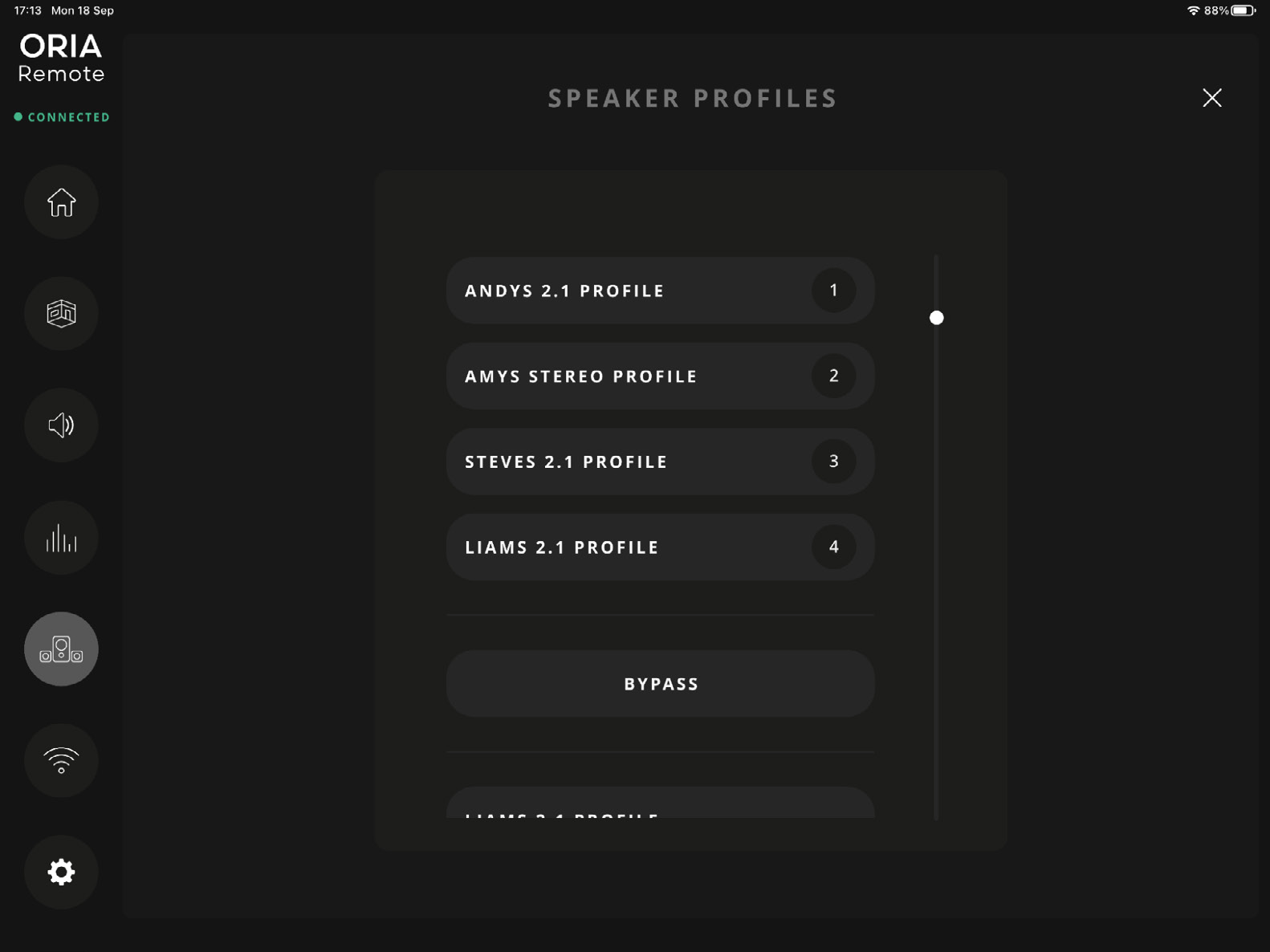
La page Profile Selection fournit une liste étendue des Profiles enregistrés sur ORIA Mini.
Sélectionnez un Profile pour l’activer.
Page Connection
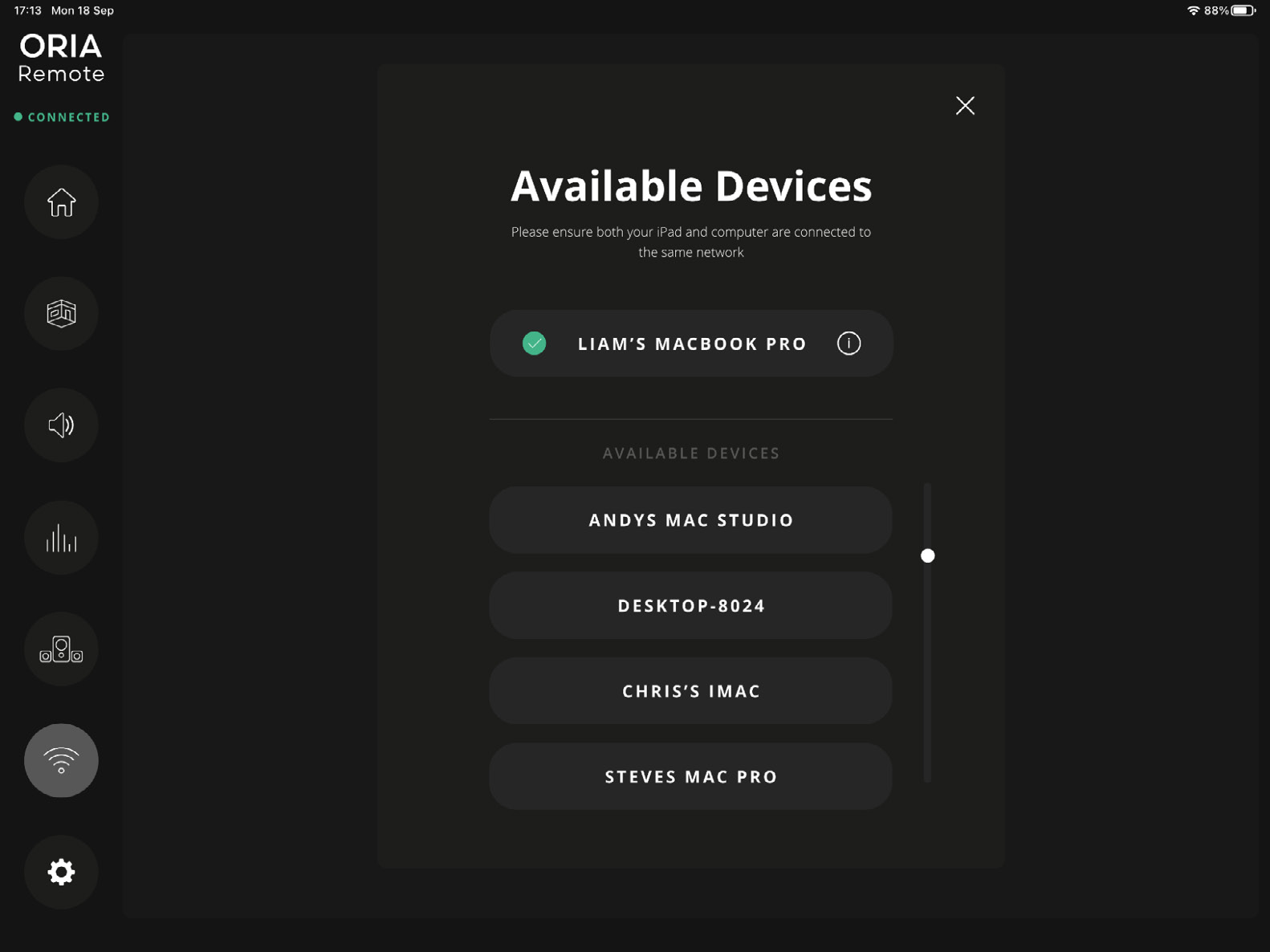
Utilisez la page Connection pour :
- Reconnecter ORIA Remote à ORIA Mini
- Changer l’appareil ORIA Mini actuellement connecté
Paramètres de l’application
Nom de l’iPad
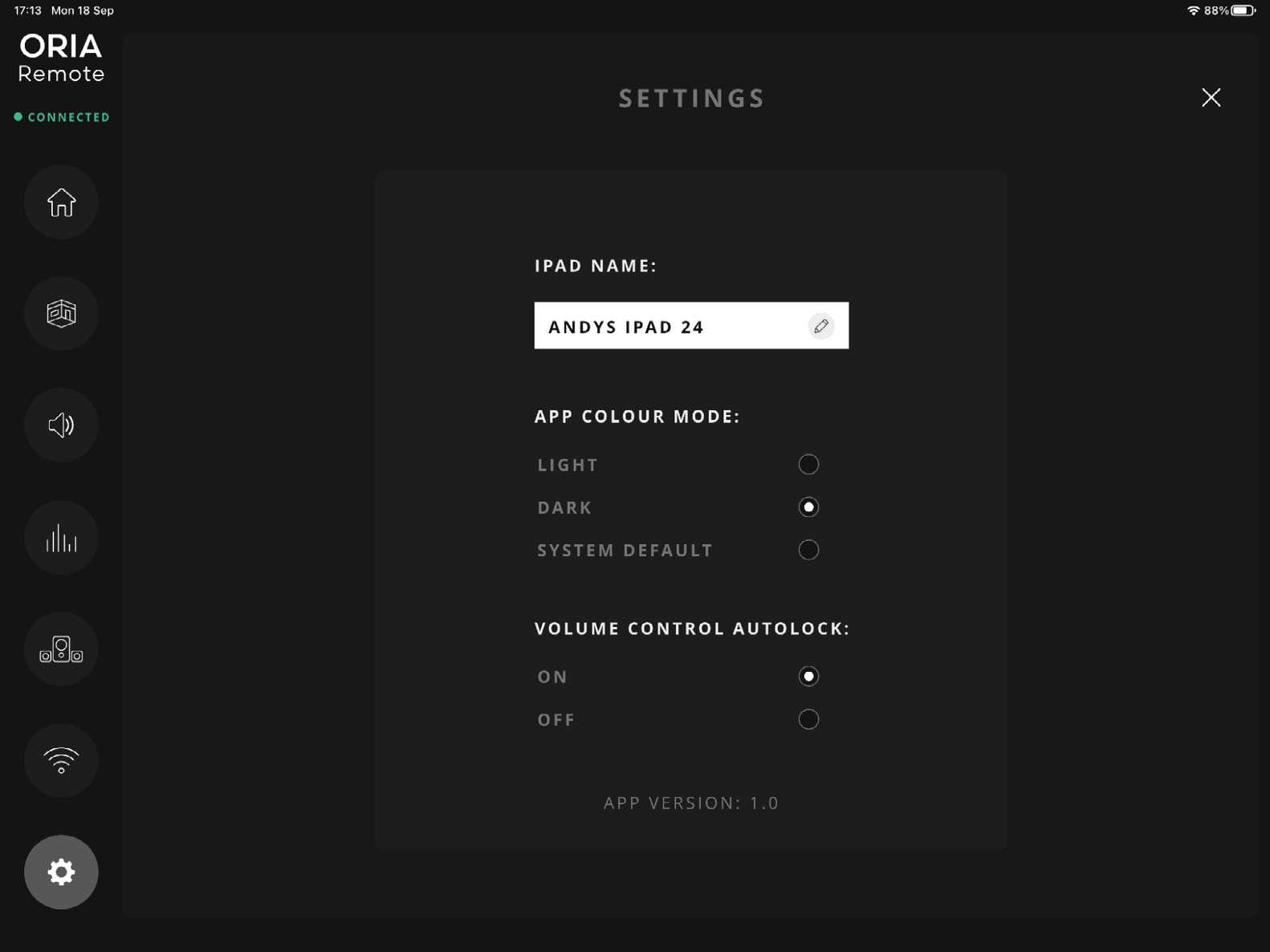
Utilisez iPad Name pour modifier le nom affiché dans le logiciel de bureau ORIA Control.
Mode de couleur de l’application
Sélectionnez :
- Dark
- Light
- System Default
System Default suit le réglage global d’apparence de l’iPad.
Verrouillage automatique du volume
Lorsque Autolock est activé, toucher en dehors de la commande Main Volume la verrouille automatiquement après un réglage.
Lorsque Autolock est désactivé, la commande reste déverrouillée jusqu’à ce que vous la touchiez de nouveau.
Elgato Stream Deck
Le plug-in Stream Deck ORIA Control donne accès à distance aux fonctions de monitoring d’ORIA Mini depuis les appareils de la gamme Stream Deck.
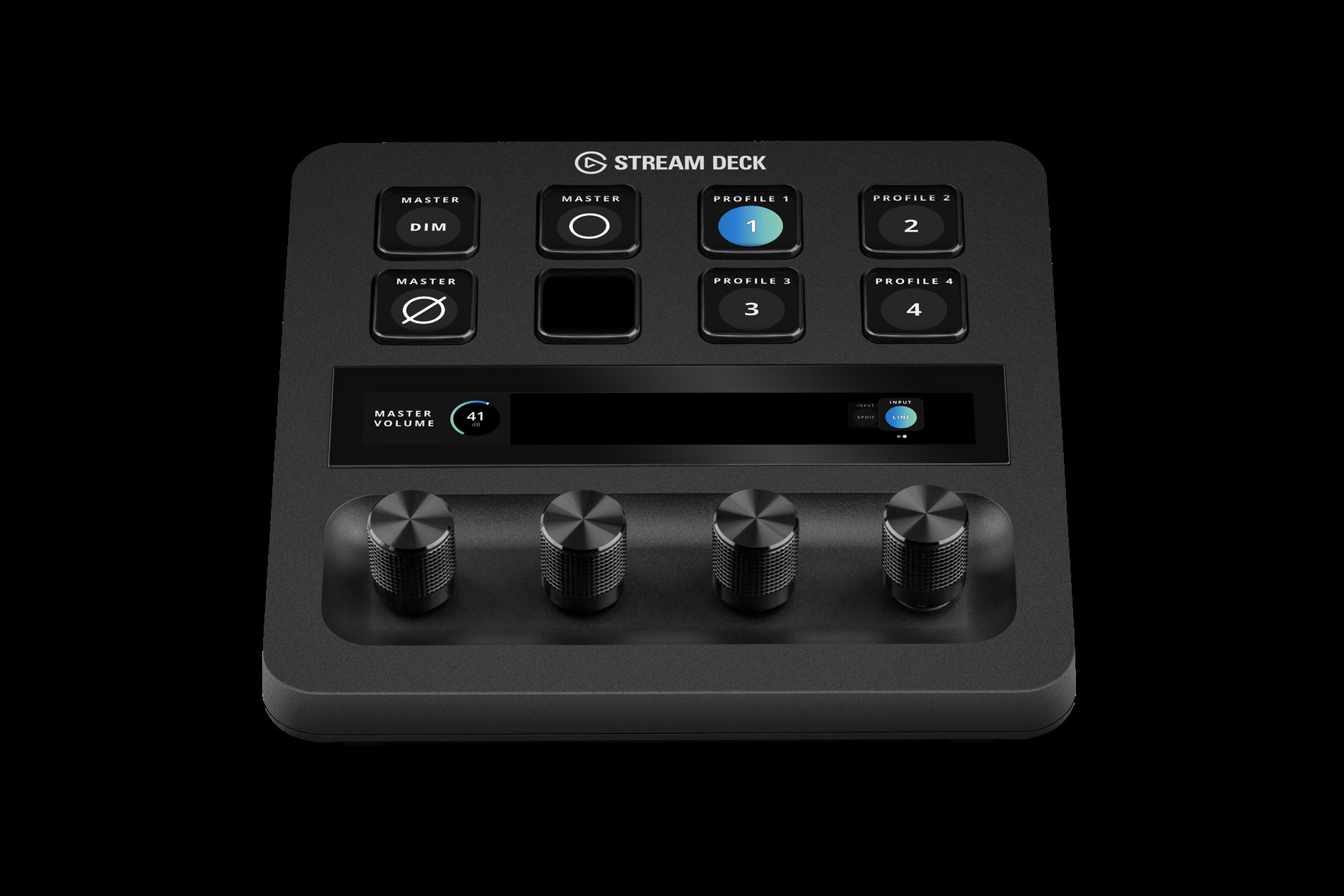

Installation du plug-in Stream Deck
ORIA Control Desktop Software version 1.3 ou ultérieure inclut le plug-in Stream Deck.
Pour l’installer avec ORIA Control :
- Installez et ouvrez le logiciel Elgato Stream Deck.
- Lancez le programme d’installation d’ORIA Control.
- Acceptez l’invite à installer le plug-in Stream Deck ORIA Control.
Le plug-in peut également être installé depuis l’Elgato Marketplace :
ORIA Control Stream Deck Plug-in
Consultez la fiche Elgato Marketplace pour connaître les exigences actuelles du logiciel Stream Deck.
Profiles Stream Deck
Des Profiles ORIA Mini préconfigurés sont disponibles pour :
- Stream Deck MKII
- Stream Deck +
- Stream Deck XL
- Stream Deck Mini
- Stream Deck Neo
- Stream Deck Mobile
Lors de l’installation du plug-in, seul le Profile correspondant à l’appareil Stream Deck actuellement sélectionné et au premier plan est installé automatiquement.
Les Profiles pour d’autres appareils peuvent être téléchargés depuis l’Elgato Marketplace :
ORIA Mini Stream Deck Profiles
Vous pouvez également créer un Profile Stream Deck personnalisé à l’aide des actions fournies par le plug-in ORIA Control.
Actions Stream Deck disponibles
| Action | Fonction |
|---|---|
| Volume | Règle le niveau de sortie de l’ORIA Mini |
| Mute | Coupe ou réactive la sortie sélectionnée |
| Dim | Réduit la sortie sélectionnée de la valeur configurée dans ORIA Control |
| Mono | Additionne les sorties gauche et droite en mono |
| Polarity | Inverse la polarité du canal gauche et additionne la sortie en mono |
| Input Source | Sélectionne l’entrée Line ou S/PDIF |
| Profile | Sélectionne l’un des quatre Favourite Profiles |
| Speaker | Coupe ou met en solo la sortie gauche, droite ou Subwoofer |
| Group | Coupe ou met en solo le Speaker Group Stereo ou Subs |
Volume
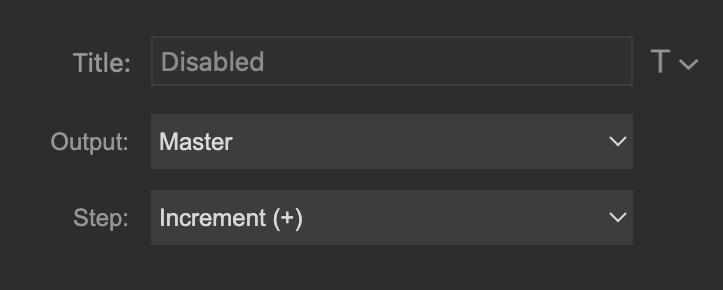
L’action Volume peut être affectée à des boutons Stream Deck ou à une molette Stream Deck +.
Tournez la molette pour régler le niveau de sortie. Appuyez sur la molette pour couper ou réactiver les sorties ORIA Mini.
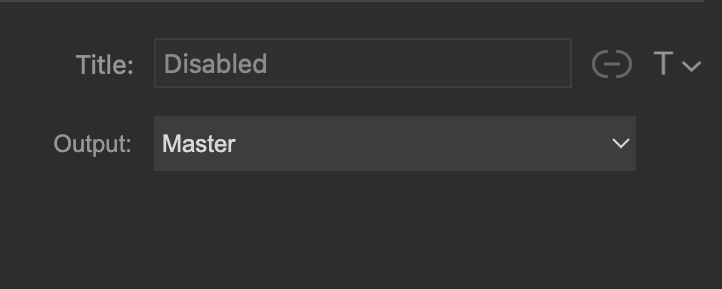
Mute et Dim
Utilisez les actions Mute et Dim pour contrôler la sortie sélectionnée.

Mono et Polarity
Mono additionne les sorties gauche et droite. Polarity inverse le canal gauche et additionne le résultat en mono.

Source d’entrée
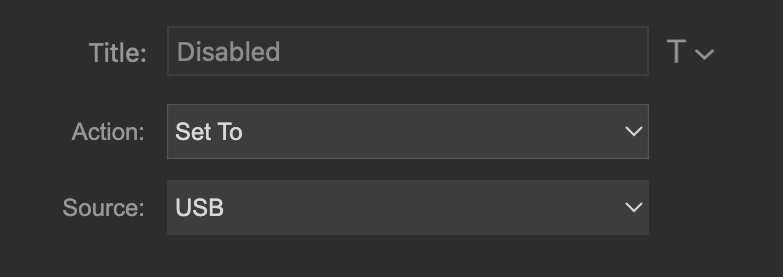
L’action Input Source peut être configurée pour :
- Parcourir vers l’avant ou l’arrière les entrées disponibles, ou
- Sélectionner une entrée spécifique
Les sources disponibles sont :
- Line
- S/PDIF

Profile
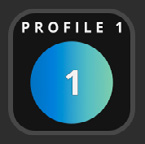
Seuls les quatre Favourite Profiles sont disponibles via le plug-in Stream Deck.
Affectez le Favourite Profile requis à un bouton. Le bouton affiche un dégradé bleu tant que ce Profile est actif.
Pour modifier les Profiles définis comme Favourites, consultez Profiles.

Haut-parleur et groupe
Les actions Speaker peuvent couper ou mettre en solo la sortie gauche, droite ou Subwoofer. Les actions Group peuvent couper ou mettre en solo le Speaker Group Stereo ou Subs.


