Controle remoto e integrações
A ORIA Mini pode ser controlada remotamente usando:
- O aplicativo ORIA Remote para iPad
- O plug-in ORIA Control para Elgato Stream Deck
O ORIA Control Desktop Software deve estar em execução no computador conectado à ORIA Mini.
Aplicativo ORIA Remote para iPad
O ORIA Remote oferece controle por toque dos Profiles, funções de monitoração, saídas de alto-falante e metering da ORIA Mini.
Baixe o ORIA Remote pela Apple App Store:
Consulte a página do aplicativo na App Store para os requisitos atuais de iPadOS.
Conectar um iPad
Antes de conectar:
- Conecte a ORIA Mini ao computador por USB.
- Abra o ORIA Control Desktop Software.
- Conecte o iPad e o computador à mesma rede local.
O computador pode se conectar à rede por Wi-Fi ou Ethernet.
Para conectar o aplicativo:
-
Abra ORIA Remote no iPad.
-
Siga o guia introdutório.
-
Insira um nome para o iPad.
Esse nome identifica o dispositivo no ORIA Control Desktop Software.
-
Permita que o ORIA Remote encontre e se conecte a dispositivos na rede local.
-
Selecione o computador conectado à ORIA Mini.
-
Aceite a solicitação de conexão no ORIA Control Desktop Software.
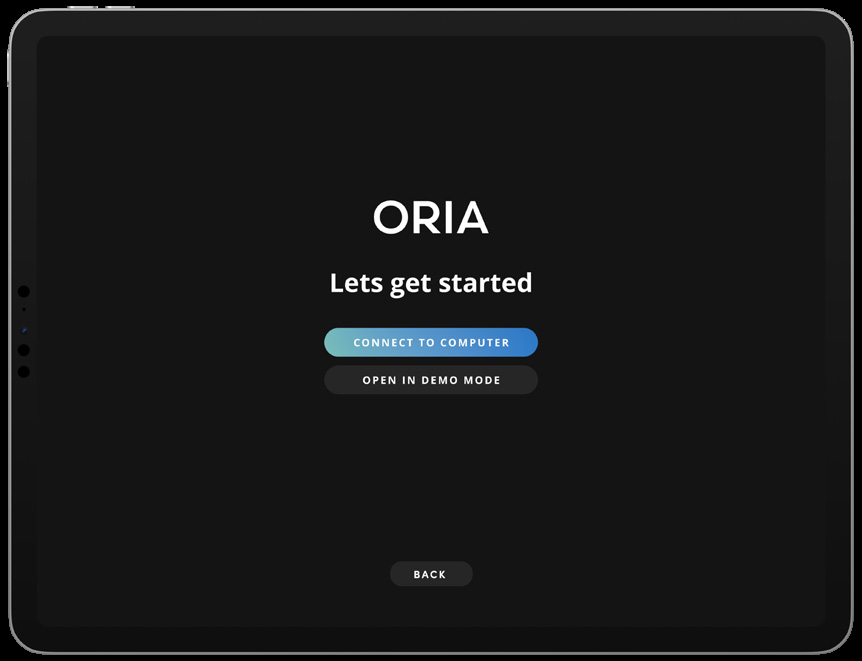
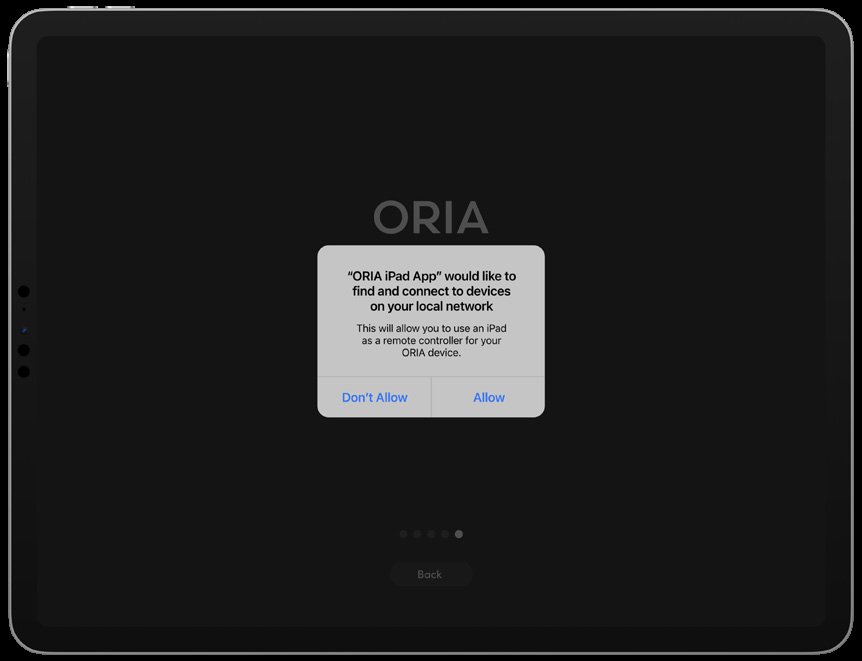
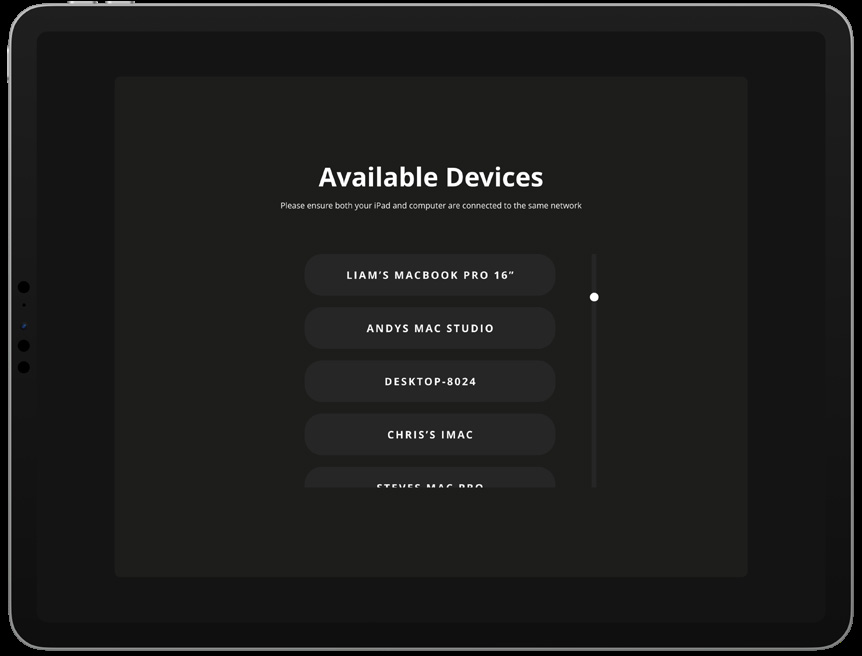
A mensagem Successfully Connected aparece no ORIA Remote quando a conexão é aprovada.
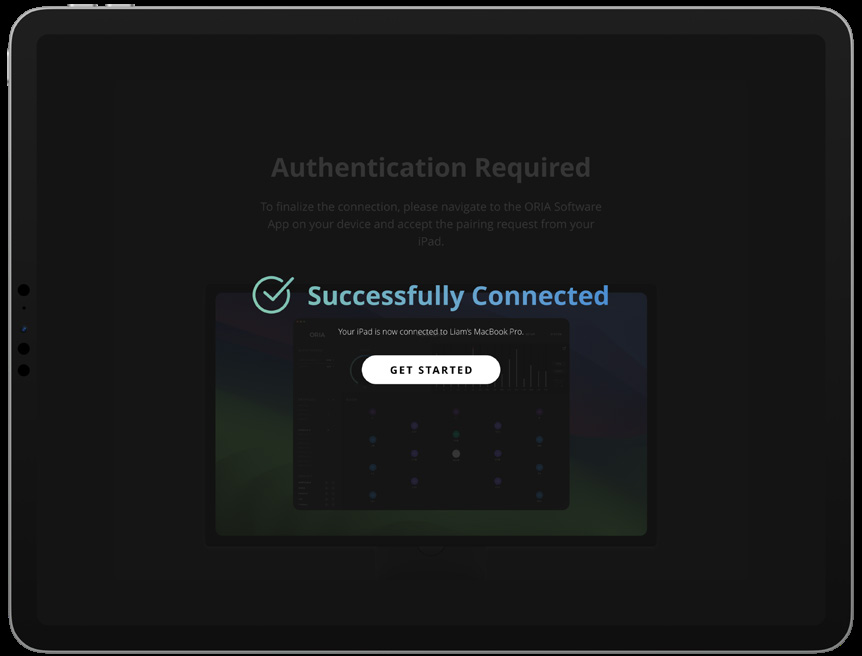
Dispositivos remotos podem ser aprovados, bloqueados ou removidos na página Remotes. Consulte System Settings.
Páginas do ORIA Remote
Use a sidebar do ORIA Remote para navegar entre as páginas.
Home
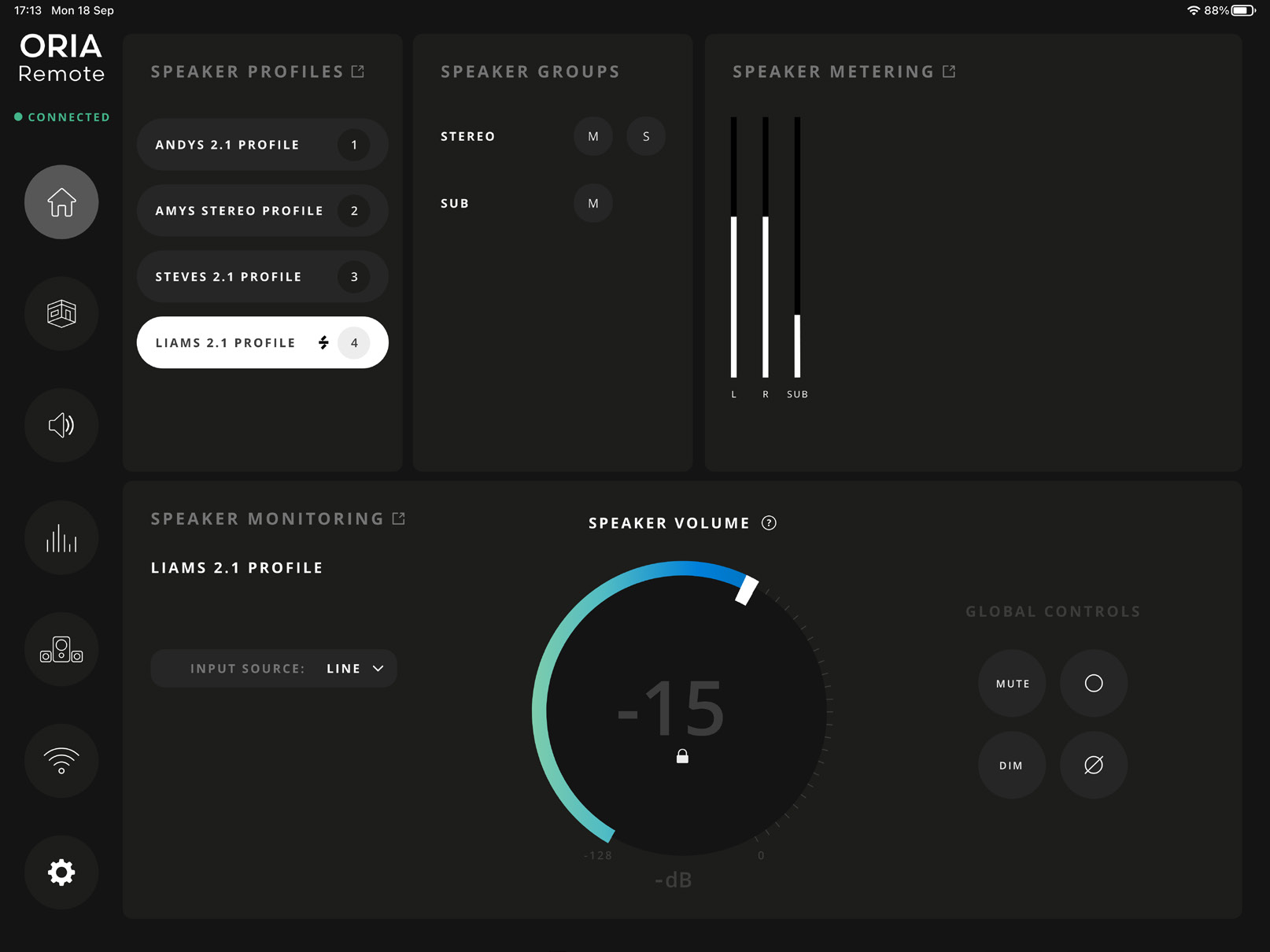
A página Home oferece acesso aos principais controles da ORIA Mini:
- Seleção de Profile
- Controles de Speaker Group
- Output metering
- Seleção de Input Source
- Main Volume
- Mute
- Dim
- Mono
- Polarity
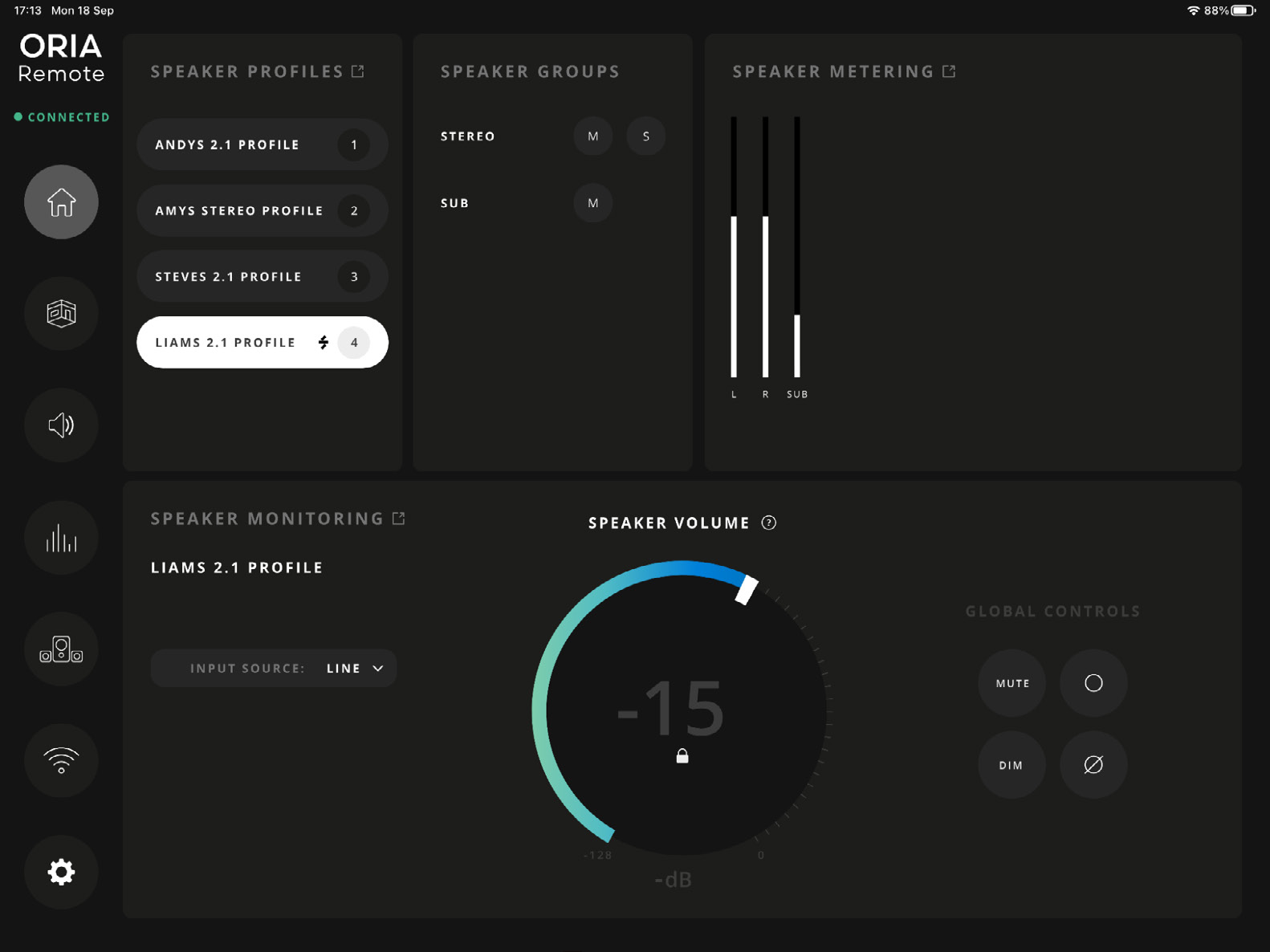
Profile selection
Selecione um Profile para torná-lo ativo na ORIA Mini.
A página dedicada Profile Selection exibe os quatro Favourite Profiles e quaisquer Profiles adicionais armazenados na unidade.
Main volume
Use Main Volume para ajustar o nível geral de saída dos alto-falantes.
O controle de volume fica bloqueado por padrão para evitar ajustes acidentais.
Toque no controle para desbloqueá-lo e ajustar o nível.
Quando Volume Control Autolock está ativado, tocar em outra parte do aplicativo bloqueia novamente o controle.
Speaker groups
Use os controles de Speaker Group para:
- Colocar o grupo Stereo em Mute
- Colocar o grupo Stereo em Solo
- Colocar o grupo Sub em Mute
Output metering
A página Home exibe os níveis atuais das saídas da ORIA Mini.
Selecione o ícone de expansão ao lado dos meters para abrir uma visualização maior e de maior resolução.
Página Room
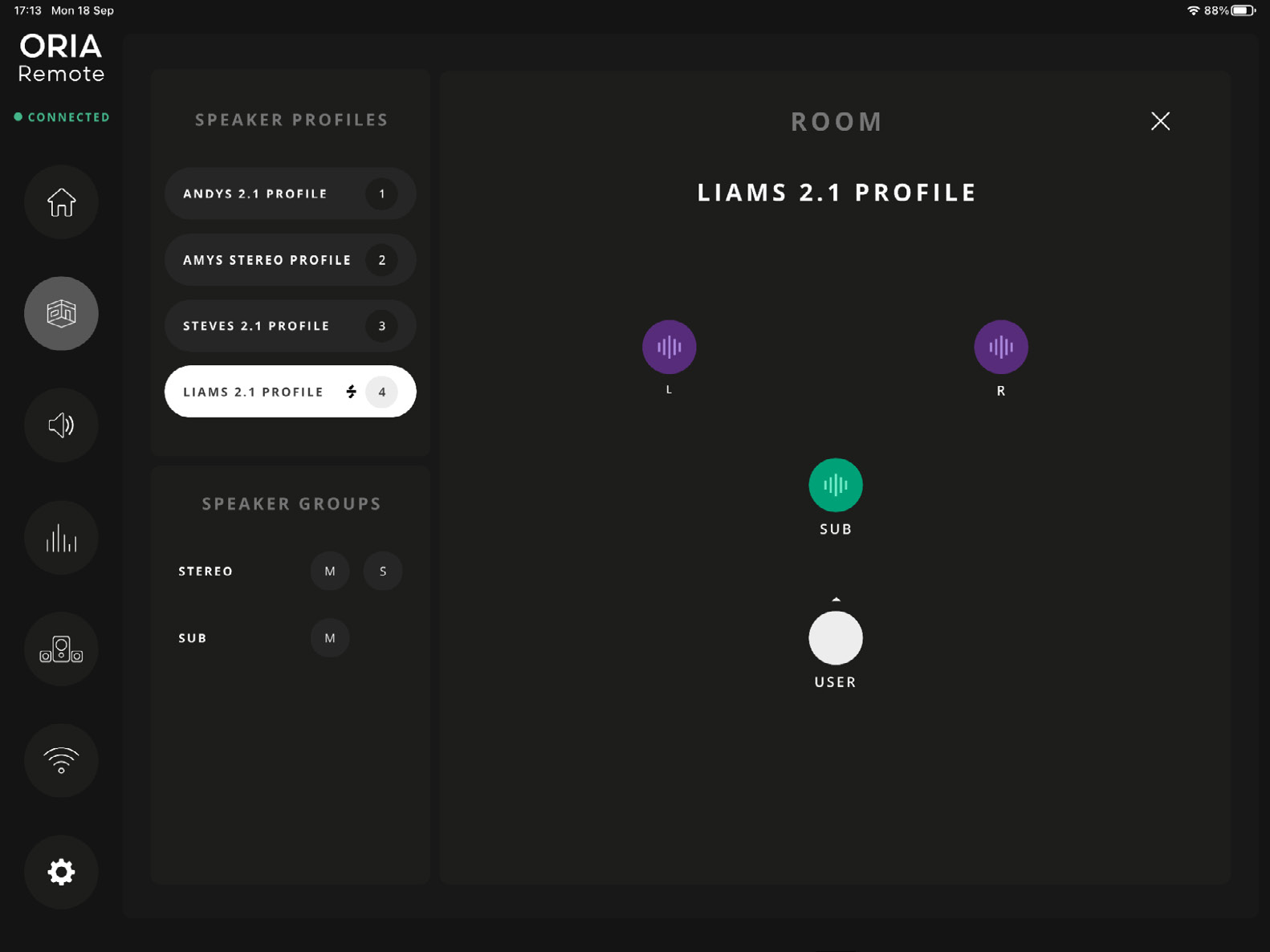
A página Room fornece uma representação visual das saídas left, right e Subwoofer.
Para controlar um alto-falante individual:
- Toque em um alto-falante para ativar ou desativar Mute.
- Pressione e segure um alto-falante para colocá-lo em Solo.
- Toque em um alto-falante em Solo para remover seu estado Solo.
Quando houver alto-falantes em Mute ou Solo, selecione Clear All Mute ou Clear All Solo para limpar os estados ativos.
A página Room também oferece acesso à seleção de Profile e aos controles de Speaker Group.
Página Monitoring
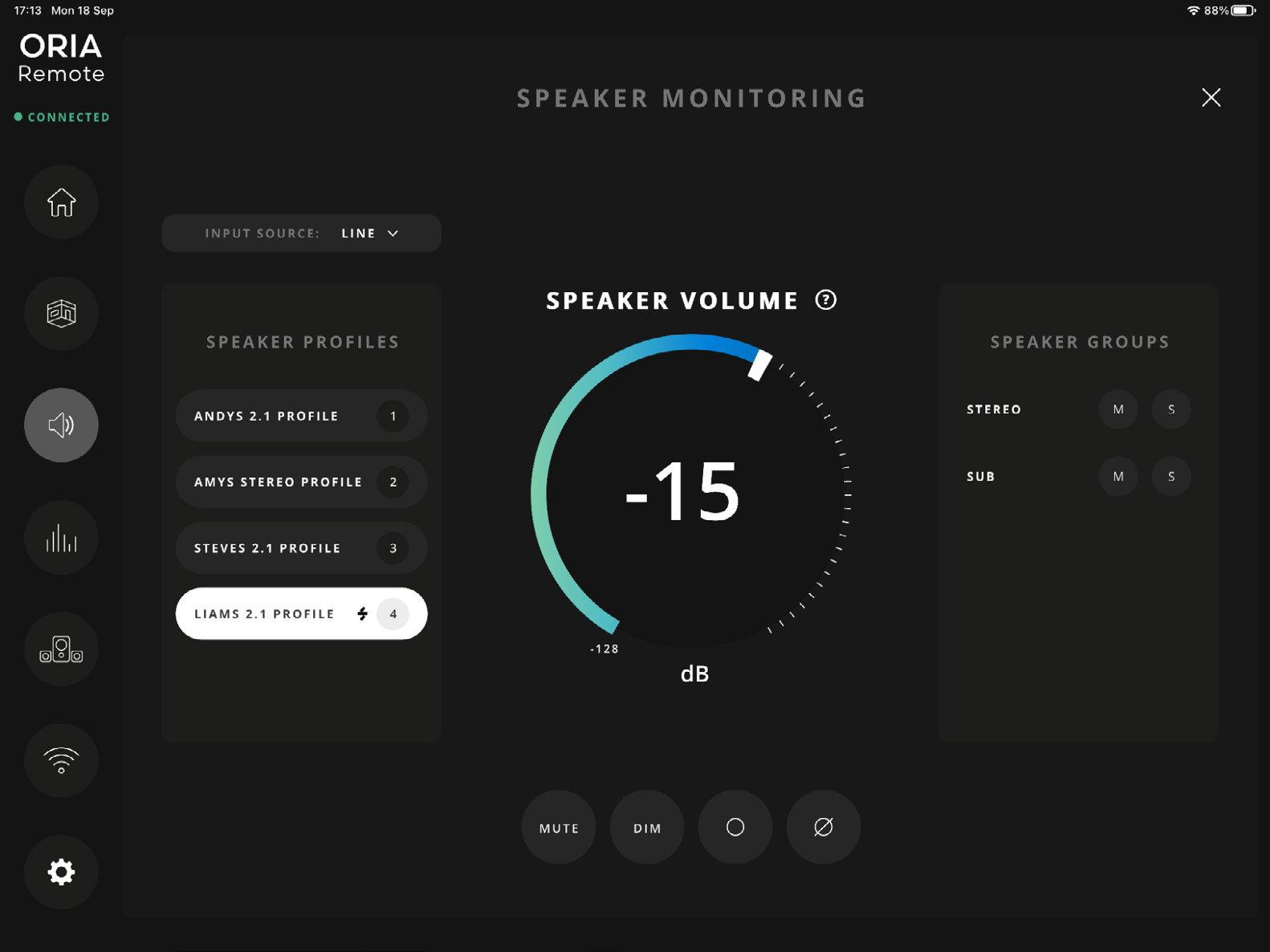
A página Monitoring oferece uma versão expandida dos controles de monitoração exibidos na página Home.
Use-a para controlar:
- Input source
- Main Volume
- Mute
- Dim
- Mono
- Polarity
- Speaker Groups
Para mais informações sobre essas funções, consulte Monitoring Controls.
Página Metering
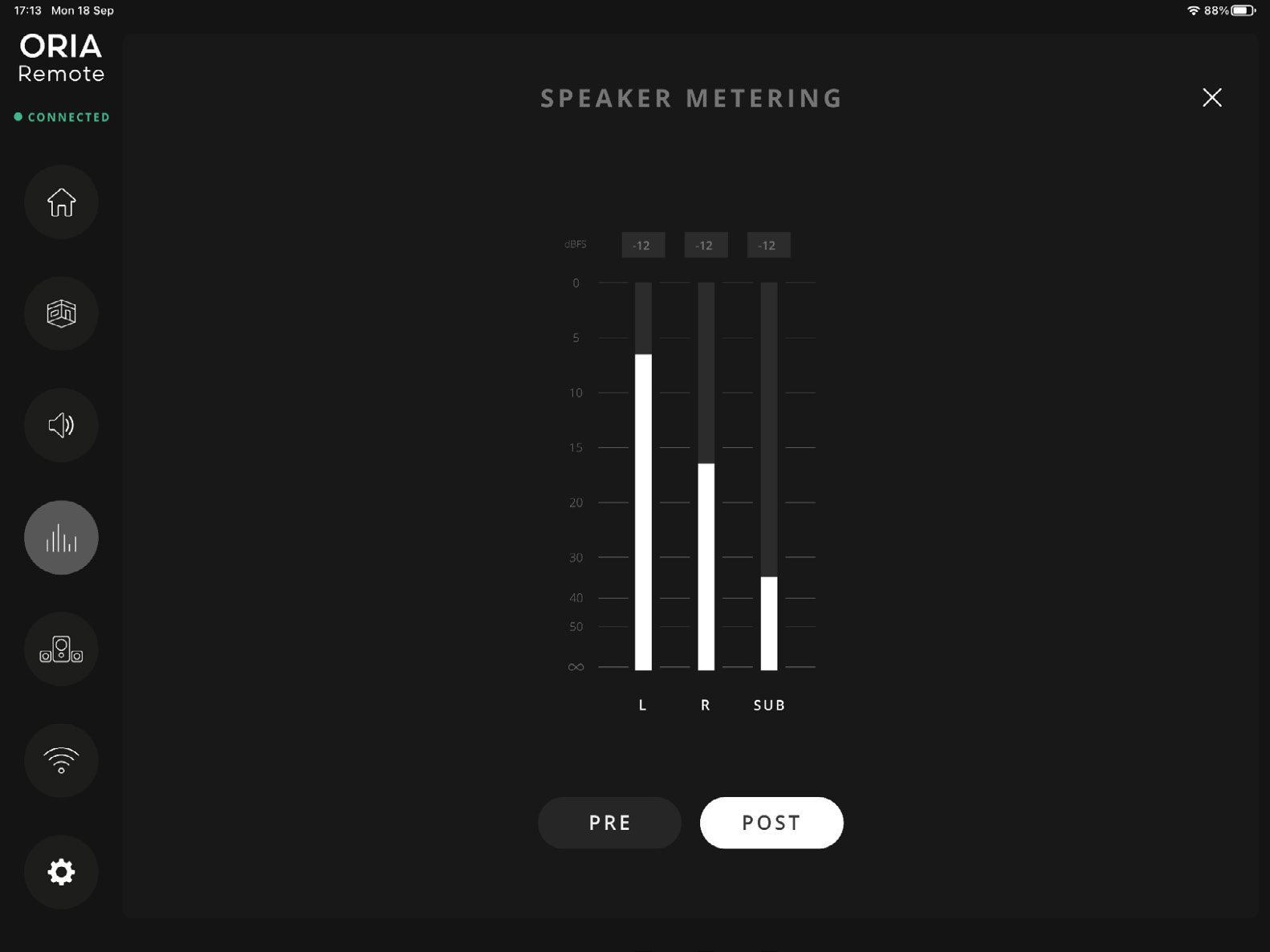
A página Metering oferece uma visualização de alta resolução dos output meters da ORIA Mini.
Selecione:
- PRE para visualizar os sinais entrando na ORIA Mini pela input source selecionada.
- POST para visualizar os sinais saindo da ORIA Mini depois do processamento de calibração dos alto-falantes.
O POST metering também leva em conta o controle Main Volume.
PRE é selecionado por padrão.
Página Profile Selection
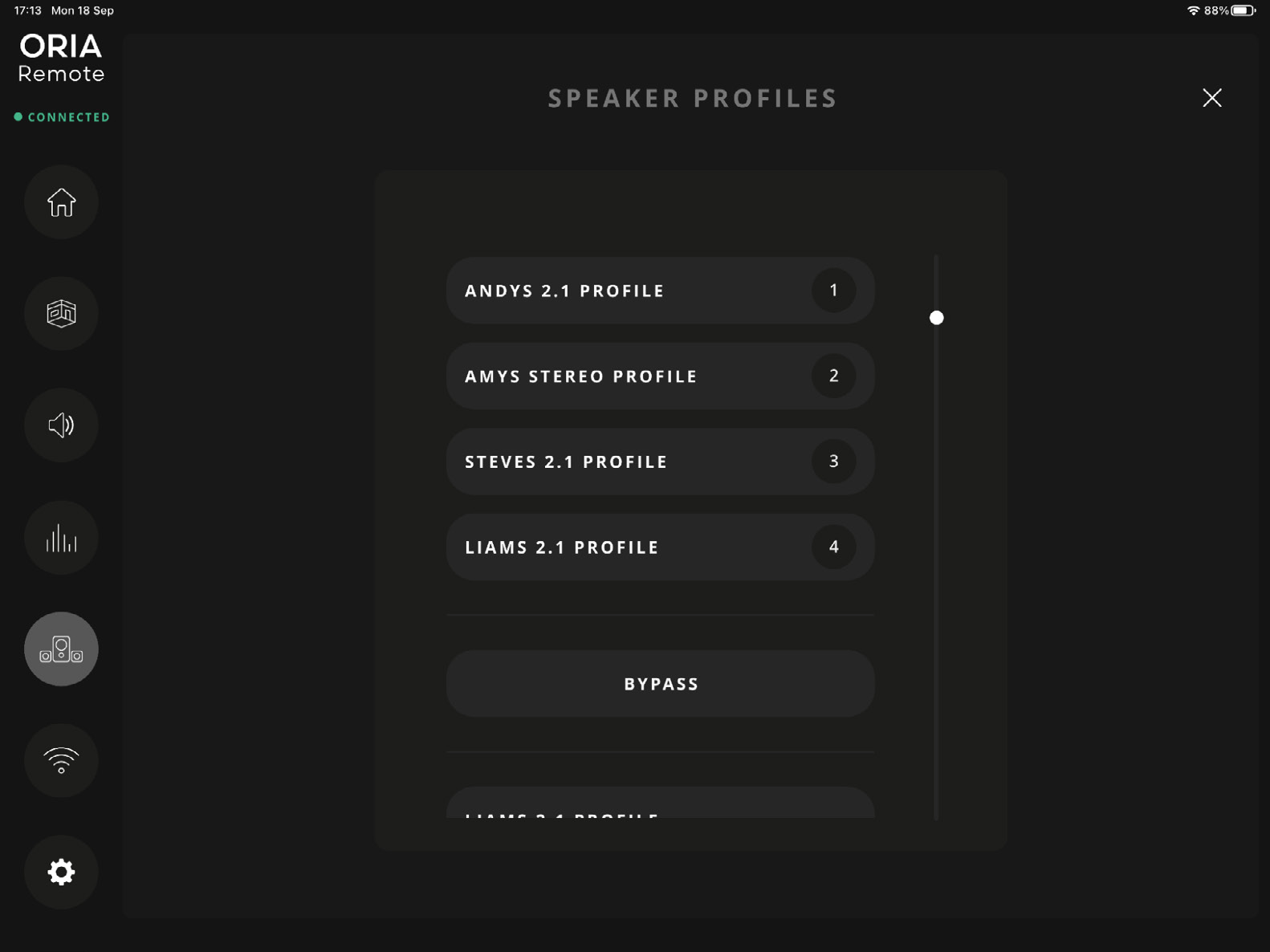
A página Profile Selection oferece uma lista expandida dos Profiles armazenados na ORIA Mini.
Selecione um Profile para torná-lo ativo.
Página Connection
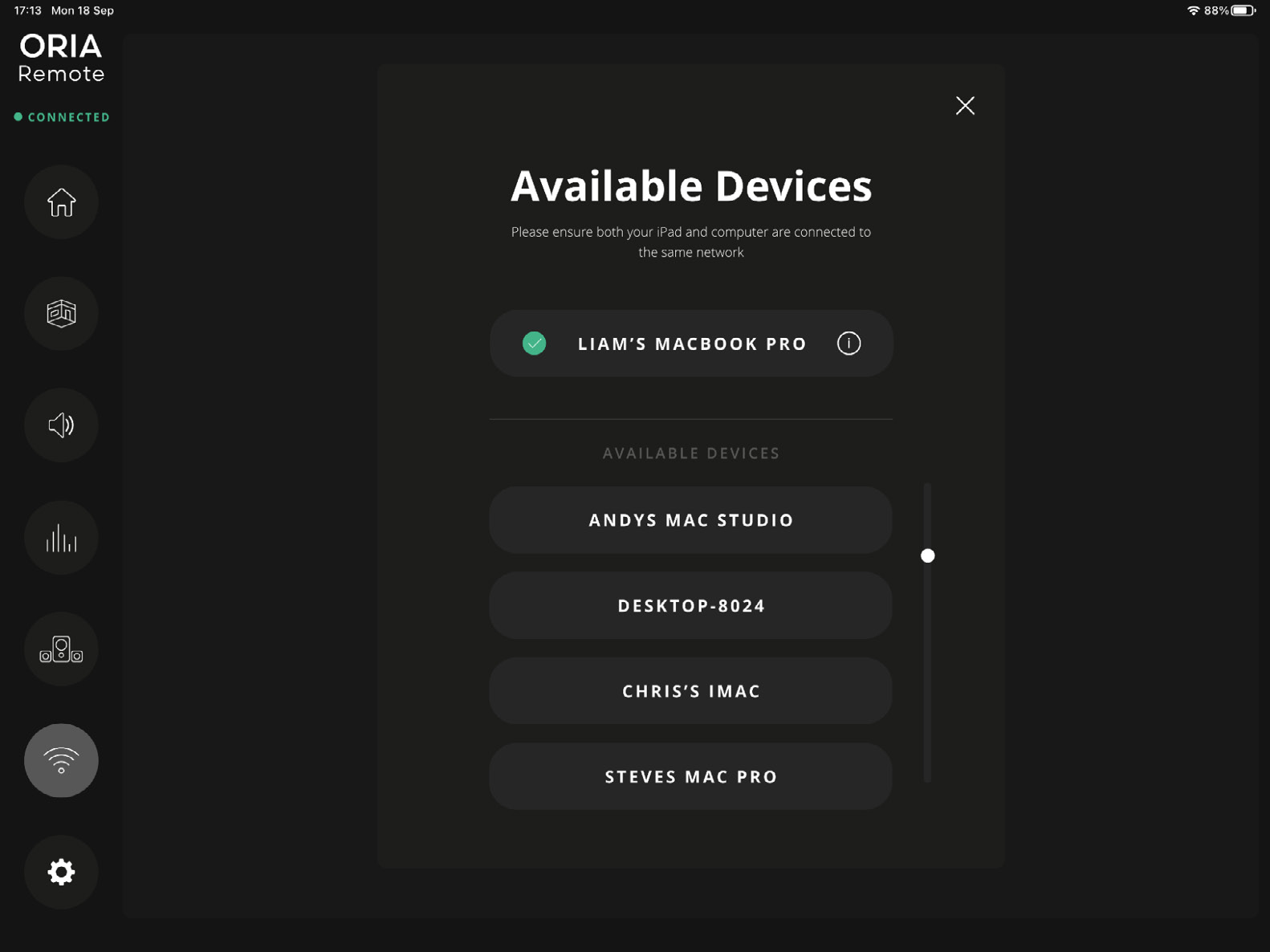
Use a página Connection para:
- Reconectar o ORIA Remote à ORIA Mini
- Alterar o dispositivo ORIA Mini atualmente conectado
Configurações do aplicativo
iPad name
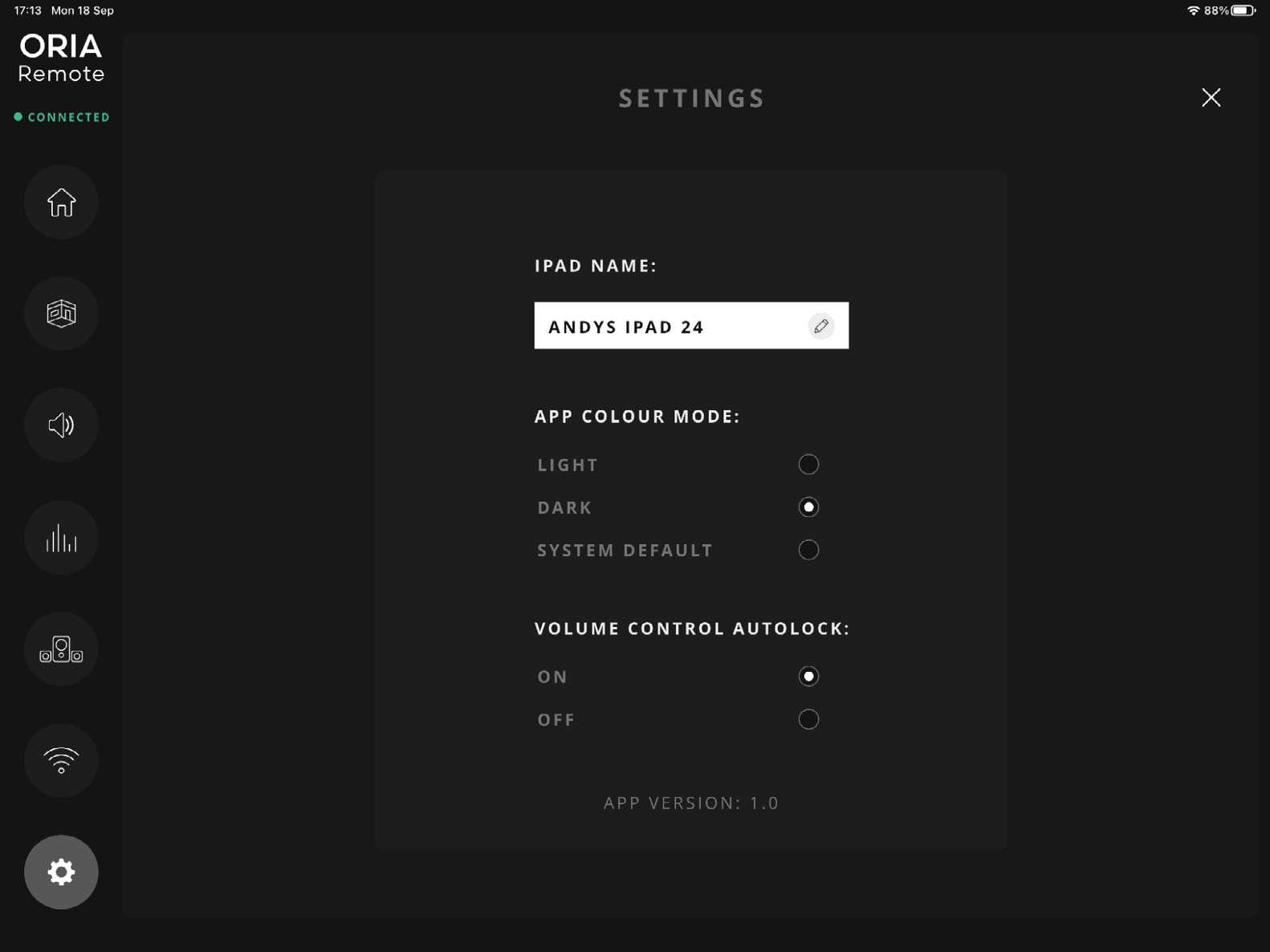
Use iPad Name para alterar o nome exibido no ORIA Control Desktop Software.
App colour mode
Selecione:
- Dark
- Light
- System Default
System Default segue a configuração global de aparência do iPad.
Volume control autolock
Quando Autolock está ativado, tocar fora do controle Main Volume o bloqueia automaticamente depois do ajuste.
Quando Autolock está desativado, o controle permanece desbloqueado até ser tocado novamente.
Elgato Stream Deck
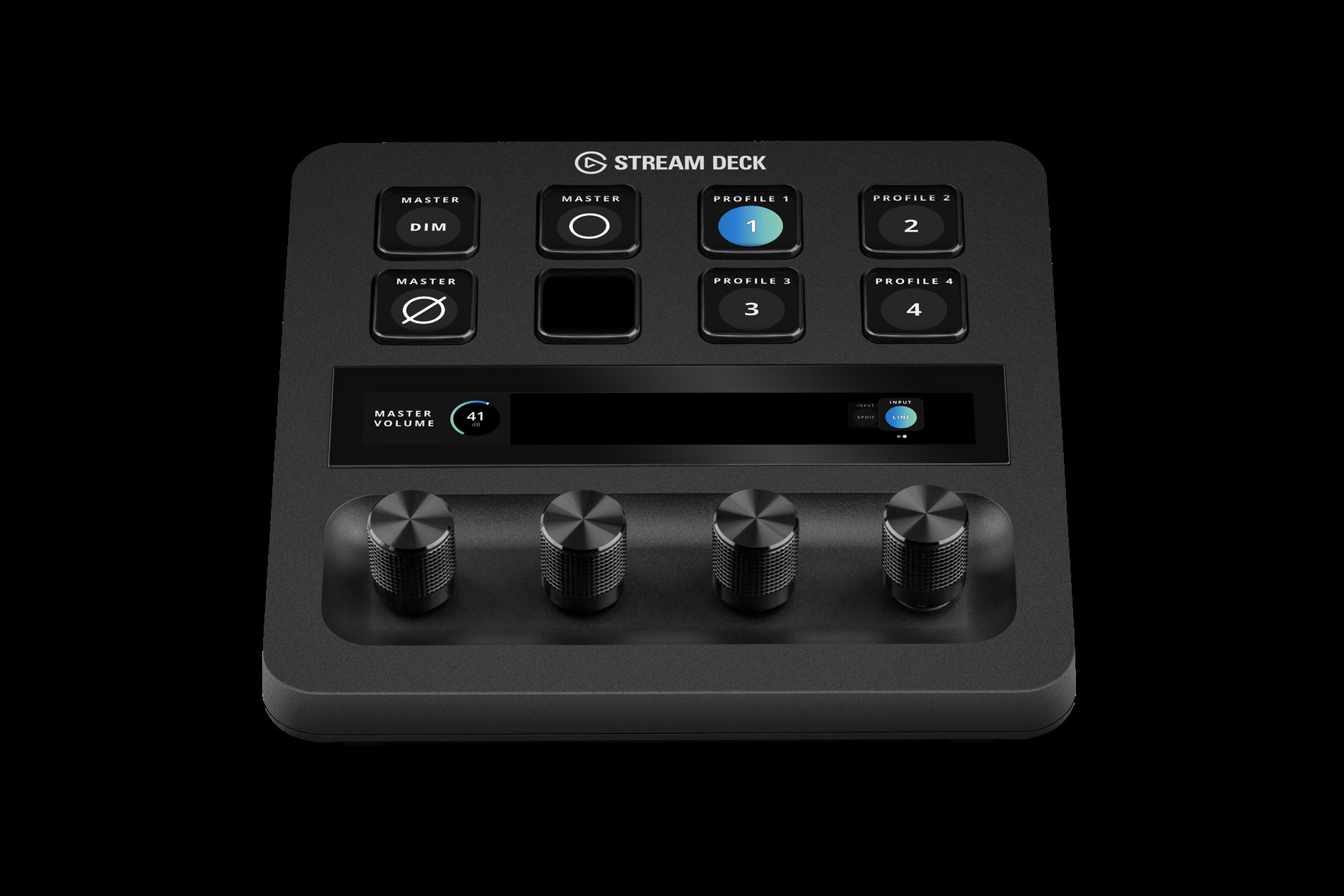
O plug-in ORIA Control para Stream Deck fornece acesso remoto às funções de monitoração da ORIA Mini por dispositivos da família Stream Deck.

Instalar o Stream Deck Plug-in
ORIA Control Desktop Software versão 1.3 ou posterior inclui o Stream Deck plug-in.
Para instalá-lo com o ORIA Control:
- Instale e abra o software Elgato Stream Deck.
- Execute o instalador do ORIA Control.
- Aceite a solicitação para instalar o ORIA Control Stream Deck plug-in.
O plug-in também pode ser instalado pelo Elgato Marketplace:
ORIA Control Stream Deck Plug-in
Consulte a página do Elgato Marketplace para os requisitos atuais do software Stream Deck.
Stream Deck Profiles
Profiles pré-configurados da ORIA Mini estão disponíveis para:
- Stream Deck MKII
- Stream Deck +
- Stream Deck XL
- Stream Deck Mini
- Stream Deck Neo
- Stream Deck Mobile
Quando o plug-in é instalado, somente o Profile do dispositivo Stream Deck atualmente selecionado e em foco é instalado automaticamente.
Profiles para dispositivos adicionais podem ser baixados pelo Elgato Marketplace:
ORIA Mini Stream Deck Profiles
Você também pode criar um Stream Deck Profile personalizado usando as actions fornecidas pelo ORIA Control plug-in.
Ações disponíveis no Stream Deck
| Action | Função |
|---|---|
| Volume | Ajusta o nível de saída da ORIA Mini |
| Mute | Coloca ou retira a saída selecionada de Mute |
| Dim | Reduz a saída selecionada pela quantidade configurada no ORIA Control |
| Mono | Soma as saídas left e right em mono |
| Polarity | Inverte a polaridade do canal left e soma a saída em mono |
| Input Source | Seleciona a entrada Line ou S/PDIF |
| Profile | Seleciona um dos quatro Favourite Profiles |
| Speaker | Coloca em Mute ou Solo a saída left, right ou Subwoofer |
| Group | Coloca em Mute ou Solo o Speaker Group Stereo ou Subs |
Volume
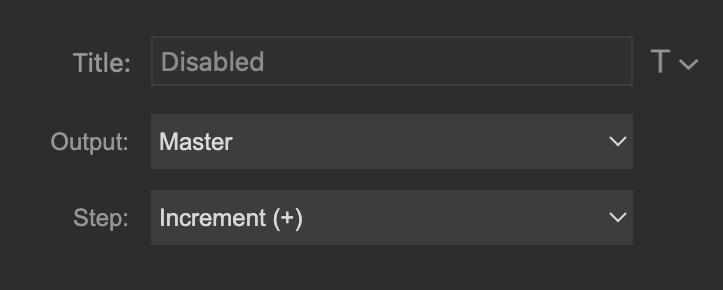
A action Volume pode ser atribuída a botões do Stream Deck ou a um dial do Stream Deck +.
Gire o dial para ajustar o nível de saída. Pressione o dial para colocar ou retirar as saídas da ORIA Mini de Mute.
Mute e Dim
Use as actions Mute e Dim para controlar a saída selecionada.

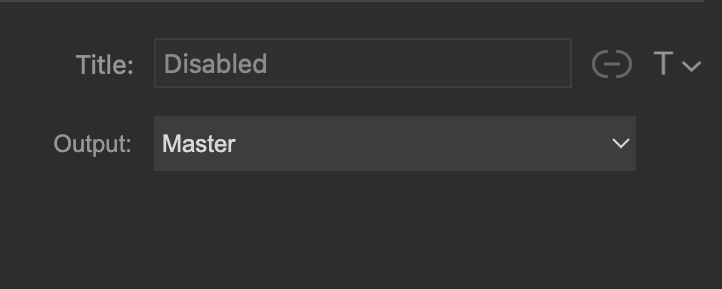
Mono e Polarity
Mono soma as saídas left e right. Polarity inverte o canal left e soma o resultado em mono.

Input source
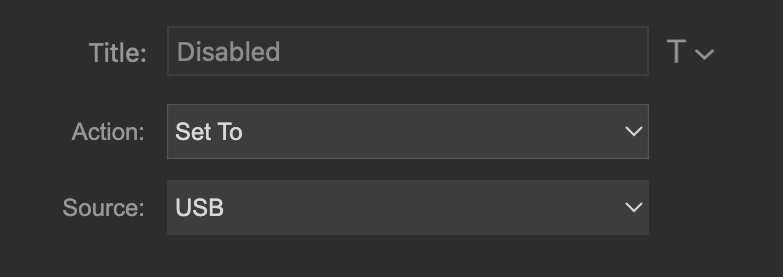
A action Input Source pode ser configurada para:
- Avançar ou retroceder pelas entradas disponíveis, ou
- Selecionar uma entrada específica
As sources disponíveis são:
- Line
- S/PDIF

Profile
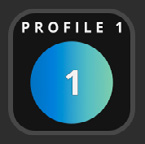
Somente os quatro Favourite Profiles estão disponíveis pelo Stream Deck plug-in.
Atribua o Favourite Profile necessário a um botão. O botão exibe um gradiente azul enquanto esse Profile estiver ativo.
Para alterar quais Profiles são atribuídos como Favourites, consulte Profiles.

Speaker e group
As actions Speaker podem colocar em Mute ou Solo as saídas left, right ou Subwoofer. As actions Group podem colocar em Mute ou Solo o Speaker Group Stereo ou Subs.


