Profiles
Profiles armazenam as configurações de EQ, Trim, Delay e crossover de todos os canais de alto-falante do ORIA Mini.
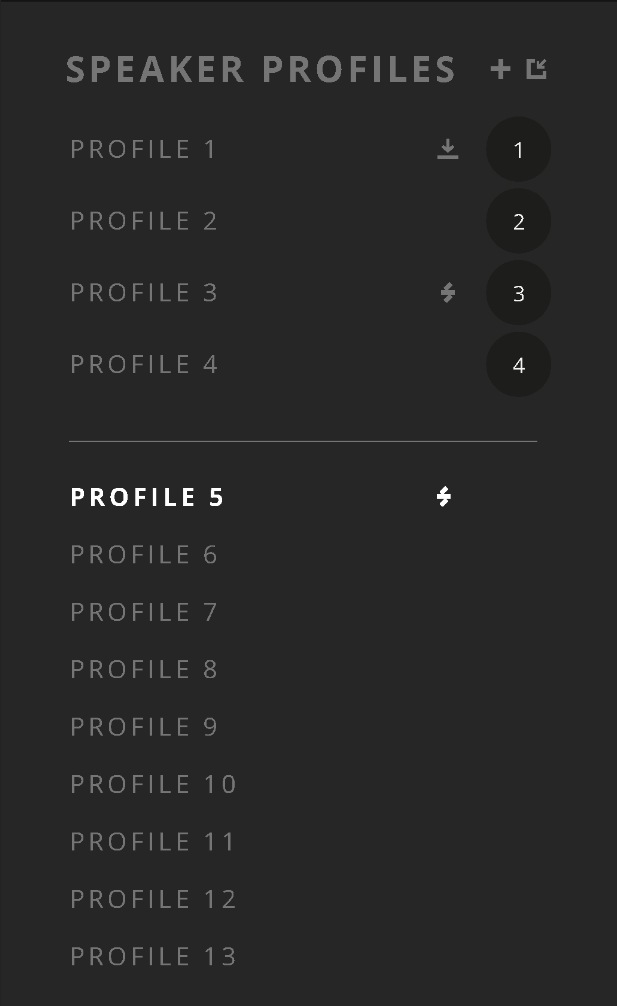
O ORIA Mini pode armazenar até 32 Profiles. Quatro podem ser atribuídos como Favourite Profiles e selecionados pelo botão Profile do painel frontal.
Criar um Profile
- Selecione o botão + no painel Profiles.
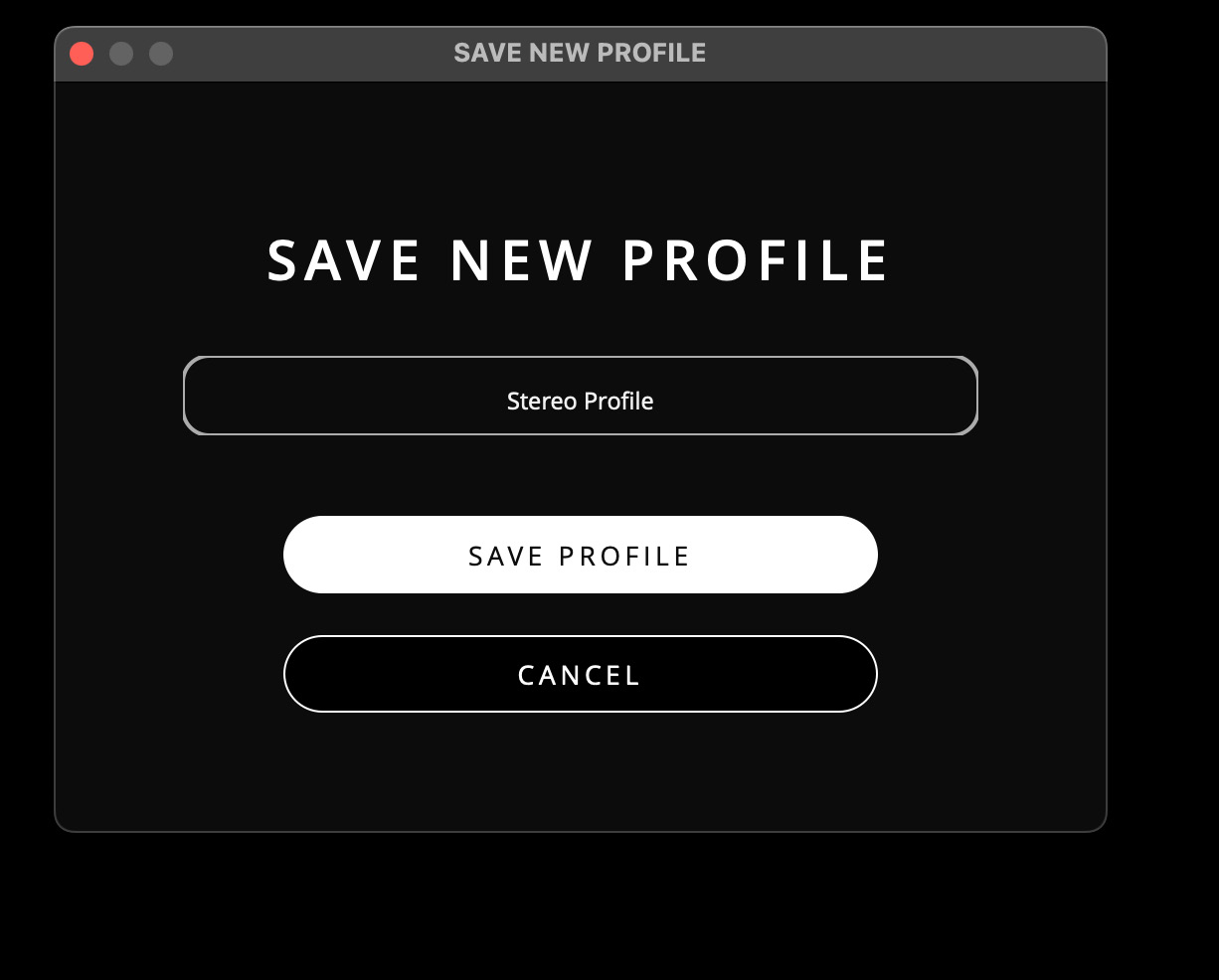
- Digite um nome para o Profile.
- Selecione Save Profile.
O novo Profile aparece no painel Profiles.
Selecionar um Profile
Selecione um Profile na lista para torná-lo ativo.
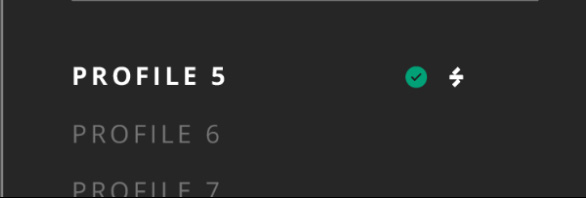
O Profile ativo é exibido em texto branco. Profiles inativos são exibidos em cinza.
Os quatro Favourite Profiles também podem ser selecionados tocando no botão Profile do painel frontal do ORIA Mini.
Duplicar um Profile
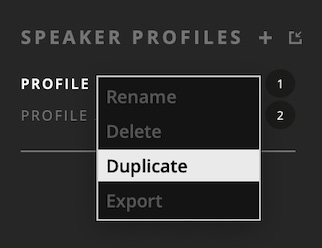
- Clique com o botão direito no nome do Profile.
- Selecione Duplicate.
Uma cópia aparece abaixo do Profile original.
Renomear um Profile
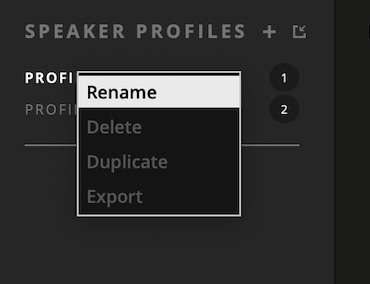
- Clique com o botão direito no nome do Profile.
- Selecione Rename.
- Digite o novo nome.
- Pressione Enter.
Excluir um Profile
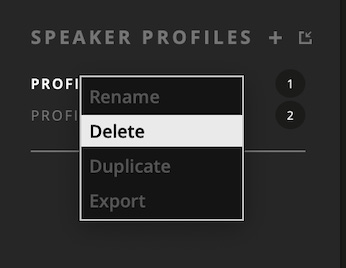
- Clique com o botão direito no nome do Profile.
- Selecione Delete.
- Confirme a exclusão.
Organizar Profiles
A lista Profiles possui duas seções:
- Favourite Profiles - as quatro posições numeradas acima da linha divisória
- Non-Favourite Profiles - os demais Profiles abaixo da linha divisória
Arraste um Profile para alterar sua posição.
Ao mover Profiles:
- Favourite para Favourite: os dois Profiles trocam de posição.
- Favourite para Non-Favourite: o Favourite vai para a posição Non-Favourite selecionada. O primeiro Non-Favourite ocupa a posição Favourite que ficou vazia.
- Non-Favourite para Non-Favourite: o Profile vai para a posição selecionada e os demais Profiles são reorganizados ao redor dele.
- Non-Favourite para Favourite: o Non-Favourite substitui o Favourite selecionado. O Favourite substituído vai para o topo da lista Non-Favourite.
Salvar alterações do Profile
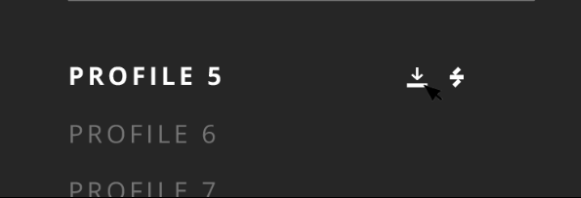
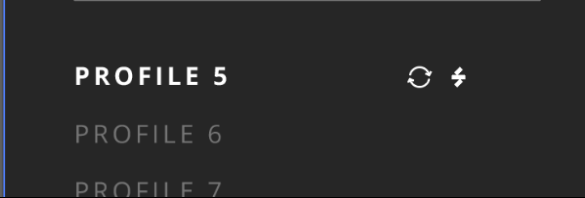
Quando o Profile ativo contém alterações não salvas, um ícone de save aparece ao lado do nome.

Selecione o ícone para salvar o Profile. Um tick verde aparece quando a gravação é concluída.

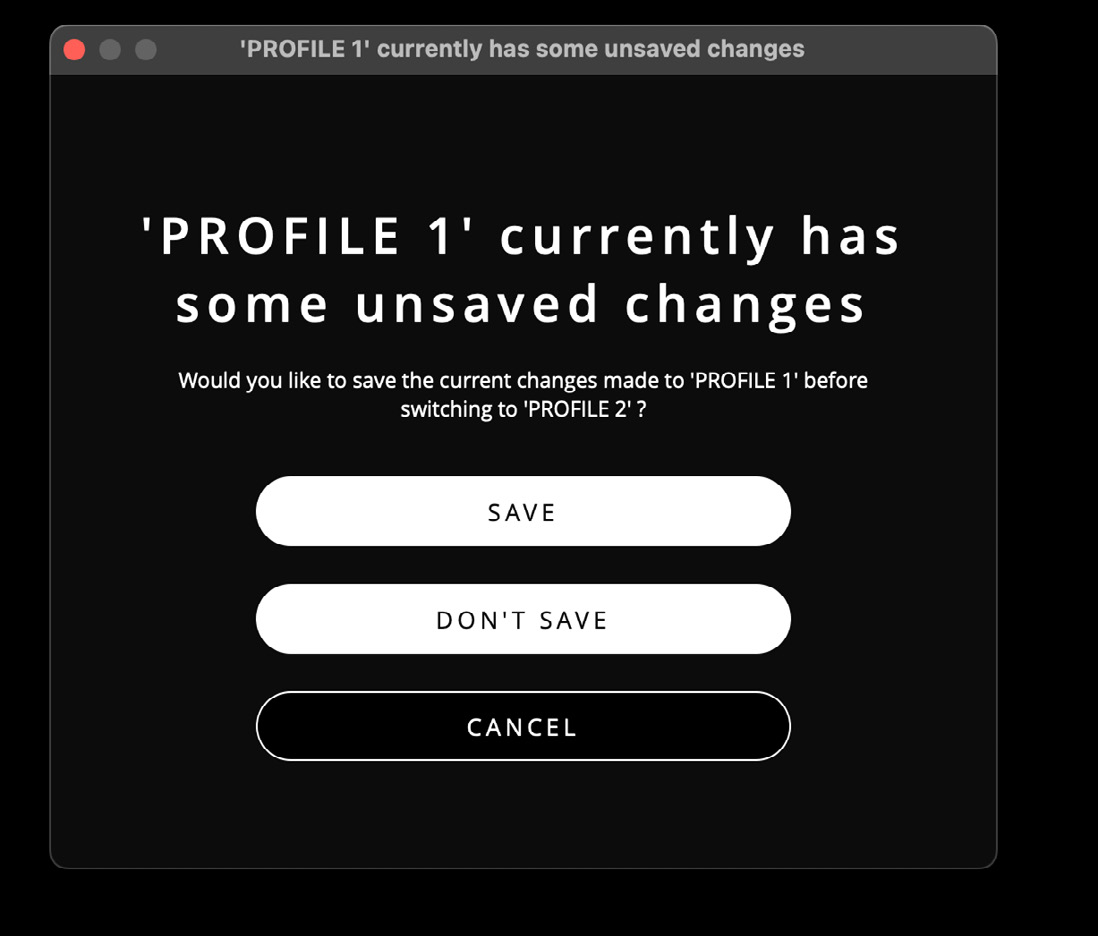
Ao selecionar outro Profile ou fechar o ORIA Control com alterações não salvas, escolha se deseja:
- Salvar o Profile atual
- Criar um novo Profile
- Descartar as alterações
Exportar um custom Profile
Para exportar o manual Profile ativo:
- Selecione File > Export Custom Profile.
- Digite um nome de arquivo e escolha um local.
- Selecione Save.
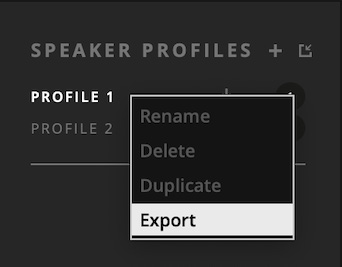
Também é possível clicar com o botão direito em um Profile e selecionar Export.
Importar um custom Profile
- Selecione File > Import Custom Profile.
- Selecione o arquivo de Profile salvo.
- Selecione Open.
- Renomeie o Profile se necessário.
- Escolha:
- Create New Profile, ou
- Overwrite Existing Profile
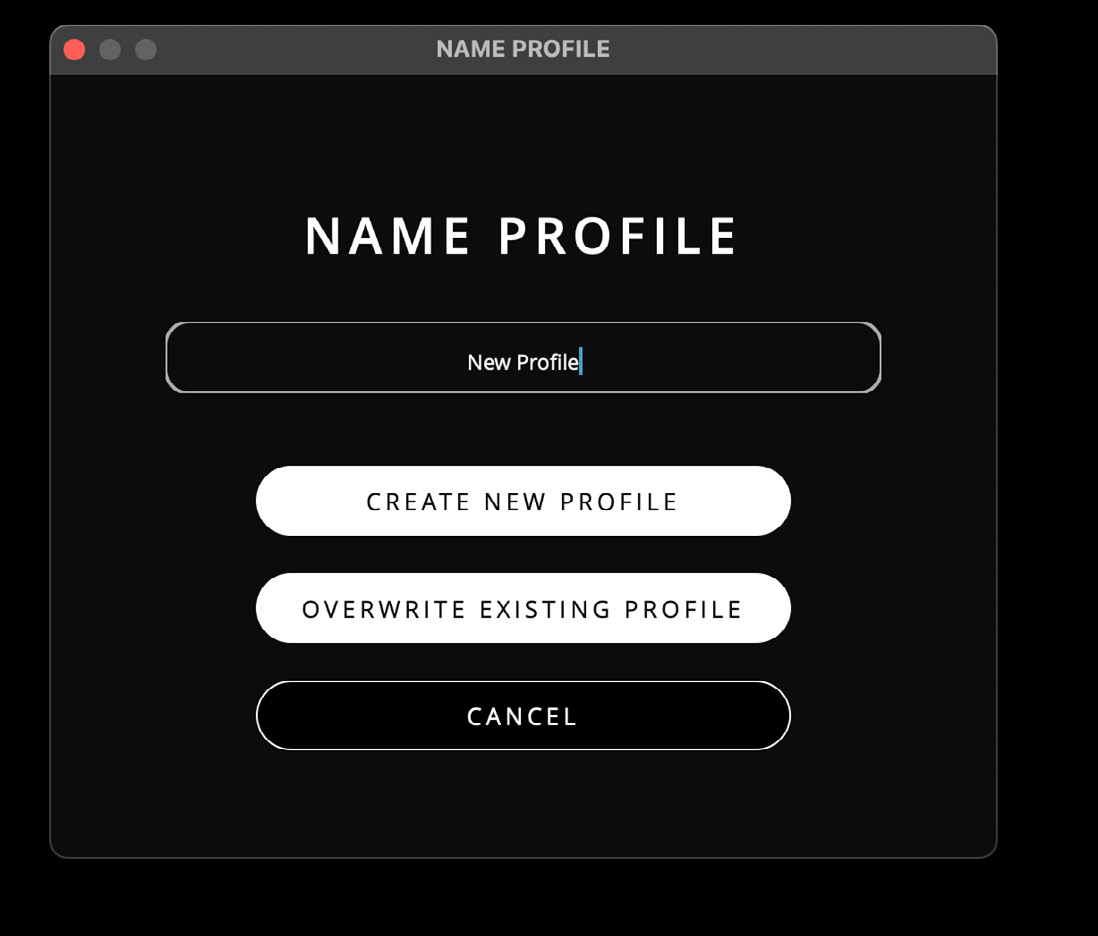
Se todas as 32 posições de Profile estiverem ocupadas, Create New Profile não ficará disponível. Substitua um Profile existente ou cancele a importação.
Ao substituir:
- Selecione o Profile a substituir.
- Selecione OK.
- Confirme a substituição.
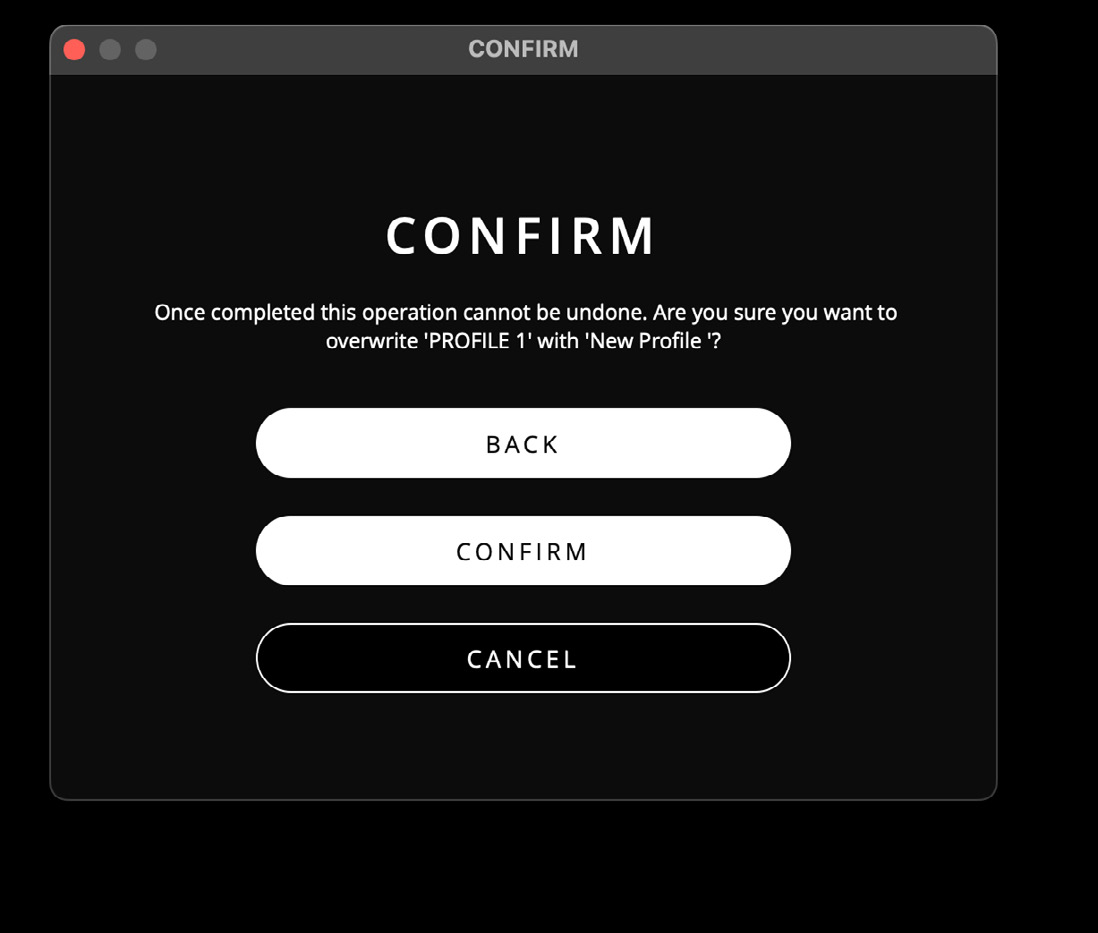
A substituição de um Profile não pode ser desfeita.
A importação de Profiles do SoundID Reference é abordada separadamente em SoundID Reference.